


Ladda upp en JPG eller PNG, välj käll- och målspråk och ladda ner den översatta texten som Text eller Word. Öppna Översätt bild.
Rama in läsbar källtext
Öppna Översätt bild och välj Välj bilder, dra in en fil som stöds eller använd exemplet. På en telefon, öppna Inställningar för att nå samma kontroller.
Välj källspråk och sedan målspråk. Arabiska är det initiala målet. Justera bildvalet och använd Förbättra bild vid behov.
Bilden läses innan texten översätts. Ett igenkänningsfel i ett namn eller nummer kan följa med i översättningen.
Översätt det valda området
Välj Start och jämför den igenkända källan med den översatta formuleringen.
Resultatet är text, inte en ny bild med översatt text. Använd ett bildredigeringsprogram separat om du behöver placera orden tillbaka i en design.
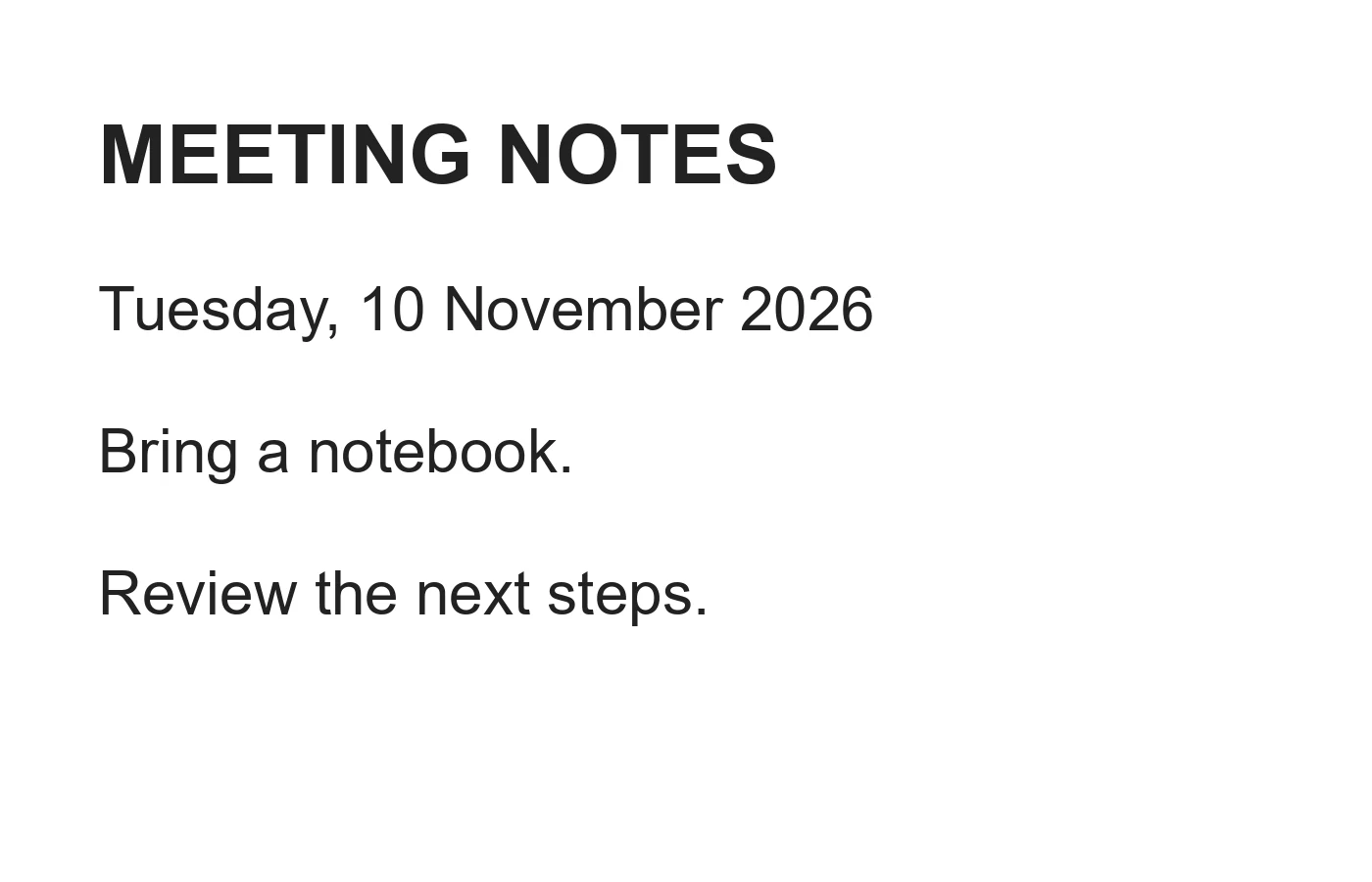
Exemplet i denna guide
Filformat: Text
- Indata
- 1,400 x 900 px
- Utdata
- Redigerbar text
- Indatafil
- 47,334 byte
- Nedladdad fil
- 134 byte
Redigera och ladda ner formuleringen
Korrigera resultatet eller använd Smart Editor för att förfina ett stycke. Välj Text eller Word bredvid Ladda ner.
Behåll den nedladdade kopian innan du påbörjar en ny uppgift. Om du uppdaterar en redigerare eller nedladdningssida återgår du till huvudverktygssidan; vanlig bakåtnavigering kan återställa det aktuella arbetsflödet.
Granska viktig formulering i sitt sammanhang. Smart Editors formaterade Word-, PDF- och HTML-exporter tjänar ett annat syfte än att bevara källbildens layout.
Vanliga frågor
Vad bör jag kontrollera i det nedladdade resultatet?
Granska viktig formulering i sitt sammanhang. Smart Editors formaterade Word-, PDF- och HTML-exporter tjänar ett annat syfte än att bevara källbildens layout.
Hur fungerar Översätt bild?
Ladda upp en JPG eller PNG, välj käll- och målspråk och ladda ner den översatta texten som Text eller Word.
Behåller detta originalbildens layout?
Nej. Nedladdningen innehåller översatt text. Den återskapar inte bildens layout, typsnitt eller grafik.
Prova detta med din egen fil.
Prova ett exempel eller använd din egen fil, och granska resultatet innan du delar.


