


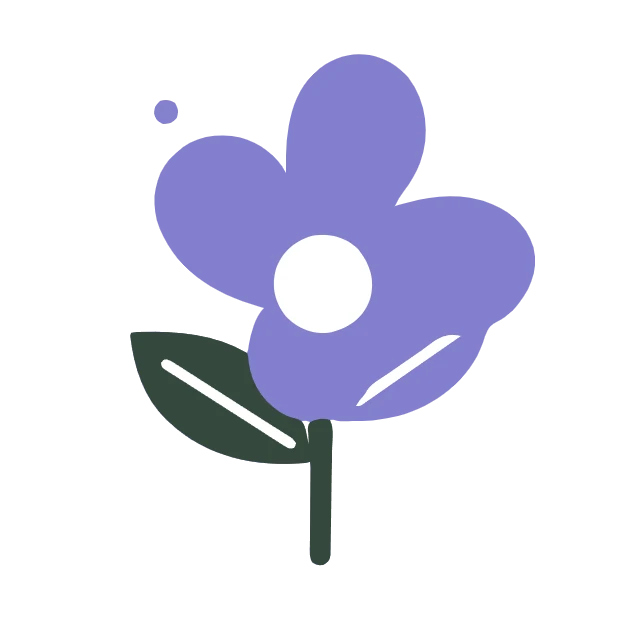

Попробуйте намеренно упрощенную четырехцветную трассировку и посмотрите, как уменьшение палитры меняет изображение. Открыть PNG в SVG.
Загрузите чистый прозрачный PNG
Откройте PNG в SVG и загрузите PNG или попробуйте образец с цветком. Используйте четкий исходник с достаточным количеством пикселей для определения краев. Прозрачность полезна для изолированных изображений, но прозрачный фон не превращает растр в вектор.
Выберите «Логотип» в качестве отправной точки. Оставьте цветовой режим. Чтобы воспроизвести этот пример, установите цвета на 4 и детализацию на 4. Намеренно уменьшенная палитра показывает, как трассировка может изменить дизайн.
Четкие, плоские изображения трассируются чище, чем скриншоты с размытыми или сжатыми краями.
Уменьшите количество цветов и проверьте трассировку
Выберите «Обновить предпросмотр». Переключайтесь между «Оригиналом» и «Вектором» или перемещайте разделитель сравнения. Несколько цветов цветка объединяются в более простые области, а маленькая декоративная точка исчезает. Это упрощенный дизайн, а не точная цветовая копия.
Откройте «Уточнение краев и фона». Сглаживание кривых управляет упрощением краев; удаление мелких пятен убирает изолированные метки. В примере они установлены на 60 и 4. Увеличьте количество цветов, если при уменьшении палитры теряется важное различие.
Оставьте фон в режиме «Сохранить прозрачность». Цветовая трассировка сохраняет существующие прозрачные области, но частично прозрачные пиксели упрощаются, а мягкие края могут измениться. Непрозрачная белая область остается контентом; этот выбор не удаляет её автоматически.
Сильная очистка от пятен может удалить точки, знаки препинания или декоративные элементы, которые важны для вашего дизайна.
Пример из этого руководства
Пресет: Логотип, затем Цвета: 4 и Детализация: 4; Цветовой режим; Сглаживание кривых: 60; Удаление мелких пятен: 4; Фон: Сохранить прозрачность.
- Входные данные
- 640 x 640 пкс
- Результат
- 640 x 640 пкс
- Исходный файл
- 23,812 байт
- Загруженный файл
- 8,739 байт
- Векторные контуры
- 7
Скачайте и отредактируйте SVG
Нажмите «Старт» и сохраните SVG. В этом примере холст 640 x 640, семь контуров и размер 8,739 байт. Исходный PNG весит 23,812 байт, но другие изображения могут давать больший SVG.
Откройте файл в векторном редакторе, чтобы настроить контуры и цвета заливки. Сохраняйте PNG, если важна точная передача оттенков. Трассировка не может восстановить слои, шрифты или фигуры, скрытые за другими объектами.
Для нескольких PNG применяются те же настройки, а результаты формируют ZIP-архив. Предварительная трассировка использует сторону до 1200 пикселей; финальная трассировка использует до 2048 пикселей и сохраняет исходные размеры холста.
В статье показан рендеринг WebP реального результата. Скачайте сам SVG для получения редактируемых векторных контуров.
Часто задаваемые вопросы
Останется ли прозрачный фон?
Цветная трассировка сохраняет прозрачные области при выборе «Сохранить прозрачность». Полупрозрачные пиксели упрощаются, поэтому градиенты могут измениться.
Почему некоторые цвета сливаются?
Параметр «Цвета» ограничивает палитру. Похожие или небольшие области могут сливаться; увеличьте количество цветов и обновите предпросмотр для большей детализации.
Удаляет ли это белый фон?
Цветная трассировка воспринимает непрозрачный белый цвет как часть контента. «Сохранить прозрачность» оставляет существующую прозрачность, а не определяет объект.
Можно ли редактировать буквы как текст?
Буквы превращаются в контуры. Вы можете редактировать их форму, но они не распознаются как редактируемый текст с использованием шрифта.
Попробуйте рабочий процесс со своим собственным изображением и сохраните исходный файл для будущих правок.
Попробуйте пример или используйте свой файл, и проверьте результат перед публикацией.


