


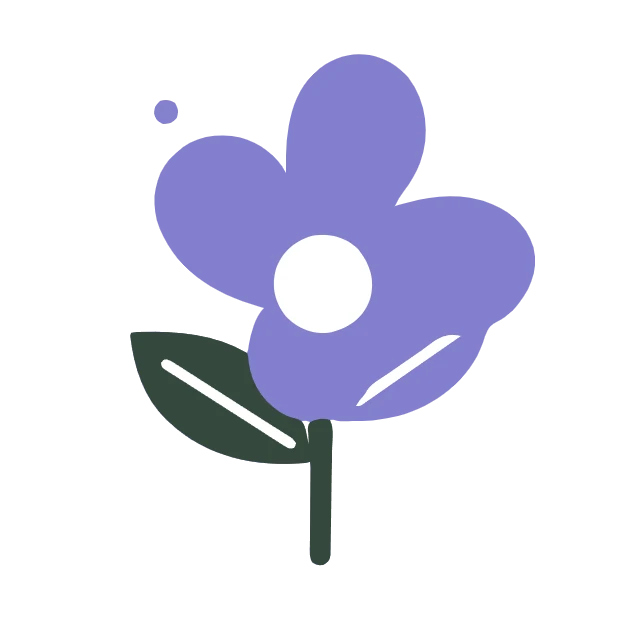

Kövesd a szándékosan egyszerűsített négyszínű körvonalazást, és figyeld meg, hol változtatja meg a paletta csökkentése a grafikát. PNG – SVG megnyitása.
Tölts fel egy tiszta, átlátszó PNG fájlt
Nyisd meg a PNG - SVG eszközt és tölts fel egy PNG fájlt, vagy próbáld ki a virágmintát. Használj tiszta forrást, amelynek elegendő képpontja van az élek meghatározásához. Az átlátszóság hasznos az izolált grafikákhoz, de az átlátszó háttér nem változtatja a bittérképet vektorrá.
Válaszd a Logo-t kiindulópontként. Tartsd meg a Színmód beállítást. A példa reprodukálásához állítsd a Színeket 4-ra, a Részletességet pedig 4-re. A szándékosan csökkentett paletta megmutatja, hogyan változtathatja meg a vektorizálás a tervet.
Az éles, sík grafika tisztábban vektorizálható, mint az elmosódott vagy tömörített szélű képernyőképek.
Csökkentsd a színeket és ellenőrizd a vektorizálást
Válaszd az Előnézet frissítése lehetőséget. Válts az Eredeti és a Vektor között, vagy mozgasd az Összehasonlítás csúszkát. Számos virágszín egyszerűbb régiókká olvad össze, és egy kis díszítőpont eltűnik. Ez egy egyszerűsített terv, nem pontos színmásolat.
Nyisd meg az Élek és háttér finomítása menüt. A Görbék simítása szabályozza az élek egyszerűsítését; az Apró foltok eltávolítása eltávolítja az izolált jeleket. A példa ezeket 60 és 4 értéken tartja. Növeld a Színek számát, ha a paletta csökkentése fontos különbségeket tüntet el.
Hagyd a Hátteret az Átlátszóság megőrzése beállításon. A szín szerinti vektorizálás megtartja a meglévő átlátszó területeket, de a részben átlátszó képpontok egyszerűsödnek, és a lágy élek megváltozhatnak. Az átlátszatlan fehér régió tartalom marad; ez a választás nem távolítja el automatikusan.
Az erős folttisztítás eltávolíthat olyan pontokat, írásjeleket vagy díszítőelemeket, amelyek a terved részei.
A példa ebben az útmutatóban
Előbeállítás: Logo, majd Színek: 4 és Részletesség: 4; Színmód; Görbék simítása: 60; Apró foltok eltávolítása: 4; Háttér: Átlátszóság megőrzése.
- Bemenet
- 640 x 640 px
- Kimenet
- 640 x 640 px
- Bemeneti fájl
- 23,812 bájt
- Letöltött fájl
- 8,739 bájt
- Vektoros útvonalak
- 7
Töltsd le és szerkeszd a SVG fájlt
Válaszd a Start gombot és mentsd el a SVG fájlt. Ez a példa 640 x 640 vászonnal, hét útvonallal és 8,739 bájt mérettel rendelkezik. A forrás PNG 23,812 bájt, de más grafikák nagyobb SVG fájlt eredményezhetnek.
Nyisd meg a fájlt egy vektorszerkesztőben az útvonalak és kitöltőszínek módosításához. Tartsd meg a PNG fájlt, ha a pontos árnyékolás fontos. A vektorizálás nem tudja rekonstruálni a rétegeket, betűtípusokat vagy más objektumok mögé rejtett alakzatokat.
Több PNG esetén ugyanazok a beállítások érvényesek, az eredmény pedig egy ZIP fájl. Az előnézeti körvonalak legfeljebb 1200 képpontos leghosszabb oldallal készülnek; a végleges körvonalak legfeljebb 2048 képpontosak, és megőrzik az eredeti vászonméretet.
A cikk egy WebP renderelést mutat be a valós kimenetről. Töltsd le magát a SVG fájlt a szerkeszthető vektoros útvonalakért.
Gyakori kérdések
Megmarad az átlátszó háttér?
A színkövetés megőrzi az átlátszó régiókat az Átlátszóság megőrzése beállítással. A félig átlátszó képpontok egyszerűsödnek, így az átmenetek megváltozhatnak.
Miért olvadnak össze egyes színek?
A Színek korlátozza a palettát. A hasonló vagy kis régiók összeolvadhatnak; növeld a Színek értékét és frissítsd az előnézetet a nagyobb részletesség érdekében.
Ez eltávolítja a fehér hátteret?
A színkövetés a nem átlátszó fehéret tartalomként kezeli. Az Átlátszóság megőrzése a meglévő átlátszóságot tartja meg, ahelyett, hogy azonosítaná a témát.
Szerkeszthetem a betűket szövegként?
A betűk körvonalakká válnak. Szerkesztheted az alakjukat, de a rendszer nem ismeri fel őket szerkeszthető szövegként vagy betűtípusként.
Próbálja ki a munkafolyamatot saját képével, és tartsa meg az eredeti fájlt a jövőbeli szerkesztésekhez.
Próbálj ki egy mintát vagy használd a saját fájlodat, és ellenőrizd az eredményt a megosztás előtt.


