


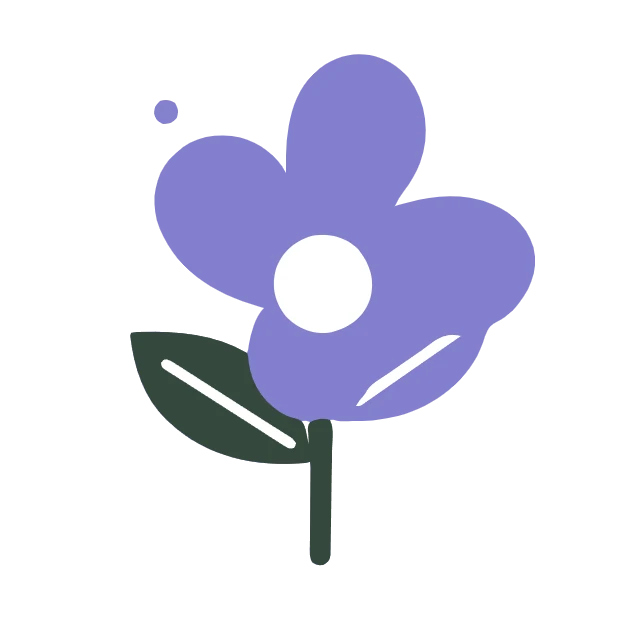

Sundin ang isang sadyang pinasimple na four-color trace at tingnan kung saan binabago ng pagbabawas ng palette ang artwork. Buksan ang PNG patungo sa SVG.
Mag-upload ng malinis na transparent na PNG
Buksan ang PNG to SVG at mag-upload ng PNG, o subukan ang sample na bulaklak. Gumamit ng malinaw na source na may sapat na pixels upang matukoy ang mga gilid nito. Ang transparency ay kapaki-pakinabang para sa mga isolated na artwork, ngunit ang transparent na background ay hindi nagpapalit ng bitmap tungo sa vector.
Piliin ang Logo bilang panimulang punto. Panatilihin ang Color mode. Upang kopyahin ang halimbawang ito, itakda ang Colors sa 4 at Detail sa 4. Ang sadyang nabawasang palette ay nagpapakita kung paano mababago ng tracing ang isang disenyo.
Ang matatalim at flat na artwork ay mas malinis na na-tra-trace kaysa sa mga screenshot na may malabo o compressed na mga gilid.
Bawasan ang mga kulay at suriin ang trace
Piliin ang Update preview. Magpalipat-lipat sa pagitan ng Original at Vector, o ilipat ang Compare divider. Maraming kulay ng bulaklak ang nag-me-merge sa mas simpleng mga rehiyon at isang maliit na decorative dot ang nawawala. Ito ay isang simplified na disenyo, hindi eksaktong kopya ng kulay.
Buksan ang Refine edges and background. Ang Smooth curves ay kumokontrol sa pag-simplify ng gilid; ang Remove small speckles ay nag-aalis ng mga isolated na marka. Ang halimbawa ay pinapanatili ang mga ito sa 60 at 4. Dagdagan ang Colors kung ang palette reduction ay nagdudulot ng pagkawala ng mahalagang pagkakaiba.
Iwanan ang Background sa Preserve transparency. Ang color tracing ay nagpapanatili ng mga umiiral na malinaw na bahagi, ngunit ang mga partially transparent na pixel ay na-si-simplify at ang mga malalambot na gilid ay maaaring magbago. Ang isang opaque na puting rehiyon ay nananatiling content; ang pagpipiliang ito ay hindi awtomatikong nag-aalis nito.
Ang malakas na speckle cleanup ay maaaring mag-alis ng mga tuldok, bantas, o mga decorative mark na bahagi ng iyong disenyo.
Ang halimbawa sa gabay na ito
Preset: Logo, pagkatapos ay Colors: 4 at Detail: 4; Color mode; Smooth curves: 60; Remove small speckles: 4; Background: Preserve transparency.
- Input
- 640 x 640 px
- Output
- 640 x 640 px
- Input file
- 23,812 bytes
- Na-download na file
- 8,739 bytes
- Vector paths
- 7
I-download at i-edit ang SVG
Piliin ang Start at i-save ang SVG. Ang halimbawang ito ay may 640 x 640 canvas, pitong path, at sukat na 8,739 bytes. Ang source na PNG ay 23,812 bytes, ngunit ang ibang artwork ay maaaring gumawa ng mas malaking SVG.
Buksan ang file sa isang vector editor upang i-adjust ang mga path at fill colors. Panatilihin ang PNG kapag mahalaga ang eksaktong shading. Hindi mabubuo muli ng tracing ang mga layer, font, o hugis na nakatago sa likod ng ibang mga object.
Para sa maraming PNG, parehong setting ang ilalapat at ang mga resulta ay bubuo ng isang ZIP. Ang mga preview trace ay gumagamit ng hanggang 1200-pixel na pinakamahabang gilid; ang mga huling trace ay gumagamit ng hanggang 2048 pixels at pinapanatili ang orihinal na sukat ng canvas.
Ipinapakita ng artikulo ang isang WebP rendering ng aktwal na output. I-download ang SVG mismo para sa mga vector path na maaaring i-edit.
Mga karaniwang tanong
Mananatili ba ang malinaw na background?
Pinapanatili ng color tracing ang mga malinaw na rehiyon gamit ang Preserve transparency. Ang mga semi-transparent na pixel ay pinapasimple, kaya maaaring magbago ang mga fade.
Bakit nagsasama ang ilang kulay?
Nililimitahan ng Colors ang palette. Maaaring magsama ang magkakatulad o maliliit na rehiyon; itaas ang Colors at i-update ang preview para sa mas maraming pagkakaiba.
Inaalis ba nito ang mga puting background?
Itinuturing ng color tracing ang opaque na puti bilang content. Pinapanatili ng Preserve transparency ang kasalukuyang transparency sa halip na tukuyin ang isang subject.
Maaari ko bang i-edit ang mga titik bilang text?
Ang mga titik ay nagiging mga outline. Maaari mong i-edit ang kanilang mga hugis, ngunit hindi sila kinikilala bilang editable text na may font.
Subukan ang workflow gamit ang sarili mong larawan, at panatilihin ang iyong orihinal na file para sa mga susunod na edit.
Subukan ang sample o gamitin ang sarili mong file, at suriin ang resulta bago ibahagi.


