

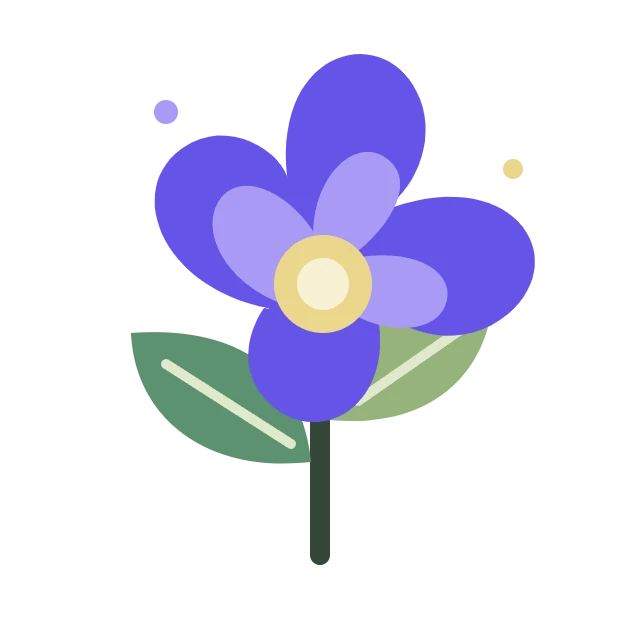
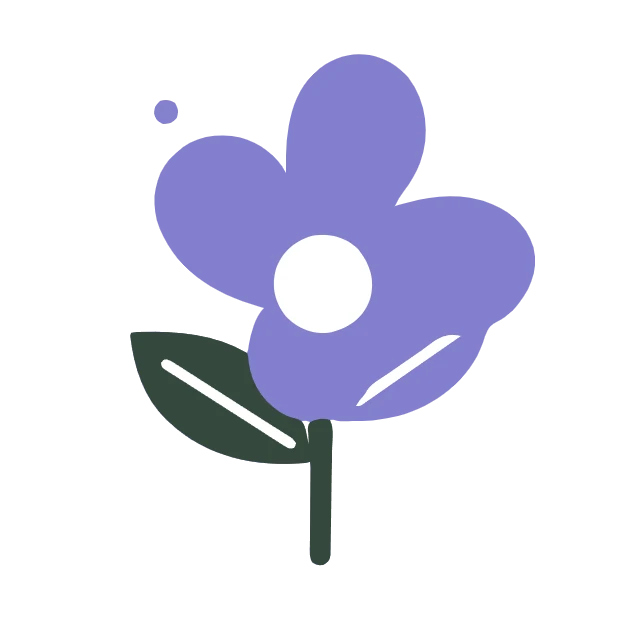

Kasıtlı olarak basitleştirilmiş dört renkli bir izlemeyi takip edin ve palet azaltmanın çizimi nerede değiştirdiğini görün. PNG - SVG aç.
Temiz ve şeffaf bir PNG yükleyin
PNG - SVG dosyasını açın ve bir PNG yükleyin veya çiçek örneğini deneyin. Kenarlarını tanımlamak için yeterli piksele sahip net bir kaynak kullanın. Şeffaflık, izole edilmiş çizimler için yararlıdır, ancak şeffaf bir arka plan bir bitmap'i vektöre dönüştürmez.
Başlangıç noktası olarak Logo'yu seçin. Renk modunu koruyun. Bu örneği yeniden oluşturmak için Renkleri 4 ve Detayı 4 olarak ayarlayın. Kasten azaltılmış palet, izlemenin bir tasarımı nasıl değiştirebileceğini gösterir.
Keskin, düz çizimler, bulanık veya sıkıştırılmış kenarlı ekran görüntülerinden daha temiz izlenir.
Renkleri azaltın ve izlemeyi inceleyin
Önizlemeyi güncelle'yi seçin. Orijinal ve Vektör arasında geçiş yapın veya Karşılaştır çubuğunu hareket ettirin. Birkaç çiçek rengi daha basit bölgelerde birleşir ve küçük bir dekoratif nokta kaybolur. Bu, tam bir renk kopyası değil, basitleştirilmiş bir tasarımdır.
Kenarları ve arka planı iyileştir'i açın. Pürüzsüz eğriler, kenar basitleştirmesini kontrol eder; Küçük lekeleri kaldır, izole edilmiş işaretleri siler. Örnek bunları 60 ve 4 değerlerinde tutar. Palet azaltma önemli bir ayrımı kaybediyorsa Renkleri artırın.
Arka planı Şeffaflığı koru olarak bırakın. Renk izleme, mevcut temiz alanları korur, ancak kısmen şeffaf pikseller basitleştirilir ve yumuşak kenarlar değişebilir. Opak beyaz bir bölge içerik olarak kalır; bu seçim onu otomatik olarak kaldırmaz.
Güçlü leke temizliği, tasarımınıza ait olan noktaları, noktalama işaretlerini veya dekoratif işaretleri kaldırabilir.
Bu kılavuzdaki örnek
Ön ayar: Logo, ardından Renkler: 4 ve Ayrıntı: 4; Renk modu; Pürüzsüz eğriler: 60; Küçük lekeleri kaldır: 4; Arka plan: Şeffaflığı koru.
- Girdi
- 640 x 640 piksel
- Çıktı
- 640 x 640 piksel
- Girdi dosyası
- 23,812 bayt
- İndirilen dosya
- 8,739 bayt
- Vektör yolları
- 7
SVG dosyasını indirin ve düzenleyin
Başlat'ı seçin ve SVG dosyasını kaydedin. Bu örnek 640 x 640 tuvale, yedi yola ve 8,739 bayt boyuta sahiptir. Kaynak PNG 23,812 bayttır, ancak diğer çizimler daha büyük bir SVG üretebilir.
Yolları ve dolgu renklerini ayarlamak için dosyayı bir vektör düzenleyicide açın. Tam gölgelendirme önemli olduğunda PNG dosyasını koruyun. İzleme, diğer nesnelerin arkasında gizli olan katmanları, yazı tiplerini veya şekilleri yeniden oluşturamaz.
Birden fazla PNG için aynı ayarlar geçerlidir ve sonuçlar bir ZIP dosyası oluşturur. Önizleme izlemeleri en uzun kenarda 1200 piksele kadar kullanır; nihai izlemeler 2048 piksele kadar kullanır ve orijinal tuval boyutlarını korur.
Makale, gerçek çıktının bir WebP renderını göstermektedir. Düzenlenebilir vektör yolları için SVG dosyasının kendisini indirin.
Sıkça sorulan sorular
Şeffaf arka plan kalacak mı?
Renk izleme, Şeffaflığı koru seçeneğiyle şeffaf bölgeleri korur. Yarı şeffaf pikseller basitleştirilir, bu nedenle solmalar değişebilir.
Bazı renkler neden birleşiyor?
Renkler, paleti sınırlar. Benzer veya küçük bölgeler birleşebilir; daha fazla ayrım için Renkler değerini yükseltin ve önizlemeyi güncelleyin.
Bu, beyaz arka planları kaldırır mı?
Renk izleme, opak beyazı içerik olarak ele alır. Şeffaflığı koru, bir nesneyi tanımlamak yerine mevcut şeffaflığı korur.
Harfleri metin olarak düzenleyebilir miyim?
Harfler ana hatlara dönüşür. Şekillerini düzenleyebilirsiniz, ancak bunlar bir yazı tipiyle düzenlenebilir metin olarak tanınmaz.
İş akışını kendi görselinizle deneyin ve orijinal dosyanızı gelecekteki düzenlemeler için saklayın.
Bir örnek deneyin veya kendi dosyanızı kullanın ve paylaşmadan önce sonucu inceleyin.


