

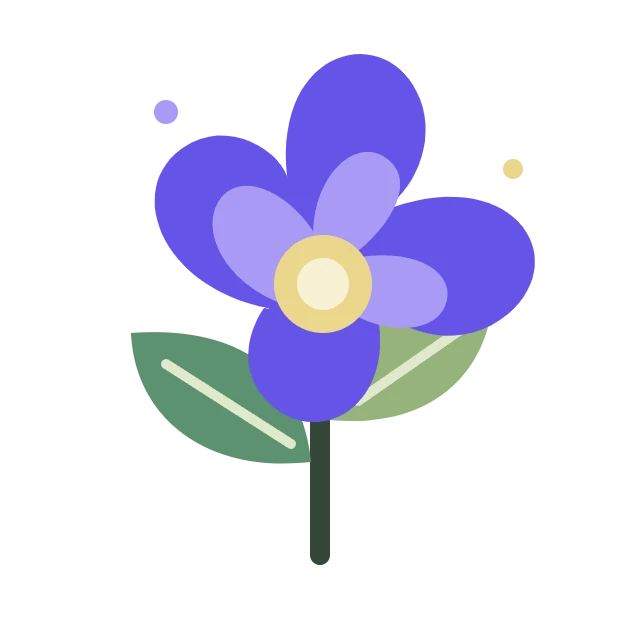
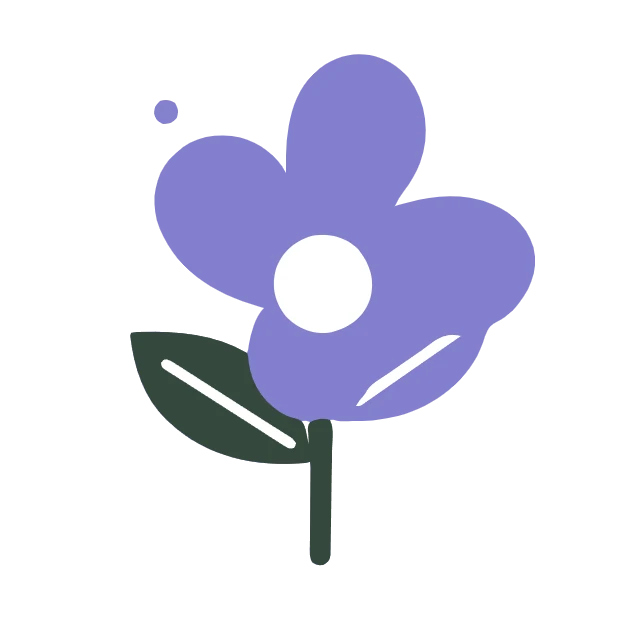

Urmează o trasare simplificată în patru culori și observă unde reducerea paletei modifică ilustrația. Deschide PNG în SVG.
Încarcă un PNG transparent curat
Deschide PNG către SVG și încarcă un PNG, sau încearcă exemplul cu floarea. Folosește o sursă clară cu suficienți pixeli pentru a-i defini marginile. Transparența este utilă pentru ilustrații izolate, dar un fundal transparent nu transformă un bitmap într-un vector.
Alege Logo ca punct de plecare. Păstrează modul Culoare. Pentru a reproduce acest exemplu, setează Culori la 4 și Detaliu la 4. Paleta redusă deliberat arată cum trasarea poate schimba un design.
Ilustrațiile clare și plate se trasează mai curat decât capturile de ecran cu margini neclare sau comprimate.
Redu culorile și inspectează trasarea
Selectează Actualizare previzualizare. Comută între Original și Vector sau mută separatorul de comparare. Mai multe culori ale florii se îmbină în regiuni mai simple și un mic punct decorativ dispare. Acesta este un design simplificat, nu o copie exactă a culorilor.
Deschide Rafinare margini și fundal. Netezire curbe controlează simplificarea marginilor; Eliminare pete mici elimină semnele izolate. Exemplul le păstrează la 60 și 4. Crește Culori dacă reducerea paletei pierde o distincție importantă.
Lasă Fundal pe Păstrare transparență. Trasarea culorilor păstrează zonele clare existente, dar pixelii parțial transparenți sunt simplificați și marginile moi se pot schimba. O regiune albă opacă rămâne conținut; această alegere nu o elimină automat.
Curățarea puternică a petelor poate elimina puncte, punctuație sau semne decorative care aparțin designului tău.
Exemplul din acest ghid
Presetare: Logo, apoi Culori: 4 și Detaliu: 4; Mod culoare; Netezire curbe: 60; Eliminare mici pete: 4; Fundal: Păstrare transparență.
- Intrare
- 640 x 640 px
- Ieșire
- 640 x 640 px
- Fișier de intrare
- 23,812 octeți
- Fișier descărcat
- 8,739 octeți
- Trasee vectoriale
- 7
Descarcă și editează SVG-ul
Selectează Start și salvează SVG-ul. Acest exemplu are o pânză de 640 x 640, șapte trasee și o dimensiune de 8,739 octeți. Sursa PNG are 23,812 octeți, dar alte ilustrații pot produce un SVG mai mare.
Deschide fișierul într-un editor vectorial pentru a ajusta traseele și culorile de umplere. Păstrează PNG-ul când umbrirea exactă contează. Trasarea nu poate reconstrui straturi, fonturi sau forme ascunse în spatele altor obiecte.
Pentru mai multe fișiere PNG, se aplică aceleași setări, iar rezultatele formează un fișier ZIP. Previzualizările folosesc o latură lungă de până la 1200 pixeli; trasările finale folosesc până la 2048 pixeli și păstrează dimensiunile originale ale canvasului.
Articolul prezintă o randare WebP a rezultatului real. Descarcă SVG pentru a obține căi vectoriale editabile.
Întrebări frecvente
Va rămâne fundalul transparent?
Trasarea color păstrează regiunile transparente cu opțiunea Păstrare transparență. Pixelii semitransparenți sunt simplificați, deci degradé-urile se pot modifica.
De ce se combină unele culori?
Culorile limitează paleta. Regiunile similare sau mici se pot combina; crește numărul de Culori și actualizează previzualizarea pentru mai multe distincții.
Aceasta elimină fundalurile albe?
Trasarea color tratează albul opac ca pe un conținut. Păstrare transparență reține transparența existentă în loc să identifice un subiect.
Pot edita literele ca text?
Literele devin contururi. Poți edita formele lor, dar nu sunt recunoscute ca text editabil cu un font.
Încearcă fluxul de lucru cu propria ta imagine și păstrează fișierul original pentru editări viitoare.
Încearcă un eșantion sau folosește propriul fișier și revizuiește rezultatul înainte de a-l partaja.


