

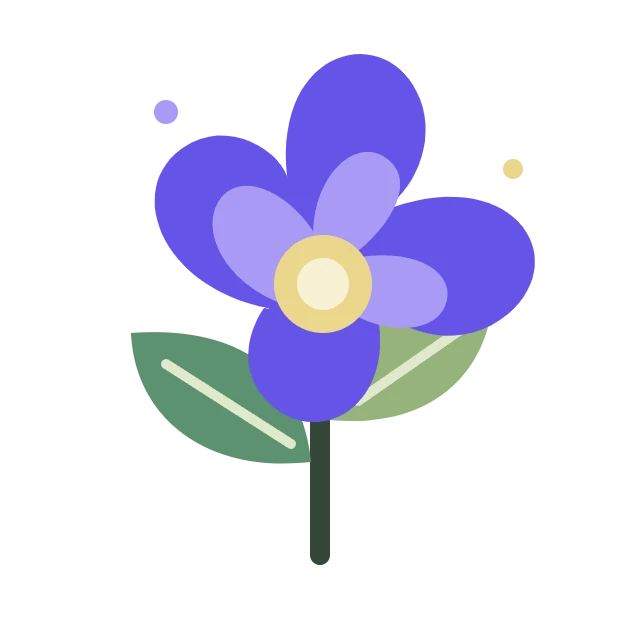
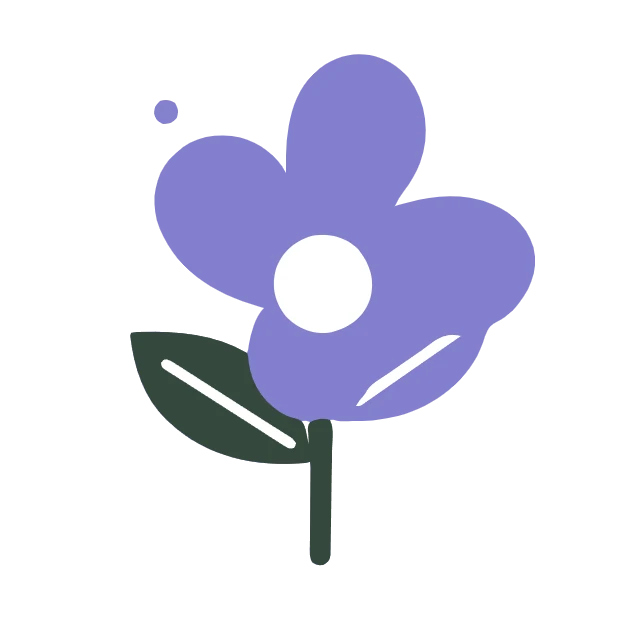

یک ردیابی چهار رنگِ بهطور عمدی سادهشده را دنبال کنید و ببینید کاهش پالت چگونه اثر هنری را تغییر میدهد. باز کردن PNG به SVG.
یک PNG شفاف تمیز آپلود کنید
به PNG به SVG بروید و یک PNG آپلود کنید، یا نمونه گل را امتحان کنید. از یک منبع واضح با پیکسلهای کافی برای تعریف لبههای آن استفاده کنید. شفافیت برای آثار هنری جدا شده مفید است، اما پسزمینه شفاف یک بیتمپ را به بردار تبدیل نمیکند.
Logo را به عنوان نقطه شروع انتخاب کنید. حالت رنگ را حفظ کنید. برای بازتولید این نمونه، رنگها را روی 4 و جزئیات را روی 4 تنظیم کنید. پالت کاهشیافته عمداً نشان میدهد که چگونه ردیابی میتواند یک طرح را تغییر دهد.
آثار هنری واضح و تخت، تمیزتر از اسکرینشاتهایی با لبههای تار یا فشرده ردیابی میشوند.
رنگها را کاهش دهید و ردیابی را بررسی کنید
بهروزرسانی پیشنمایش را انتخاب کنید. بین اصلی و برداری جابجا شوید، یا جداکننده مقایسه را حرکت دهید. چندین رنگ گل در مناطق سادهتر ادغام میشوند و یک نقطه تزئینی کوچک ناپدید میشود. این یک طرح سادهشده است، نه یک کپی رنگی دقیق.
اصلاح لبهها و پسزمینه را باز کنید. منحنیهای نرم، سادهسازی لبه را کنترل میکند؛ حذف لکههای کوچک، علائم جدا شده را حذف میکند. این نمونه آنها را در 60 و 4 نگه میدارد. اگر کاهش پالت باعث از دست رفتن تمایز مهمی میشود، رنگها را افزایش دهید.
پسزمینه را روی حفظ شفافیت بگذارید. ردیابی رنگ، مناطق شفاف موجود را حفظ میکند، اما پیکسلهای نیمهشفاف ساده میشوند و لبههای نرم میتوانند تغییر کنند. یک منطقه سفید مات محتوا باقی میماند؛ این انتخاب به طور خودکار آن را حذف نمیکند.
پاکسازی قوی لکهها میتواند نقاط، علائم نگارشی یا علائم تزئینی که متعلق به طرح شما هستند را حذف کند.
نمونه موجود در این راهنما
پیشتنظیم: لوگو، سپس رنگها: 4 و جزئیات: 4؛ حالت رنگ؛ منحنیهای نرم: 60؛ حذف لکههای کوچک: 4؛ پسزمینه: حفظ شفافیت.
- ورودی
- 640 در 640 پیکسل
- خروجی
- 640 در 640 پیکسل
- فایل ورودی
- 23,812 بایت
- فایل دانلود شده
- 8,739 بایت
- مسیرهای برداری
- 7
SVG را دانلود و ویرایش کنید
شروع را انتخاب کنید و SVG را ذخیره کنید. این نمونه دارای بوم 640 در 640، هفت مسیر و حجم 8,739 بایت است. PNG منبع 23,812 بایت است، اما آثار هنری دیگر میتوانند SVG بزرگتری تولید کنند.
فایل را در یک ویرایشگر برداری باز کنید تا مسیرها و رنگهای پرکننده را تنظیم کنید. وقتی سایهزنی دقیق اهمیت دارد، PNG را نگه دارید. ردیابی نمیتواند لایهها، فونتها یا اشکال پنهان شده پشت اشیاء دیگر را بازسازی کند.
برای چندین فایل PNG، تنظیمات یکسانی اعمال شده و نتایج در یک فایل ZIP قرار میگیرند. پیشنمایشهای ردیابی از طولانیترین ضلع تا 1200 پیکسل استفاده میکنند؛ ردیابیهای نهایی تا 2048 پیکسل را به کار گرفته و ابعاد اصلی بوم را حفظ میکنند.
این مقاله یک رندر WebP از خروجی واقعی را نشان میدهد. برای دسترسی به مسیرهای برداری قابل ویرایش، خودِ SVG را دانلود کنید.
پرسشهای متداول
آیا پسزمینه شفاف باقی میماند؟
ردیابی رنگ با گزینه «حفظ شفافیت»، نواحی شفاف را نگه میدارد. پیکسلهای نیمهشفاف ساده میشوند، بنابراین محو شدگیها ممکن است تغییر کنند.
چرا برخی رنگها ادغام میشوند؟
محدودیت رنگها، پالت را محدود میکند. نواحی مشابه یا کوچک ممکن است ادغام شوند؛ برای تمایز بیشتر، تعداد رنگها را افزایش داده و پیشنمایش را بهروزرسانی کنید.
آیا این کار پسزمینههای سفید را حذف میکند؟
ردیابی رنگ، سفید مات را به عنوان محتوا در نظر میگیرد. «حفظ شفافیت» به جای شناسایی سوژه، شفافیت موجود را نگه میدارد.
آیا میتوانم حروف را به عنوان متن ویرایش کنم؟
حروف به خطوط محیطی تبدیل میشوند. شما میتوانید شکل آنها را ویرایش کنید، اما آنها به عنوان متن قابل ویرایش با فونت شناسایی نمیشوند.
گردش کار را با تصویر خود امتحان کنید و فایل اصلی خود را برای ویرایشهای آینده نگه دارید.
یک نمونه را امتحان کنید یا از فایل خود استفاده کنید و قبل از اشتراکگذاری، نتیجه را بررسی کنید.


