


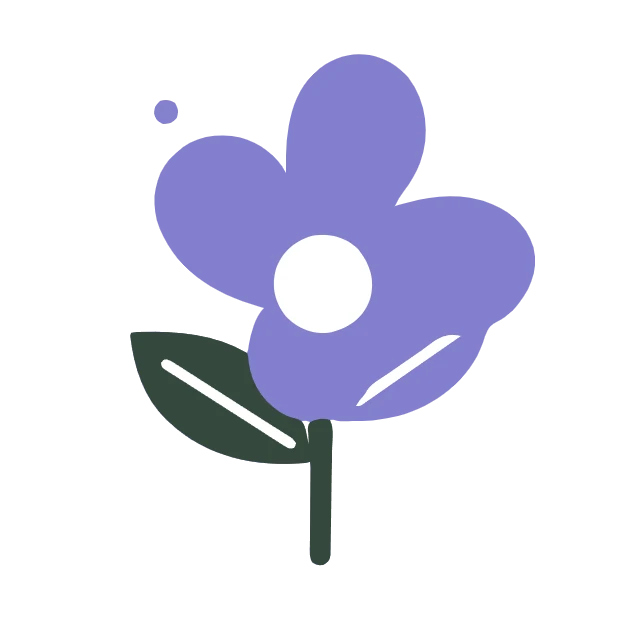

意図的に簡略化した4色のトレースを試し、パレットの削減によってアートワークがどのように変化するかを確認してください。 PNGからSVGへを開く.
きれいな透明なPNGをアップロードする
PNGからSVGを開いてPNGをアップロードするか、花のサンプルを試してください。エッジを定義するのに十分なピクセルを持つ鮮明なソースを使用してください。透明度は孤立したアートワークには便利ですが、透明な背景がビットマップをベクターに変えるわけではありません。
出発点としてLogoを選択します。カラーモードを保持します。この例を再現するには、色数を4、詳細を4に設定します。意図的に削減されたパレットは、トレースによってデザインがどのように変化するかを示しています。
シャープでフラットなアートワークは、エッジがぼやけたり圧縮されたりしたスクリーンショットよりもきれいにトレースされます。
色を減らしてトレースを確認する
「プレビューを更新」を選択します。オリジナルとベクターを切り替えるか、比較スライダーを動かしてください。いくつかの花の色が単純な領域に統合され、小さな装飾的な点が消えます。これは単純化されたデザインであり、正確な色のコピーではありません。
「エッジと背景を調整」を開きます。「滑らかな曲線」はエッジの単純化を制御し、「小さな斑点の除去」は孤立したマークを除去します。この例ではそれらを60と4に設定しています。パレットの削減によって重要な区別が失われる場合は、色数を増やしてください。
背景は「透明度を保持」のままにします。カラートレースは既存の透明領域を保持しますが、部分的に透明なピクセルは単純化され、ソフトなエッジは変化する可能性があります。不透明な白い領域はコンテンツとして残ります。この選択によって自動的に削除されることはありません。
強力な斑点除去を行うと、デザインに含まれる点、句読点、または装飾的なマークが削除される可能性があります。
このガイドの例
プリセット:ロゴ、カラー:4、詳細:4、カラーモード、曲線の滑らかさ:60、小さな斑点の除去:4、背景:透明度を保持。
- 入力
- 640 x 640 px
- 出力
- 640 x 640 px
- 入力ファイル
- 23,812バイト
- ダウンロードファイル
- 8,739バイト
- ベクターパス
- 7
SVGをダウンロードして編集する
「開始」を選択してSVGを保存します。この例では640 x 640のキャンバス、7つのパス、サイズは8,739バイトです。ソースのPNGは23,812バイトですが、他のアートワークではより大きなSVGが生成される場合があります。
ファイルをベクターエディタで開き、パスと塗りつぶしの色を調整します。正確な陰影が重要な場合はPNGを保持してください。トレースでは、他のオブジェクトの背後に隠れているレイヤー、フォント、形状を再構築することはできません。
複数のPNGの場合、同じ設定が適用され、結果はZIP形式でまとめられます。プレビューのトレースは最長辺1200ピクセルまで使用し、最終的なトレースは2048ピクセルまで使用して元のキャンバスサイズを保持します。
この記事では、実際の出力のWebPレンダリングを紹介します。編集可能なベクターパスについては、SVG自体をダウンロードしてください。
よくある質問
透明な背景は維持されますか?
カラートレースでは「透明度を保持」により透明な領域が維持されます。半透明のピクセルは簡略化されるため、フェード効果が変化する場合があります。
なぜ色が統合されるのですか?
「カラー」設定はパレットを制限します。類似した領域や小さな領域は統合されることがあります。より詳細に区別するには、「カラー」の値を上げ、プレビューを更新してください。
白い背景は削除されますか?
カラートレースは不透明な白をコンテンツとして扱います。「透明度を保持」は、被写体を識別するのではなく、既存の透明度を維持します。
文字をテキストとして編集できますか?
文字はアウトラインになります。形状を編集することはできますが、フォントとして編集可能なテキストとしては認識されません。
ご自身の画像でワークフローを試し、将来の編集のために元のファイルを保持してください。
サンプルを試すか、独自のファイルを使用して、共有前に結果を確認します。


