

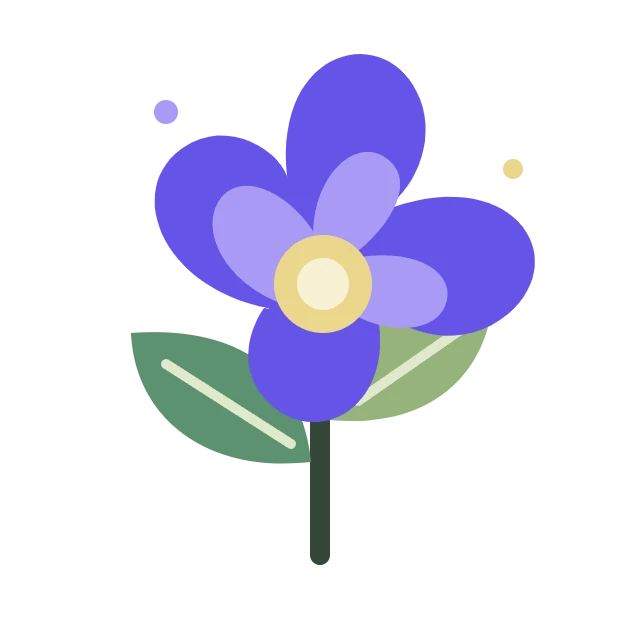
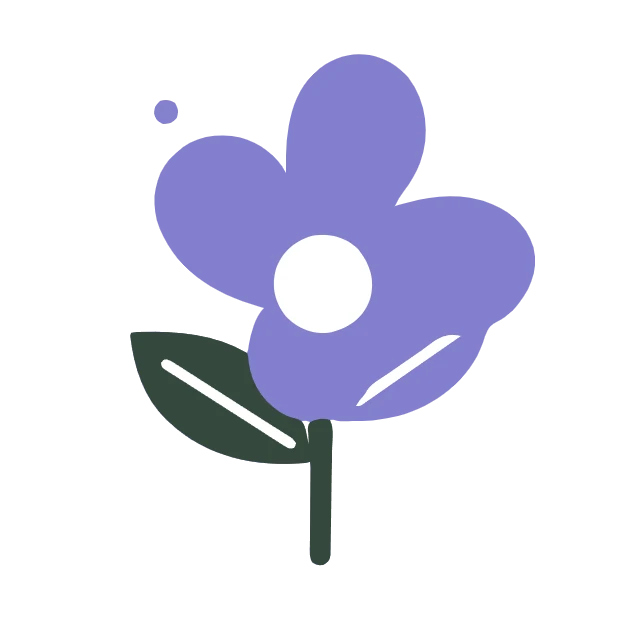

Sledujte záměrně zjednodušené čtyřbarevné trasování a podívejte se, kde redukce palety mění kresbu. Otevřít PNG na SVG.
Nahrajte čistý průhledný PNG
Otevřete PNG na SVG a nahrajte PNG, nebo vyzkoušejte ukázku květiny. Použijte čistý zdroj s dostatečným počtem pixelů pro definování okrajů. Průhlednost je užitečná pro izolovanou grafiku, ale průhledné pozadí nezmění bitmapu na vektor.
Jako výchozí bod zvolte Logo. Ponechte Barevný režim. Pro reprodukci tohoto příkladu nastavte Barvy na 4 a Detail na 4. Záměrně redukovaná paleta ukazuje, jak může trasování změnit návrh.
Ostrá, plochá grafika se trasuje čistěji než snímky obrazovky s rozmazanými nebo komprimovanými okraji.
Redukujte barvy a zkontrolujte trasování
Vyberte Aktualizovat náhled. Přepínejte mezi Originálem a Vektorem nebo posuňte oddělovač porovnání. Několik barev květiny se sloučí do jednodušších oblastí a malá dekorativní tečka zmizí. Toto je zjednodušený návrh, nikoliv přesná barevná kopie.
Otevřete Upřesnit okraje a pozadí. Vyhlazení křivek ovládá zjednodušení okrajů; Odstranit malé skvrny odstraňuje izolované značky. Příklad je ponechává na 60 a 4. Zvyšte Barvy, pokud redukce palety způsobí ztrátu důležitého rozlišení.
Ponechte Pozadí na Zachovat průhlednost. Barevné trasování zachovává stávající čisté oblasti, ale částečně průhledné pixely jsou zjednodušeny a měkké okraje se mohou změnit. Neprůhledná bílá oblast zůstává obsahem; tato volba ji automaticky neodstraní.
Silné čištění skvrn může odstranit tečky, interpunkci nebo dekorativní značky, které patří do vašeho návrhu.
Příklad v tomto průvodci
Předvolba: Logo, poté Barvy: 4 a Detail: 4; Barevný režim; Vyhlazení křivek: 60; Odstranit drobné skvrny: 4; Pozadí: Zachovat průhlednost.
- Vstup
- 640 x 640 px
- Výstup
- 640 x 640 px
- Vstupní soubor
- 23,812 bajtů
- Stažený soubor
- 8,739 bajtů
- Vektorové cesty
- 7
Stáhněte a upravte SVG
Vyberte Start a uložte SVG. Tento příklad má plátno 640 x 640, sedm cest a velikost 8,739 bajtů. Zdroj PNG má 23,812 bajtů, ale jiná grafika může vytvořit větší SVG.
Otevřete soubor ve vektorovém editoru pro úpravu cest a barev výplně. Ponechte PNG, pokud záleží na přesném stínování. Trasování nedokáže rekonstruovat vrstvy, fonty nebo tvary skryté za jinými objekty.
Pro více PNG platí stejné nastavení a výsledky tvoří ZIP. Náhledy trasování používají nejdelší stranu do 1200 pixelů; finální trasování využívá až 2048 pixelů a zachovává původní rozměry plátna.
Článek ukazuje WebP vykreslení skutečného výstupu. Stáhněte si samotný SVG pro upravitelné vektorové cesty.
Časté dotazy
Zůstane průhledné pozadí?
Barevné trasování zachovává průhledné oblasti pomocí volby Zachovat průhlednost. Poloprůhledné pixely jsou zjednodušeny, takže přechody se mohou změnit.
Proč se některé barvy slučují?
Barvy omezují paletu. Podobné nebo malé oblasti se mohou sloučit; zvyšte počet barev a aktualizujte náhled pro více rozlišení.
Odstraní to bílé pozadí?
Barevné trasování považuje neprůhlednou bílou za obsah. Zachovat průhlednost ponechává stávající průhlednost namísto identifikace objektu.
Mohu upravovat písmena jako text?
Písmena se změní na obrysy. Můžete upravovat jejich tvary, ale nejsou rozpoznána jako upravitelný text s písmem.
Vyzkoušejte pracovní postup s vlastním obrázkem a ponechte si původní soubor pro budoucí úpravy.
Vyzkoušejte ukázku nebo použijte vlastní soubor a před sdílením zkontrolujte výsledek.


