


Ikuti penelusuran empat warna yang sengaja disederhanakan dan lihat di mana pengurangan palet mengubah karya seni tersebut. Buka PNG ke SVG.
Unggah PNG transparan yang bersih
Buka PNG ke SVG dan unggah PNG, atau coba sampel bunga. Gunakan sumber yang jelas dengan piksel yang cukup untuk menentukan tepinya. Transparansi berguna untuk karya seni yang terisolasi, tetapi latar belakang transparan tidak mengubah bitmap menjadi vektor.
Pilih Logo sebagai titik awal. Pertahankan mode Warna. Untuk mereproduksi contoh ini, atur Warna ke 4 dan Detail ke 4. Palet yang dikurangi dengan sengaja menunjukkan bagaimana penelusuran dapat mengubah desain.
Karya seni yang tajam dan datar lebih bersih untuk ditelusuri daripada tangkapan layar dengan tepi yang buram atau terkompresi.
Kurangi warna dan periksa jejaknya
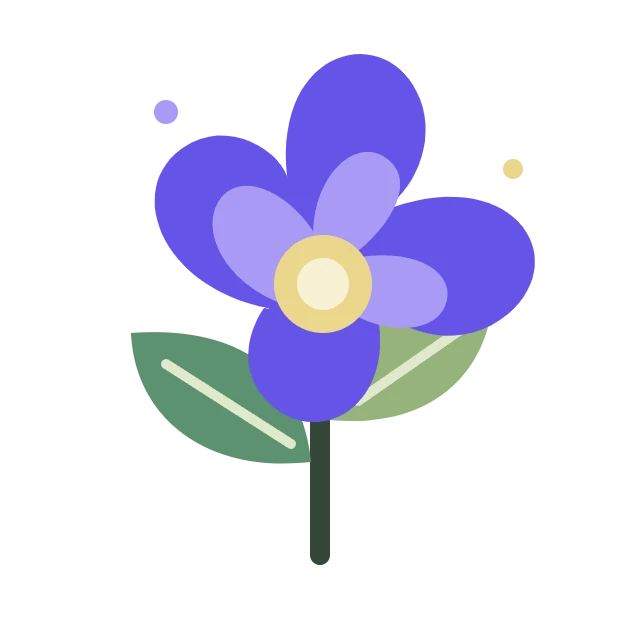
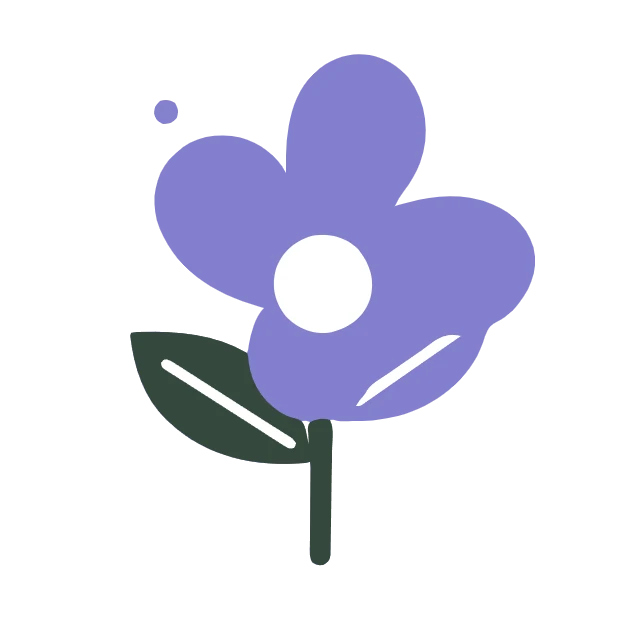
Pilih Perbarui pratinjau. Beralih antara Asli dan Vektor, atau pindahkan pembagi Bandingkan. Beberapa warna bunga bergabung menjadi wilayah yang lebih sederhana dan titik dekoratif kecil menghilang. Ini adalah desain yang disederhanakan, bukan salinan warna yang tepat.
Buka Perhalus tepi dan latar belakang. Kurva halus mengontrol penyederhanaan tepi; Hapus bintik kecil menghapus tanda yang terisolasi. Contoh ini mempertahankannya pada 60 dan 4. Tingkatkan Warna jika pengurangan palet menghilangkan perbedaan penting.
Biarkan Latar belakang pada Pertahankan transparansi. Penelusuran warna mempertahankan area jernih yang ada, tetapi piksel yang sebagian transparan disederhanakan dan tepi yang lembut dapat berubah. Wilayah putih buram tetap menjadi konten; pilihan ini tidak menghapusnya secara otomatis.
Pembersihan bintik yang kuat dapat menghapus titik, tanda baca, atau tanda dekoratif yang ada dalam desain Anda.
Contoh dalam panduan ini
Preset: Logo, lalu Warna: 4 dan Detail: 4; Mode warna; Kurva halus: 60; Hapus bintik kecil: 4; Latar belakang: Pertahankan transparansi.
- Input
- 640 x 640 px
- Output
- 640 x 640 px
- File input
- 23,812 byte
- File yang diunduh
- 8,739 bita
- Jalur vektor
- 7
Unduh dan edit SVG
Pilih Mulai dan simpan SVG. Contoh ini memiliki kanvas 640 x 640, tujuh jalur, dan ukuran 8,739 byte. PNG sumber berukuran 23,812 byte, tetapi karya seni lain dapat menghasilkan SVG yang lebih besar.
Buka file di editor vektor untuk menyesuaikan jalur dan warna isian. Pertahankan PNG saat bayangan yang tepat itu penting. Penelusuran tidak dapat merekonstruksi lapisan, font, atau bentuk yang tersembunyi di balik objek lain.
Untuk banyak PNG, pengaturan yang sama berlaku dan hasilnya berupa ZIP. Pratinjau penelusuran menggunakan sisi terpanjang hingga 1200 piksel; penelusuran akhir menggunakan hingga 2048 piksel dan mempertahankan dimensi kanvas asli.
Artikel ini menampilkan rendering WebP dari hasil sebenarnya. Unduh SVG itu sendiri untuk jalur vektor yang dapat diedit.
Pertanyaan umum
Apakah latar belakang bening akan tetap ada?
Penelusuran warna mempertahankan wilayah bening dengan Pertahankan transparansi. Piksel semi-transparan disederhanakan, sehingga pudar bisa berubah.
Mengapa beberapa warna bergabung?
Warna membatasi palet. Wilayah yang serupa atau kecil dapat bergabung; tingkatkan Warna dan perbarui pratinjau untuk perbedaan lebih lanjut.
Apakah ini menghapus latar belakang putih?
Penelusuran warna memperlakukan putih buram sebagai konten. Pertahankan transparansi mempertahankan transparansi yang ada alih-alih mengidentifikasi subjek.
Bisakah saya mengedit huruf sebagai teks?
Huruf menjadi garis luar. Anda dapat mengedit bentuknya, tetapi huruf tersebut tidak dikenali sebagai teks yang dapat diedit dengan font.
Coba alur kerja dengan gambar Anda sendiri, dan simpan file asli Anda untuk pengeditan di masa mendatang.
Coba sampel atau gunakan file Anda sendiri, dan tinjau hasilnya sebelum dibagikan.


