

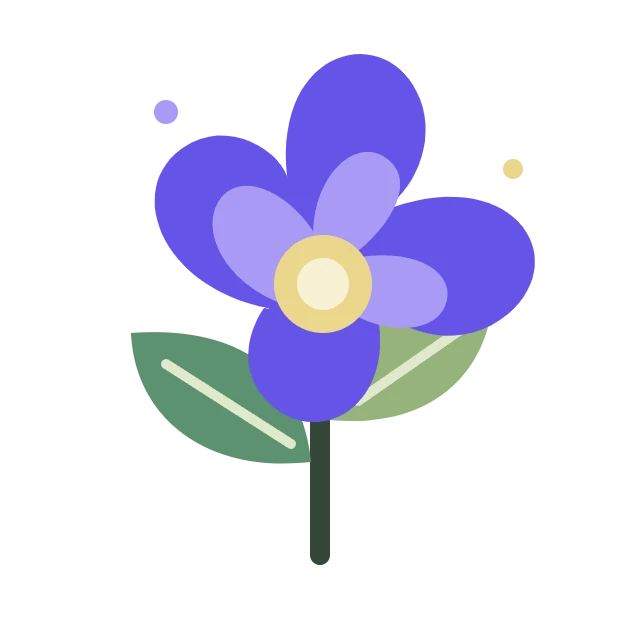
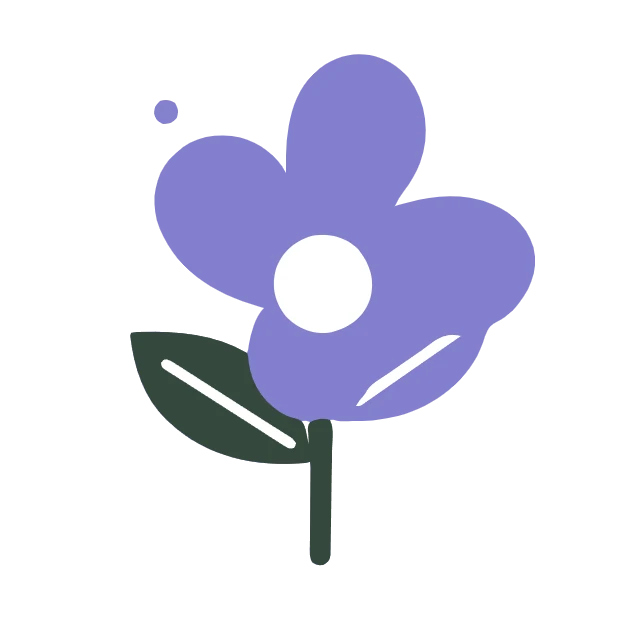

Sigue un trazado de cuatro colores deliberadamente simplificado y observa dónde cambia la ilustración la reducción de paleta. Abrir PNG a SVG.
Suba un PNG transparente limpio
Abra PNG a SVG y suba un PNG, o pruebe la muestra de la flor. Use una fuente clara con suficientes píxeles para definir sus bordes. La transparencia es útil para ilustraciones aisladas, pero un fondo transparente no convierte un mapa de bits en un vector.
Elija Logo como punto de partida. Mantenga el modo Color. Para reproducir este ejemplo, establezca Colores en 4 y Detalle en 4. La paleta deliberadamente reducida muestra cómo el trazado puede cambiar un diseño.
Las ilustraciones nítidas y planas se trazan de forma más limpia que las capturas de pantalla con bordes borrosos o comprimidos.
Reduzca los colores e inspeccione el trazado
Seleccione Actualizar vista previa. Cambie entre Original y Vector, o mueva el divisor de comparación. Varios colores de la flor se fusionan en regiones más simples y un pequeño punto decorativo desaparece. Este es un diseño simplificado, no una copia exacta del color.
Abra Refinar bordes y fondo. Suavizar curvas controla la simplificación de bordes; Eliminar pequeñas manchas elimina marcas aisladas. El ejemplo los mantiene en 60 y 4. Aumente Colores si la reducción de paleta pierde una distinción importante.
Deje Fondo en Conservar transparencia. El trazado de color conserva las áreas claras existentes, pero los píxeles parcialmente transparentes se simplifican y los bordes suaves pueden cambiar. Una región blanca opaca sigue siendo contenido; esta opción no la elimina automáticamente.
Una limpieza fuerte de manchas puede eliminar puntos, puntuación o marcas decorativas que pertenecen a su diseño.
El ejemplo en esta guía
Preajuste: Logotipo, luego Colores: 4 y Detalle: 4; Modo de color; Suavizar curvas: 60; Eliminar pequeñas manchas: 4; Fondo: Conservar transparencia.
- Entrada
- 640 x 640 px
- Salida
- 640 x 640 px
- Archivo de entrada
- 23,812 bytes
- Archivo descargado
- 8,739 bytes
- Trazados vectoriales
- 7
Descargue y edite el SVG
Seleccione Iniciar y guarde el SVG. Este ejemplo tiene un lienzo de 640 x 640, siete trazados y un tamaño de 8,739 bytes. La fuente PNG es de 23,812 bytes, pero otras ilustraciones pueden producir un SVG más grande.
Abra el archivo en un editor vectorial para ajustar trazados y colores de relleno. Mantenga el PNG cuando el sombreado exacto sea importante. El trazado no puede reconstruir capas, fuentes o formas ocultas detrás de otros objetos.
Para múltiples PNG, se aplican los mismos ajustes y los resultados forman un ZIP. Las previsualizaciones de trazado usan hasta un lado más largo de 1200 píxeles; los trazados finales usan hasta 2048 píxeles y conservan las dimensiones originales del lienzo.
El artículo muestra una representación WebP del resultado real. Descarga el SVG para obtener trazados vectoriales editables.
Preguntas frecuentes
¿Se mantendrá el fondo transparente?
El trazado de color conserva las regiones transparentes con Conservar transparencia. Los píxeles semitransparentes se simplifican, por lo que los degradados pueden cambiar.
¿Por qué se fusionan algunos colores?
Colores limita la paleta. Las regiones similares o pequeñas pueden fusionarse; aumenta Colores y actualiza la previsualización para obtener más distinciones.
¿Esto elimina los fondos blancos?
El trazado de color trata el blanco opaco como contenido. Conservar transparencia mantiene la transparencia existente en lugar de identificar un sujeto.
¿Puedo editar letras como texto?
Las letras se convierten en contornos. Puedes editar sus formas, pero no se reconocen como texto editable con una fuente.
Prueba el flujo de trabajo con tu propia imagen y conserva tu archivo original para futuras ediciones.
Prueba una muestra o usa tu propio archivo, y revisa el resultado antes de compartirlo.


