

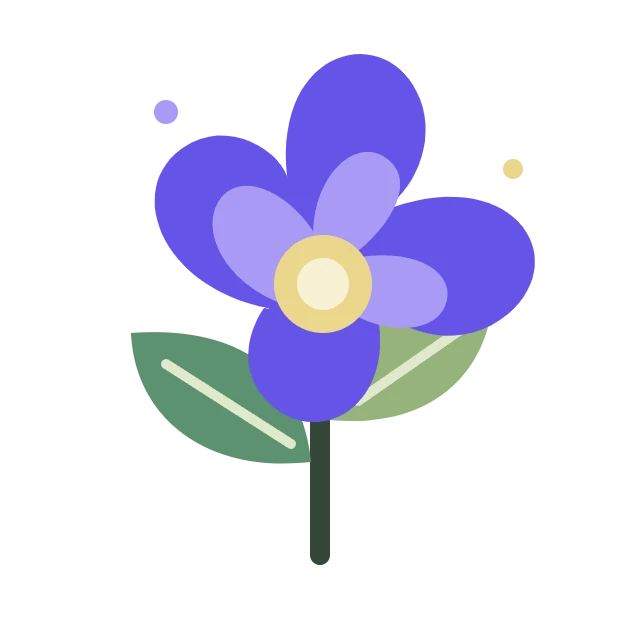
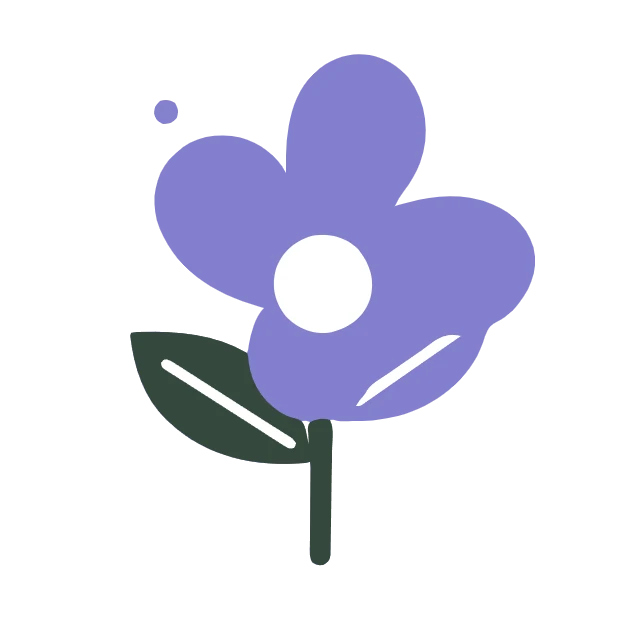

जानबूझकर सरल बनाए गए चार-रंग वाले ट्रेस का पालन करें और देखें कि पैलेट रिडक्शन कलाकृति को कहाँ बदलता है। PNG से SVG खोलें.
एक साफ पारदर्शी PNG अपलोड करें
PNG से SVG खोलें और एक PNG अपलोड करें, या फूल का नमूना आज़माएं। किनारों को परिभाषित करने के लिए पर्याप्त पिक्सेल वाले स्पष्ट स्रोत का उपयोग करें। पारदर्शिता अलग-थलग कलाकृति के लिए उपयोगी है, लेकिन एक पारदर्शी बैकग्राउंड बिटमैप को वेक्टर में नहीं बदलता है।
प्रारंभिक बिंदु के रूप में Logo चुनें। कलर मोड रखें। इस उदाहरण को पुन: प्रस्तुत करने के लिए, रंगों को 4 और विवरण को 4 पर सेट करें। जानबूझकर कम किया गया पैलेट दिखाता है कि ट्रेसिंग कैसे डिज़ाइन को बदल सकती है।
धुंधले या संकुचित किनारों वाले स्क्रीनशॉट की तुलना में स्पष्ट, सपाट कलाकृति अधिक सफाई से ट्रेस होती है।
रंग कम करें और ट्रेस का निरीक्षण करें
Update preview चुनें। Original और Vector के बीच स्विच करें, या Compare डिवाइडर को मूव करें। फूल के कई रंग सरल क्षेत्रों में मिल जाते हैं और एक छोटा सजावटी बिंदु गायब हो जाता है। यह एक सरलीकृत डिज़ाइन है, सटीक रंग प्रतिलिपि नहीं।
Refine edges और background खोलें। स्मूथ कर्व्स किनारे के सरलीकरण को नियंत्रित करता है; छोटे धब्बों को हटाएं अलग-थलग निशानों को हटा देता है। उदाहरण उन्हें 60 और 4 पर रखता है। यदि पैलेट रिडक्शन महत्वपूर्ण अंतर खो देता है तो रंगों को बढ़ाएं।
Background को पारदर्शिता बनाए रखें पर छोड़ दें। रंग ट्रेसिंग मौजूदा स्पष्ट क्षेत्रों को बरकरार रखती है, लेकिन आंशिक रूप से पारदर्शी पिक्सेल सरल हो जाते हैं और नरम किनारे बदल सकते हैं। एक अपारदर्शी सफेद क्षेत्र सामग्री बना रहता है; यह विकल्प इसे स्वचालित रूप से नहीं हटाता है।
मजबूत स्पेकल क्लीनअप उन बिंदुओं, विराम चिह्नों या सजावटी निशानों को हटा सकता है जो आपके डिज़ाइन का हिस्सा हैं।
इस गाइड में दिया गया उदाहरण
प्रीसेट: लोगो, फिर रंग: 4 और विवरण: 4; रंग मोड; स्मूथ कर्व्स: 60; छोटे धब्बे हटाएं: 4; पृष्ठभूमि: पारदर्शिता बनाए रखें।
- इनपुट
- 640 x 640 px
- आउटपुट
- 640 x 640 px
- इनपुट फ़ाइल
- 23,812 बाइट्स
- डाउनलोड की गई फ़ाइल
- 8,739 बाइट्स
- वेक्टर पथ
- 7
SVG डाउनलोड और संपादित करें
Start चुनें और SVG को सेव करें। इस उदाहरण में 640 x 640 कैनवास, सात पथ और 8,739 बाइट्स का आकार है। स्रोत PNG 23,812 बाइट्स का है, लेकिन अन्य कलाकृति एक बड़ा SVG बना सकती है।
पथों और भराव रंगों को समायोजित करने के लिए फ़ाइल को वेक्टर एडिटर में खोलें। जब सटीक शेडिंग मायने रखती है तो PNG रखें। ट्रेसिंग लेयर्स, फ़ॉन्ट या अन्य वस्तुओं के पीछे छिपी आकृतियों को पुनर्निर्माण नहीं कर सकती है।
एकाधिक PNG के लिए, समान सेटिंग्स लागू होती हैं और परिणाम एक ZIP बनाते हैं। पूर्वावलोकन ट्रेस 1200-पिक्सेल सबसे लंबी भुजा तक का उपयोग करते हैं; अंतिम ट्रेस 2048 पिक्सेल तक का उपयोग करते हैं और मूल कैनवास आयामों को बनाए रखते हैं।
लेख वास्तविक आउटपुट का WebP रेंडरिंग दिखाता है। संपादन योग्य वेक्टर पथों के लिए स्वयं SVG डाउनलोड करें।
सामान्य प्रश्न
क्या स्पष्ट पृष्ठभूमि बनी रहेगी?
रंग ट्रेसिंग 'पारदर्शिता बनाए रखें' के साथ स्पष्ट क्षेत्रों को संरक्षित करती है। अर्ध-पारदर्शी पिक्सेल सरल हो जाते हैं, इसलिए फेड बदल सकते हैं।
कुछ रंग आपस में क्यों मिल जाते हैं?
रंग पैलेट को सीमित करते हैं। समान या छोटे क्षेत्र आपस में मिल सकते हैं; अधिक अंतर के लिए रंगों को बढ़ाएं और पूर्वावलोकन अपडेट करें।
क्या यह सफेद पृष्ठभूमि को हटाता है?
रंग ट्रेसिंग अपारदर्शी सफेद को सामग्री के रूप में मानती है। 'पारदर्शिता बनाए रखें' किसी विषय की पहचान करने के बजाय मौजूदा पारदर्शिता को बरकरार रखती है।
क्या मैं अक्षरों को टेक्स्ट के रूप में संपादित कर सकता हूँ?
अक्षर आउटलाइन बन जाते हैं। आप उनके आकार को संपादित कर सकते हैं, लेकिन उन्हें फ़ॉन्ट के साथ संपादन योग्य टेक्स्ट के रूप में पहचाना नहीं जाता है।
अपनी खुद की छवि के साथ वर्कफ़्लो आज़माएं, और भविष्य के संपादन के लिए अपनी मूल फ़ाइल रखें।
एक नमूना आज़माएं या अपनी खुद की फ़ाइल का उपयोग करें, और साझा करने से पहले परिणाम की समीक्षा करें।


