



टूल्स95

कुछ बेहतरीन बनाएं

PNG से SVG.

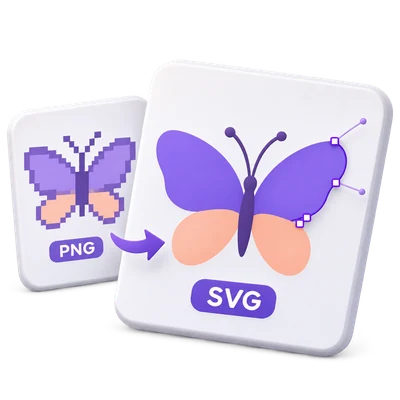
PNG लोगो, आइकन और चित्रों को संपादन योग्य SVG पथों में ट्रेस करें। रंगों और वक्रों को परिष्कृत करें, पारदर्शी क्षेत्रों की समीक्षा करें और डाउनलोड करने से पहले परिणाम की तुलना करें।

विज्ञापन
आपका छवि कार्यक्षेत्र
अस्थायी सर्वर प्रोसेसिंग
या यहाँ खींचें और छोड़ें
PNG
शुरू करने के लिए अपनी इमेज चुनें।छवि
विज्ञापन
ब्लॉग पारदर्शी PNG को सरल SVG में कैसे ट्रेस करें गाइड पढ़ें

PNG कलाकृति को एक संपादन योग्य वेक्टर छवि में ट्रेस करें

PNG कलाकृति को SVG पथों में बदलें जो बिना किसी निश्चित पिक्सेल ग्रिड के स्केल होते हैं। ट्रेसिंग प्रीसेट से शुरू करें, रंगों और वक्रों को परिष्कृत करें, और वेक्टर पूर्वावलोकन में पारदर्शी क्षेत्रों का निरीक्षण करें।

एक PNG लोगो को वेक्टर आकृतियों के रूप में पुनर्निर्मित किया जाता है, निर्यात से पहले पारदर्शी क्षेत्रों की समीक्षा की जाती है।
त्वरित वीडियो ट्यूटोरियल How to trace PNG to SVG with the Illustration preset Upload PNG artwork, choose the Illustration preset for a color trace, select Start and download the SVG result. अंग्रेजी वर्णन वीडियो देखें

How to trace PNG to SVG with the Illustration preset

सुविधाएँ और नियंत्रण

स्पष्ट PNG कलाकृति से शुरू करें

एक साधारण चिह्न के लिए Logo, रंगीन कलाकृति के लिए Illustration या गहरे आउटलाइन के लिए Line art चुनें।

कौन सा प्रीसेट आपकी इमेज के लिए उपयुक्त है

साफ किनारों वाला एक PNG लोगो या आइकन एक उपयोगी स्रोत है। Logo आठ रंगों से शुरू होता है; Illustration सोलह से शुरू होता है। Line art ब्लैक-एंड-व्हाइट ट्रेसिंग पर स्विच हो जाता है। केवल पिक्सेल जोड़ने के लिए एक छोटे PNG को बड़ा करने से बचें: ट्रेसिंग गायब डिज़ाइन विवरण को पुनर्प्राप्त नहीं कर सकती है। प्रीसेट संपादन योग्य रहते हैं, इसलिए अधिक विवरण चुनने से पहले परिणाम की तुलना करें।

पैलेट को नियंत्रित करें

रंग या ब्लैक एंड व्हाइट का उपयोग करें, फिर संबंधित नियंत्रण को समायोजित करें।

रंग और थ्रेशोल्ड

कलर मोड आपको 2 और 32 रंगों के बीच अनुरोध करने देता है; स्रोत में अनुरोधित पैलेट की तुलना में कम उपयोगी रंग हो सकते हैं। ब्लैक एंड व्हाइट यह तय करने के लिए 0 से 255 तक के ब्लैक एंड व्हाइट थ्रेशोल्ड का उपयोग करता है कि कौन से क्षेत्र गहरे आकार बन जाएंगे। ये पारंपरिक इमेज-प्रोसेसिंग और ट्रेसिंग नियंत्रण हैं; किसी जनरेटिव AI का उपयोग नहीं किया जाता है।

कर्व्स और छोटे विवरणों को रिफाइन करें

विवरण, स्मूथ कर्व्स और छोटे धब्बों को हटाना समायोजित करें।

नियंत्रण वेक्टर को कैसे बदलते हैं

विवरण 1 से 5 तक होता है। स्मूथ कर्व्स यह बदलता है कि पथ छोटे किनारे के बदलावों का कितनी बारीकी से पालन करते हैं। छोटे धब्बों को हटाना अलग-थलग पड़े छोटे निशानों को हटा देता है। अधिक विवरण पथों की संख्या और फ़ाइल आकार को बढ़ा सकता है; मजबूत सफाई उन बिंदुओं या छोटे अक्षरों को हटा सकती है जिन्हें आप रखना चाहते थे। ट्रेडऑफ़ का न्याय करने के लिए पूर्वावलोकन का उपयोग करें।

पारदर्शी किनारों की समीक्षा करें

पारदर्शिता बनाए रखें स्पष्ट स्रोत क्षेत्रों को रखता है; White एक अपारदर्शी कैनवास जोड़ता है।

मौजूदा पारदर्शिता और अपारदर्शी इमेज

Color मोड में, पारदर्शिता बनाए रखें PNG में मौजूदा स्पष्ट क्षेत्रों को बरकरार रखता है। यह ठोस पृष्ठभूमि को नहीं हटाता है। नरम छाया और आंशिक रूप से पारदर्शी किनारे सरलीकृत वेक्टर आकृतियाँ बन सकते हैं। ब्लैक-एंड-व्हाइट ट्रेसिंग हल्के क्षेत्रों को पारदर्शी बनाती है; यदि प्राप्त लेआउट को सफेद कैनवास की आवश्यकता है तो White चुनें। छोटे अक्षरों और नरम किनारों के पास पूर्वावलोकन का निरीक्षण करें।

वास्तविक वेक्टर पूर्वावलोकन की तुलना करें

अपडेट पूर्वावलोकन चुनें, फिर ओरिजिनल, वेक्टर या तुलना का उपयोग करें।

पूर्वावलोकन और अंतिम ट्रेसिंग रिज़ॉल्यूशन

चुनी गई इमेज को पूर्वावलोकन के लिए उसकी सबसे लंबी तरफ 1200 पिक्सेल तक ट्रेस किया जाता है। तुलना स्रोत और ट्रेस का निरीक्षण करने के लिए एक डिवाइडर का उपयोग करती है। अंतिम कन्वर्ज़न सबसे लंबी तरफ 2048 पिक्सेल तक ट्रेस करता है, जबकि SVG मूल आयामों और व्यूबॉक्स को बनाए रखता है। इसलिए पूर्वावलोकन अंतिम फ़ाइल से छोटे विवरणों में भिन्न हो सकता है। किसी नियंत्रण को बदलने के लिए उस सेटिंग को दिखाने के लिए एक नए पूर्वावलोकन की आवश्यकता होती है।

संपादन योग्य वेक्टर पथ डाउनलोड करें

एक SVG या बैच वाली ZIP फ़ाइल सेव करें।

जिसे आप बाद में संपादित कर सकते हैं

परिणाम में मूल बिटमैप की एम्बेडेड प्रति के बजाय वेक्टर पथ होते हैं। पथों और भरावों को समायोजित करने के लिए SVG को एक संगत वेक्टर संपादक में खोलें। अक्षरों को आकृतियों में ट्रेस किया जाता है, न कि संपादन योग्य टेक्स्ट के रूप में पहचाना जाता है। प्रत्येक इनपुट समान सेटिंग्स का उपयोग करता है और जहां संभव हो अपना बेसनाम रखता है; डुप्लिकेट नामों में एक प्रत्यय जोड़ा जाता है।

फ़ाइलें और प्रोसेसिंग

इनपुट
PNG
आउटपुट
SVG; एकाधिक परिणामों के लिए ZIP

25 MB अधिकतम प्रति फ़ाइल। प्रति रन 10 इनपुट फ़ाइलें तक। 250 MB अधिकतम संयुक्त अपलोड।

स्रोत प्रत्येक 60 मेगापिक्सेल तक सीमित हैं। पूर्वावलोकन ट्रेसिंग 1200-पिक्सेल सबसे लंबे किनारे तक का उपयोग करती है; अंतिम ट्रेसिंग 2048 पिक्सेल तक का उपयोग करती है। संसाधन और आउटपुट-जटिलता सीमाएं असामान्य रूप से विस्तृत छवियों को अस्वीकार कर सकती हैं।

फ़ाइलें सर्वर पर प्रोसेस की जाती हैं। जब ब्राउज़र डिकोडिंग उपलब्ध नहीं होती है या दस्तावेज़ पूर्वावलोकन की आवश्यकता होती है, तो पूर्वावलोकन तैयारी के लिए फ़ाइल अपलोड भी हो सकती है। सर्वर डाउनलोड आपके सत्र के लिए दो घंटे तक उपलब्ध रहते हैं।

इमेज परिणाम के लिए, संगत अगला चरण चुनने के लिए परिणाम डाउनलोड करने के नीचे 'जारी रखें' का उपयोग करें। आप चुन सकते हैं कि किन इमेज को आगे ले जाना है; अगला टूल अपनी सेटिंग्स के साथ शुरू होता है।

एडिटर या डाउनलोड पेज को रिफ्रेश करने पर आप टूल पेज पर वापस आ जाएंगे। नया वर्कफ़्लो शुरू करने से पहले परिणाम डाउनलोड करें। फ़ाइल हैंडलिंग के लिए हमारा गोपनीयता नीति देखें।

सामान्य प्रश्न

जानना अच्छा है।

शुरू करने से पहले कुछ उत्तर।

अस्थायी सर्वर प्रोसेसिंग
क्या परिणाम एक वास्तविक वेक्टर SVG है?

हाँ। ट्रेसिंग प्रक्रिया SVG पथ और भराव बनाती है। यह केवल मूल PNG या JPG को SVG रैपर के अंदर नहीं रखती है।

कौन सी छवियां सबसे अच्छा काम करती हैं?

लोगो, आइकन, लाइन ड्राइंग और स्पष्ट किनारों वाले चित्र सबसे अच्छा काम करते हैं। तस्वीरें कई आकृतियाँ और एक शैलीबद्ध परिणाम बना सकती हैं, इसलिए पूर्वावलोकन की तुलना करें और जब फोटोग्राफिक विवरण मायने रखता है तो रास्टर मूल को रखें।

क्या PNG पारदर्शिता ट्रेसिंग के बाद बनी रहती है?

Transparent मोड सफेद कैनवास जोड़े बिना ट्रेसिंग द्वारा समर्थित पारदर्शी क्षेत्रों को बरकरार रखता है। जैसे ही रास्टर को वेक्टर आकृतियों में परिवर्तित किया जाता है, अर्ध-पारदर्शी किनारे के पिक्सेल बदल सकते हैं।

क्या मैं SVG में टेक्स्ट संपादित कर सकता हूँ?

दृश्य अक्षर ट्रेस किए गए वेक्टर आकार बन जाते हैं। वे संपादन योग्य टेक्स्ट ऑब्जेक्ट नहीं हैं। यदि आपको पहचाने गए टेक्स्ट की आवश्यकता है तो Image to Text का उपयोग करें।

अंतिम ट्रेस पूर्वावलोकन से अलग क्यों है?

पूर्वावलोकन ट्रेसिंग 1200-पिक्सेल सबसे लंबे किनारे तक सीमित है, जबकि अंतिम ट्रेस 2048 पिक्सेल तक का उपयोग करती है। एक बड़ा अंतिम ट्रेस अधिक छोटे किनारों और विवरणों को बनाए रख सकता है। SVG अभी भी मूल छवि आयामों का उपयोग करता है।

विज्ञापन

भाषा38

English العربية Français Italiano Deutsch Español Português Nederlands Русский Türkçe 日本語 中文 हिन्दी Bahasa Indonesia Bahasa Melayu 한국어 Tiếng Việt ไทย Polski Svenska Українська Norsk বাংলা Ελληνικά فارسی اردو Čeština Dansk Magyar Română Suomi Български Filipino ქართული Slovenčina Azərbaycanca עברית Slovenščina

अपनी भाषा चुनें। वीडियो ट्यूटोरियल में वर्तमान में अंग्रेजी नैरेशन का उपयोग किया जाता है।