



Инструменти95

СЪЗДАЙТЕ НЕЩО ВЕЛИКО

PNG към SVG.

Трасирайте PNG лога, икони и илюстрации в редактируеми SVG пътища. Прецизирайте цветовете и кривите, прегледайте прозрачните зони и сравнете резултата преди изтегляне.

Реклами
Вашето работно пространство за изображения
Временна сървърна обработка
или плъзнете и пуснете тук
PNG
Изберете вашето изображение, за да започнете.ИЗОБРАЖЕНИЕ
Реклами
Блог Как да трасирате прозрачен PNG в прост SVG Прочетете ръководството

Трасирайте PNG изображения в редактируем векторен файл

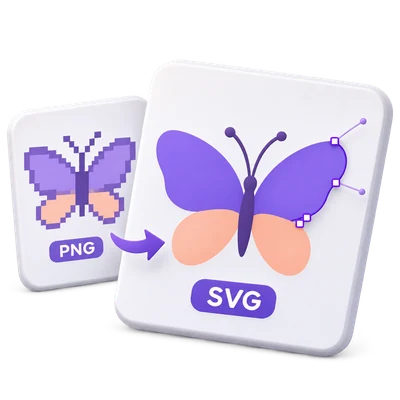
Превърнете PNG изображения в SVG пътища, които се мащабират без фиксирана пикселна мрежа. Започнете с предварителна настройка за трасиране, прецизирайте цветовете и кривите и проверете прозрачните зони във векторната визуализация.

Лого PNG се реконструира като векторни фигури, с прозрачни региони, прегледани преди експортиране.
КРАТЪК ВИДЕО УРОК How to trace PNG to SVG with the Illustration preset Upload PNG artwork, choose the Illustration preset for a color trace, select Start and download the SVG result. Английски коментар Гледайте видеото

How to trace PNG to SVG with the Illustration preset

Функции и контроли

Започнете с ясни PNG изображения

Изберете Лого за прост знак, Илюстрация за цветно изображение или Линейна графика за тъмни контури.

Коя предварителна настройка пасва на вашето изображение

Лого или икона PNG с чисти ръбове е полезен източник. Лого започва с осем цвята; Илюстрация започва с шестнадесет. Линейна графика превключва към черно-бяло трасиране. Избягвайте увеличаването на малък PNG само за да добавите пиксели: трасирането не може да възстанови липсващи дизайнерски детайли. Предварителните настройки остават редактируеми, така че сравнете резултата, преди да изберете повече детайли.

Контролирайте палитрата

Използвайте Цвят или Черно и бяло, след което коригирайте съответната настройка.

Цветове и праг

Цветовият режим ви позволява да поискате между 2 и 32 цвята; източникът може да съдържа по-малко използваеми цветове от заявената палитра. Черно и бяло използва праг за черно и бяло от 0 до 255, за да реши кои области да станат тъмни фигури. Това са конвенционални контроли за обработка на изображения и трасиране; не се използва генеративен изкуствен интелект.

Прецизирайте кривите и малките детайли

Регулирайте Детайлност, Изглаждане на кривите и Премахване на малки петна.

Как контролите променят вектора

Детайлността варира от 1 до 5. Изглаждането на кривите променя колко близо пътищата следват малки вариации на ръбовете. Премахването на малки петна премахва малки изолирани маркировки. Повече детайли могат да увеличат броя на пътищата и размера на файла; по-силното почистване може да премахне точки или малки надписи, които сте възнамерявали да запазите. Използвайте визуализацията, за да прецените компромиса.

Преглед на прозрачните ръбове

Запазване на прозрачността поддържа чисти изходни региони; Бяло добавя непрозрачно платно.

Съществуваща прозрачност и непрозрачни изображения

В цветен режим, Запазване на прозрачността запазва съществуващите чисти региони в PNG. Той не премахва плътен фон. Меките сенки и частично прозрачните ръбове могат да се превърнат в опростени векторни фигури. Черно-бялото трасиране прави светлите зони прозрачни; изберете Бяло, ако приемащото оформление се нуждае от бяло платно. Проверете визуализацията близо до малки букви и меки ръбове.

Сравнете визуализация на реален вектор

Изберете Актуализиране на визуализацията, след което използвайте Оригинал, Вектор или Сравнение.

Визуализация и крайна резолюция на трасирането

Избраното изображение се трасира за визуализация до 1200 пиксела на най-дългата си страна. Сравнението използва разделител за проверка на източника и трасирането. Крайното преобразуване трасира до 2048 пиксела на най-дългата страна, докато SVG запазва оригиналните размери и viewBox. Следователно визуализацията може да се различава в малки детайли от крайния файл. Промяната на контрола изисква нова визуализация, за да се покаже тази настройка.

Изтеглете редактируеми векторни пътища

Запазете един SVG или ZIP файл, съдържащ партидата.

Какво можете да редактирате след това

Резултатът съдържа векторни пътища, а не вградено копие на оригиналната растерна графика. Отворете SVG в съвместим векторен редактор, за да коригирате пътищата и запълванията. Надписите се очертават като фигури, а не се разпознават като редактируем текст. Всеки входен файл използва едни и същи настройки и запазва базовото си име, където е възможно; дублираните имена получават наставка.

Файлове и обработка

Вход
PNG
Изход
SVG; ZIP за множество резултати

25 MB максимално на файл. До 10 входни файла на изпълнение. 250 MB максимално комбинирано качване.

Източниците са ограничени до 60 мегапиксела всеки. Визуализацията на трасирането използва до 1200 пиксела по най-дългата страна; крайното трасиране използва до 2048 пиксела. Ограниченията за ресурси и сложност на изхода могат да отхвърлят необичайно детайлни изображения.

Файловете се обработват на сървъра. Подготовката на визуализацията може също да качи файл, когато декодирането в браузъра е недостъпно или е необходим преглед на документ. Изтеглянията от сървъра са достъпни за вашата сесия до два часа.

За резултат с изображение използвайте „Продължи“ под резултатите от изтеглянето, за да изберете съвместима следваща стъпка. Можете да изберете кои изображения да пренесете; следващият инструмент започва със собствени настройки.

Опресняването на редактор или страница за изтегляне ви връща към страницата на инструмента. Изтеглете резултата, преди да започнете нов работен процес. Вижте нашите Политика за поверителност за обработка на файлове.

Често задавани въпроси

Добре е да знаете.

Няколко отговора, преди да започнете.

Временна сървърна обработка
Резултатът истински векторен SVG ли е?

Да. Процесът на трасиране създава SVG пътища и запълвания. Той не просто поставя оригиналния PNG или JPG в обвивка SVG.

Кои изображения работят най-добре?

Логотипи, икони, линейни рисунки и илюстрации с ясни ръбове работят най-добре. Снимките могат да създадат много фигури и стилизиран резултат, затова сравнете визуализацията и запазете растерния оригинал, когато фотографските детайли са важни.

Дали PNG прозрачността се запазва при трасиране?

Режимът Прозрачност запазва прозрачните региони, поддържани от трасирането, без да добавя бяло платно. Полупрозрачните пиксели по ръбовете могат да се променят, когато растерът се преобразува във векторни фигури.

Мога ли да редактирам текст в SVG?

Видимите букви стават трасирани векторни фигури. Те не са редактируеми текстови обекти. Използвайте Image to Text, ако се нуждаете от разпознат текст.

Защо крайното трасиране се различава от визуализацията?

Визуализацията на трасирането е ограничена до най-дълга страна от 1200 пиксела, докато крайното трасиране използва до 2048 пиксела. По-голямото крайно трасиране може да запази повече малки ръбове и детайли. SVG все още използва оригиналните размери на изображението.

Реклами

Език38

English العربية Français Italiano Deutsch Español Português Nederlands Русский Türkçe 日本語 中文 हिन्दी Bahasa Indonesia Bahasa Melayu 한국어 Tiếng Việt ไทย Polski Svenska Українська Norsk বাংলা Ελληνικά فارسی اردو Čeština Dansk Magyar Română Suomi Български Filipino ქართული Slovenčina Azərbaycanca עברית Slovenščina

Изберете вашия език. Видео уроците в момента използват английски разказ.