



Công cụ95

TẠO RA ĐIỀU TUYỆT VỜI

PNG sang SVG.

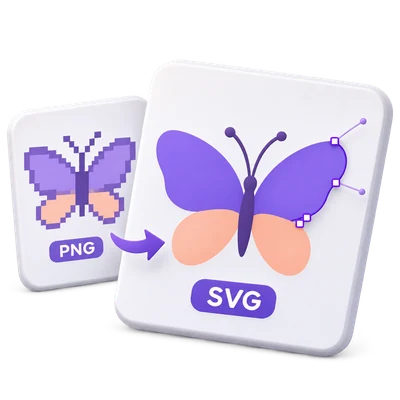
Chuyển đổi logo, biểu tượng và hình minh họa PNG thành các đường dẫn SVG có thể chỉnh sửa. Tinh chỉnh màu sắc và đường cong, xem lại các vùng trong suốt và so sánh kết quả trước khi tải xuống.

Quảng cáo
Không gian làm việc hình ảnh của bạn
Xử lý trên máy chủ tạm thời
hoặc kéo và thả vào đây
PNG
Chọn hình ảnh của bạn để bắt đầu.ẢNH
Quảng cáo
Blog Cách chuyển đổi PNG trong suốt thành SVG đơn giản Đọc hướng dẫn

Vẽ lại tác phẩm nghệ thuật PNG thành hình ảnh vector có thể chỉnh sửa

Biến tác phẩm nghệ thuật PNG thành các đường dẫn SVG có thể thay đổi kích thước mà không bị giới hạn bởi lưới pixel. Bắt đầu với cài đặt vẽ lại, tinh chỉnh màu sắc và đường cong, đồng thời kiểm tra các vùng trong suốt trong bản xem trước vector.

Logo PNG được tái tạo dưới dạng các hình dạng vector, với các vùng trong suốt được xem xét trước khi xuất.
VIDEO HƯỚNG DẪN NHANH How to trace PNG to SVG with the Illustration preset Upload PNG artwork, choose the Illustration preset for a color trace, select Start and download the SVG result. Thuyết minh tiếng Anh Xem video

How to trace PNG to SVG with the Illustration preset

Tính năng và điều khiển

Bắt đầu với tác phẩm nghệ thuật PNG rõ nét

Chọn Logo cho dấu hiệu đơn giản, Illustration cho tác phẩm nghệ thuật có màu hoặc Line art cho các đường viền tối.

Cài đặt trước nào phù hợp với hình ảnh của bạn

Logo hoặc biểu tượng PNG với các cạnh sạch là nguồn hữu ích. Logo bắt đầu với tám màu; Illustration bắt đầu với mười sáu màu. Line art chuyển sang vẽ lại đen trắng. Tránh phóng to PNG nhỏ chỉ để thêm pixel: việc vẽ lại không thể khôi phục chi tiết thiết kế bị thiếu. Các cài đặt trước vẫn có thể chỉnh sửa, vì vậy hãy so sánh kết quả trước khi chọn thêm chi tiết.

Kiểm soát bảng màu

Sử dụng Màu hoặc Đen trắng, sau đó điều chỉnh điều khiển liên quan.

Màu sắc và ngưỡng

Chế độ màu cho phép bạn yêu cầu từ 2 đến 32 màu; nguồn có thể chứa ít màu hữu ích hơn bảng màu được yêu cầu. Đen trắng sử dụng ngưỡng Đen trắng từ 0 đến 255 để quyết định vùng nào trở thành hình khối tối. Đây là các điều khiển xử lý hình ảnh và truy vết thông thường; không sử dụng AI tạo sinh.

Tinh chỉnh đường cong và chi tiết nhỏ

Điều chỉnh Chi tiết, Làm mịn đường cong và Xóa các đốm nhỏ.

Cách các điều khiển thay đổi vector

Chi tiết nằm trong khoảng từ 1 đến 5. Làm mịn đường cong thay đổi mức độ bám sát của các đường dẫn theo các biến thể cạnh nhỏ. Xóa các đốm nhỏ loại bỏ các dấu vết nhỏ bị cô lập. Nhiều chi tiết hơn có thể làm tăng số lượng đường dẫn và kích thước tệp; dọn dẹp mạnh hơn có thể xóa các dấu chấm hoặc chữ cái nhỏ mà bạn muốn giữ lại. Sử dụng bản xem trước để đánh giá sự đánh đổi.

Xem lại các cạnh trong suốt

Preserve transparency giữ lại các vùng nguồn trong suốt; White thêm một khung vẽ mờ đục.

Độ trong suốt hiện có và hình ảnh mờ đục

Trong chế độ Màu, Preserve transparency giữ lại các vùng trong suốt hiện có trong PNG. Nó không xóa nền đặc. Các bóng đổ mềm và các cạnh bán trong suốt có thể trở thành các hình dạng vector đơn giản hóa. Vẽ lại đen trắng làm cho các vùng sáng trở nên trong suốt; chọn White nếu bố cục nhận cần khung vẽ màu trắng. Kiểm tra bản xem trước gần các chữ cái nhỏ và các cạnh mềm.

So sánh bản xem trước vector thực tế

Chọn Cập nhật bản xem trước, sau đó sử dụng Gốc, Vector hoặc So sánh.

Độ phân giải xem trước và truy vết cuối cùng

Hình ảnh đã chọn được truy vết để xem trước ở kích thước lên đến 1200 pixel trên cạnh dài nhất. So sánh sử dụng thanh chia để kiểm tra nguồn và bản truy vết. Chuyển đổi cuối cùng truy vết lên đến 2048 pixel trên cạnh dài nhất, trong khi SVG giữ nguyên kích thước gốc và viewBox. Do đó, bản xem trước có thể khác biệt về các chi tiết nhỏ so với tệp cuối cùng. Thay đổi một điều khiển yêu cầu bản xem trước mới để hiển thị cài đặt đó.

Tải xuống các đường dẫn vector có thể chỉnh sửa

Lưu một SVG hoặc tệp ZIP chứa hàng loạt.

Những gì bạn có thể chỉnh sửa sau đó

Kết quả chứa các đường vector thay vì bản sao nhúng của ảnh bitmap gốc. Mở SVG trong trình chỉnh sửa vector tương thích để điều chỉnh đường dẫn và màu tô. Chữ được vẽ lại thành hình dạng, không được nhận dạng dưới dạng văn bản có thể chỉnh sửa. Mỗi tệp đầu vào sử dụng cùng một cài đặt và giữ nguyên tên gốc nếu có thể; các tên trùng lặp sẽ nhận thêm hậu tố.

Tệp và xử lý

Đầu vào
PNG
Đầu ra
SVG; ZIP cho nhiều kết quả

Tối đa 25 MB mỗi tệp. Tối đa 10 tệp đầu vào mỗi lần chạy. Tối đa 250 MB tải lên kết hợp.

Các nguồn bị giới hạn ở mức 60 megapixel mỗi tệp. Bản vẽ xem trước sử dụng cạnh dài nhất tối đa 1200 pixel; bản vẽ cuối cùng sử dụng tối đa 2048 pixel. Các giới hạn về tài nguyên và độ phức tạp đầu ra có thể từ chối các hình ảnh quá chi tiết.

Các tệp được xử lý trên máy chủ. Việc chuẩn bị bản xem trước cũng có thể tải tệp lên khi trình duyệt không thể giải mã hoặc cần xem trước tài liệu. Các tệp tải xuống từ máy chủ khả dụng cho phiên của bạn trong tối đa hai giờ.

Để có kết quả hình ảnh, hãy sử dụng Tiếp tục bên dưới kết quả tải xuống để chọn bước tiếp theo tương thích. Bạn có thể chọn hình ảnh nào để chuyển tiếp; công cụ tiếp theo sẽ bắt đầu với cài đặt riêng của nó.

Làm mới trình chỉnh sửa hoặc trang tải xuống sẽ đưa bạn trở lại trang công cụ. Tải xuống kết quả trước khi bắt đầu quy trình làm việc mới. Xem Chính sách bảo mật của chúng tôi về cách xử lý tệp.

Câu hỏi thường gặp

Thông tin hữu ích.

Một vài câu trả lời trước khi bạn bắt đầu.

Xử lý trên máy chủ tạm thời
Kết quả có phải là SVG vector thực sự không?

Có. Quá trình vẽ lại tạo ra các đường dẫn và màu tô SVG. Nó không chỉ đơn thuần đặt PNG hoặc JPG gốc vào bên trong trình bao bọc SVG.

Những hình ảnh nào hoạt động tốt nhất?

Logo, biểu tượng, hình vẽ nét và hình minh họa có cạnh rõ ràng hoạt động tốt nhất. Ảnh chụp có thể tạo ra nhiều hình dạng và kết quả cách điệu, vì vậy hãy so sánh bản xem trước và giữ lại ảnh gốc nếu chi tiết ảnh chụp quan trọng.

Độ trong suốt của PNG có được giữ lại sau khi vẽ lại không?

Chế độ trong suốt giữ lại các vùng trong suốt được hỗ trợ bởi quá trình vẽ lại mà không thêm khung vẽ màu trắng. Các pixel cạnh bán trong suốt có thể thay đổi khi ảnh raster được chuyển đổi thành hình dạng vector.

Tôi có thể chỉnh sửa văn bản trong SVG không?

Các chữ cái hiển thị trở thành hình dạng vector được vẽ lại. Chúng không phải là đối tượng văn bản có thể chỉnh sửa. Sử dụng Image to Text nếu bạn cần văn bản được nhận dạng.

Tại sao bản vẽ cuối cùng lại khác với bản xem trước?

Bản vẽ xem trước bị giới hạn ở cạnh dài nhất 1200 pixel, trong khi bản vẽ cuối cùng sử dụng tối đa 2048 pixel. Bản vẽ cuối cùng lớn hơn có thể giữ lại nhiều cạnh và chi tiết nhỏ hơn. SVG vẫn sử dụng kích thước hình ảnh gốc.

Quảng cáo

Ngôn ngữ38

English العربية Français Italiano Deutsch Español Português Nederlands Русский Türkçe 日本語 中文 हिन्दी Bahasa Indonesia Bahasa Melayu 한국어 Tiếng Việt ไทย Polski Svenska Українська Norsk বাংলা Ελληνικά فارسی اردو Čeština Dansk Magyar Română Suomi Български Filipino ქართული Slovenčina Azərbaycanca עברית Slovenščina

Chọn ngôn ngữ của bạn. Các video hướng dẫn hiện sử dụng lời dẫn bằng tiếng Anh.