



Інструменти95

СТВОРЮЙТЕ ВЕЛИКЕ

PNG у SVG.

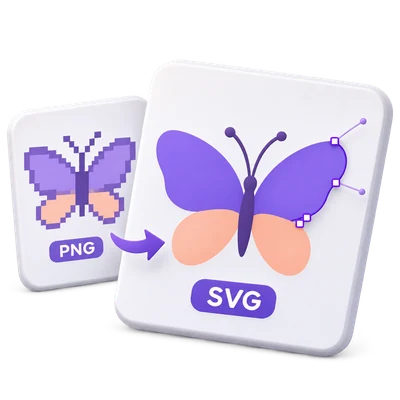
Трасуйте PNG логотипи, іконки та ілюстрації у редаговані SVG контури. Налаштовуйте кольори та криві, перевіряйте прозорі ділянки та порівнюйте результат перед завантаженням.

Реклама
Ваша робоча область зображень
Тимчасова обробка на сервері
або перетягніть сюди
PNG
Виберіть зображення, щоб почати.ЗОБРАЖЕННЯ
Реклама
Блог Як трасувати прозорий PNG у простий SVG Читати посібник

Трасуйте PNG зображення у редагований векторний файл

Перетворіть PNG зображення на SVG контури, які масштабуються без фіксованої піксельної сітки. Почніть із пресету трасування, уточніть кольори та криві, а також перевірте прозорі ділянки у векторному попередньому перегляді.

Логотип PNG реконструюється як векторні фігури з перевіркою прозорих ділянок перед експортом.
ШВИДКИЙ ВІДЕОУРОК How to trace PNG to SVG with the Illustration preset Upload PNG artwork, choose the Illustration preset for a color trace, select Start and download the SVG result. Англійська озвучка Переглянути відео

How to trace PNG to SVG with the Illustration preset

Функції та елементи керування

Почніть із чіткого PNG зображення

Виберіть Logo для простого знака, Illustration для кольорового зображення або Line art для темних контурів.

Який пресет підходить для вашого зображення

Логотип або іконка PNG з чіткими краями є корисним джерелом. Logo починається з восьми кольорів; Illustration — з шістнадцяти. Line art перемикається на чорно-біле трасування. Уникайте збільшення малого PNG лише для додавання пікселів: трасування не може відновити втрачені деталі дизайну. Пресети залишаються редагованими, тому порівнюйте результат перед вибором більшої деталізації.

Керуйте палітрою

Використовуйте «Колір» або «Чорно-білий», а потім налаштуйте відповідний елемент керування.

Кольори та поріг

Колірний режим дозволяє запитувати від 2 до 32 кольорів; вихідне зображення може містити менше корисних кольорів, ніж запитана палітра. Чорно-білий режим використовує поріг від 0 до 255, щоб визначити, які області стануть темними фігурами. Це звичайні елементи керування обробкою зображень та трасуванням; генеративний ШІ не використовується.

Уточнюйте криві та дрібні деталі

Налаштуйте «Деталізацію», «Згладжування кривих» та «Видалення дрібних плям».

Як елементи керування змінюють вектор

Деталізація варіюється від 1 до 5. «Згладжування кривих» змінює те, наскільки близько контури слідують за невеликими змінами країв. «Видалення дрібних плям» видаляє невеликі ізольовані позначки. Більша деталізація може збільшити кількість контурів і розмір файлу; сильніше очищення може видалити крапки або дрібні літери, які ви хотіли зберегти. Використовуйте попередній перегляд, щоб оцінити компроміс.

Перевірте прозорі краї

Зберегти прозорість зберігає прозорі ділянки джерела; White додає непрозоре полотно.

Існуюча прозорість та непрозорі зображення

У режимі Color, Зберегти прозорість зберігає існуючі прозорі ділянки у PNG. Це не видаляє суцільний фон. М'які тіні та частково прозорі краї можуть стати спрощеними векторними фігурами. Чорно-біле трасування робить світлі ділянки прозорими; виберіть White, якщо макету потрібне біле полотно. Перевірте попередній перегляд біля дрібних літер і м'яких країв.

Порівняйте реальний векторний попередній перегляд

Виберіть «Оновити попередній перегляд», а потім використовуйте «Оригінал», «Вектор» або «Порівняти».

Попередній перегляд та остаточна роздільна здатність трасування

Вибране зображення трасується для попереднього перегляду з розміром до 1200 пікселів по довшій стороні. «Порівняти» використовує роздільник для перевірки вихідного файлу та трасування. Остаточне перетворення трасує до 2048 пікселів по довшій стороні, тоді як SVG зберігає оригінальні розміри та viewBox. Тому попередній перегляд може відрізнятися в дрібних деталях від остаточного файлу. Зміна елемента керування вимагає нового попереднього перегляду, щоб відобразити це налаштування.

Завантажте редаговані векторні контури

Збережіть один SVG або ZIP-архів, що містить пакет.

Що ви можете редагувати згодом

Результат містить векторні контури, а не вбудовану копію оригінального растрового зображення. Відкрийте SVG у сумісному векторному редакторі, щоб налаштувати контури та заливки. Написи перетворюються на фігури, а не розпізнаються як редагований текст. Кожне вхідне зображення використовує однакові налаштування та зберігає свою базову назву, де це можливо; дублікати назв отримують суфікс.

Файли та обробка

Вхідні дані
PNG
Вихідні дані
SVG; ZIP для кількох результатів

Максимум 25 МБ на файл. До 10 вхідних файлів за запуск. Максимум 250 МБ для завантаження разом.

Вихідні файли обмежені 60 мегапікселями кожен. Попередній перегляд трасування використовує до 1200 пікселів за довшою стороною; фінальне трасування використовує до 2048 пікселів. Обмеження ресурсів і складності виводу можуть призвести до відхилення надто деталізованих зображень.

Файли обробляються на сервері. Підготовка попереднього перегляду також може завантажувати файл, якщо декодування в браузері недоступне або потрібен попередній перегляд документа. Завантаження з сервера доступні для вашої сесії протягом двох годин.

Для отримання результату зображення використовуйте «Продовжити» під результатами завантаження, щоб вибрати сумісний наступний крок. Ви можете вибрати, які зображення перенести; наступний інструмент запускається з власними налаштуваннями.

Оновлення редактора або сторінки завантаження поверне вас на сторінку інструмента. Завантажте результат перед початком нового робочого процесу. Дивіться наші Політика конфіденційності щодо обробки файлів.

FAQ

Корисно знати.

Кілька відповідей перед початком.

Тимчасова обробка на сервері
Чи є результат справжнім векторним SVG?

Так. Процес трасування створює SVG контури та заливки. Він не просто розміщує оригінальний PNG або JPG всередині обгортки SVG.

Які зображення підходять найкраще?

Логотипи, іконки, лінійні малюнки та ілюстрації з чіткими краями працюють найкраще. Фотографії можуть створювати багато фігур і стилізований результат, тому порівнюйте попередній перегляд і зберігайте оригінальний растр, якщо важлива фотографічна деталізація.

Чи зберігається прозорість PNG після трасування?

Режим Transparent зберігає прозорі ділянки, що підтримуються трасуванням, без додавання білого полотна. Напівпрозорі пікселі країв можуть змінитися під час перетворення растру на векторні фігури.

Чи можу я редагувати текст у SVG?

Видимі літери стають трасованими векторними фігурами. Вони не є редагованими текстовими об'єктами. Використовуйте Image to Text, якщо вам потрібен розпізнаний текст.

Чому фінальне трасування відрізняється від попереднього перегляду?

Попередній перегляд трасування обмежений 1200 пікселями за довшою стороною, тоді як фінальне трасування використовує до 2048 пікселів. Більше фінальне трасування може зберегти більше дрібних країв і деталей. SVG все одно використовує оригінальні розміри зображення.

Реклама

Мова38

English العربية Français Italiano Deutsch Español Português Nederlands Русский Türkçe 日本語 中文 हिन्दी Bahasa Indonesia Bahasa Melayu 한국어 Tiếng Việt ไทย Polski Svenska Українська Norsk বাংলা Ελληνικά فارسی اردو Čeština Dansk Magyar Română Suomi Български Filipino ქართული Slovenčina Azərbaycanca עברית Slovenščina

Виберіть мову. Відеоуроки наразі мають англійське озвучення.