



从清晰的 PNG 艺术作品开始
选择“徽标”处理简单标记,“插图”处理彩色艺术作品,或“线条画”处理深色轮廓。
哪种预设适合您的图像
边缘清晰的 PNG 徽标或图标是理想的源文件。“徽标”预设从八种颜色开始;“插图”从十六种开始。“线条画”切换为黑白描摹。避免为了增加像素而放大较小的 PNG:描摹无法恢复丢失的设计细节。预设保持可编辑状态,因此在选择更多细节前请先对比结果。
将 PNG 徽标、图标和插图追踪为可编辑的 SVG 路径。优化颜色和曲线,检查透明区域,并在下载前预览结果。
下载完成的文件。
将 PNG 艺术作品转换为 SVG 路径,实现无固定像素网格的缩放。从描摹预设开始,优化颜色和曲线,并在矢量预览中检查透明区域。
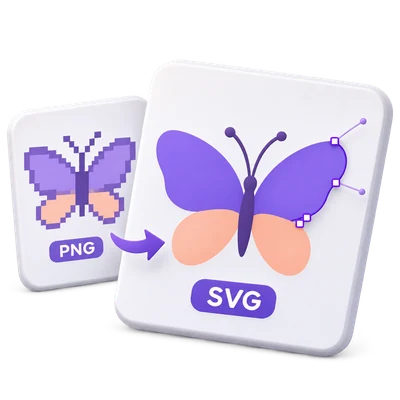
选择“徽标”处理简单标记,“插图”处理彩色艺术作品,或“线条画”处理深色轮廓。
边缘清晰的 PNG 徽标或图标是理想的源文件。“徽标”预设从八种颜色开始;“插图”从十六种开始。“线条画”切换为黑白描摹。避免为了增加像素而放大较小的 PNG:描摹无法恢复丢失的设计细节。预设保持可编辑状态,因此在选择更多细节前请先对比结果。
使用“彩色”或“黑白”,然后调整相关控件。
颜色模式允许您在 2 和 32 颜色之间进行请求;源文件可能包含比请求的调色板更少的可用颜色。黑白模式使用从 0 到 255 的黑白阈值来决定哪些区域变为深色形状。这些是传统的图像处理和描摹控件;不使用生成式 AI。
调整“细节”、“平滑曲线”和“移除小斑点”。
细节范围从 1 到 5。“平滑曲线”改变路径跟随微小边缘变化的紧密程度。“移除小斑点”会移除孤立的小标记。更多的细节可能会增加路径数量和文件大小;更强的清理可能会移除您想要保留的点或小字母。使用预览来判断权衡。
“保留透明度”可保留清晰的源区域;“白色”则添加不透明画布。
在彩色模式下,“保留透明度”会保留 PNG 中现有的透明区域。它不会移除纯色背景。柔和的阴影和部分透明的边缘可能会变成简化的矢量形状。黑白描摹会将浅色区域变为透明;如果接收布局需要白色画布,请选择“白色”。请检查小字母和柔和边缘附近的预览。
选择“更新预览”,然后使用“原始”、“矢量”或“比较”。
所选图像在预览时其最长边最多描摹至 1200 像素。“比较”使用分隔线来检查源文件和描摹结果。最终转换会将最长边最多描摹至 2048 像素,而 SVG 会保持原始尺寸和 viewBox。因此,预览在小细节上可能与最终文件有所不同。更改控件需要新的预览来显示该设置。
保存一个 SVG 或包含批处理的 ZIP 文件。
结果包含矢量路径,而非嵌入的原始位图副本。请在兼容的矢量编辑器中打开 SVG 以调整路径和填充。文字会被描摹成形状,而非识别为可编辑文本。每个输入项均使用相同的设置,并尽可能保留其基本名称;重名文件将添加后缀。
每个文件最大 25 MB。 每次运行最多 10 个输入文件。 最大合并上传 250 MB。
每个源图像限制为 60 百万像素。预览描摹使用最长边最高 1200 像素;最终描摹使用最高 2048 像素。资源和输出复杂度限制可能会拒绝过于复杂的图像。
文件在服务器上进行处理。当浏览器无法解码或需要文档预览时,预览准备过程也可能会上传文件。 服务器下载内容在您的会话中最多保留两小时。
对于图像结果,请使用下载结果下方的“继续”来选择兼容的下一步。您可以选择要保留的图像;下一个工具将以其自身的设置开始。
刷新编辑器或下载页面将返回工具页面。 在开始新工作流之前,请先下载结果。 查看我们的 隐私政策 以了解文件处理方式。
开始前的一些解答。
临时服务器处理是的。描摹过程会创建 SVG 路径和填充。它不会仅仅将原始 PNG 或 JPG 放入 SVG 容器中。
徽标、图标、线条画和边缘清晰的插图效果最好。照片可能会产生大量形状并呈现风格化结果,因此请对比预览,并在摄影细节很重要时保留原始光栅图像。
透明模式会保留描摹支持的透明区域,而不会添加白色画布。当光栅转换为矢量形状时,半透明的边缘像素可能会发生变化。
可见字母会变成描摹后的矢量形状。它们不是可编辑的文本对象。如果您需要识别文本,请使用 Image to Text。
预览描摹限制最长边为 1200 像素,而最终描摹使用最高 2048 像素。更大的最终描摹可以保留更多细小的边缘和细节。SVG 仍使用原始图像尺寸。