



Nástroje95

VYTVOŘTE NĚCO SKVĚLÉHO

PNG na SVG.

Převeďte PNG loga, ikony a ilustrace na upravitelné SVG cesty. Upravte barvy a křivky, zkontrolujte průhledné oblasti a porovnejte výsledek před stažením.

Reklamy
Váš pracovní prostor pro obrázky
Dočasné zpracování na serveru
nebo přetáhněte sem
PNG
Pro začátek vyberte obrázek.OBRÁZEK
Reklamy
Blog Jak trasovat průhledný PNG na jednoduchý SVG Přečíst příručku

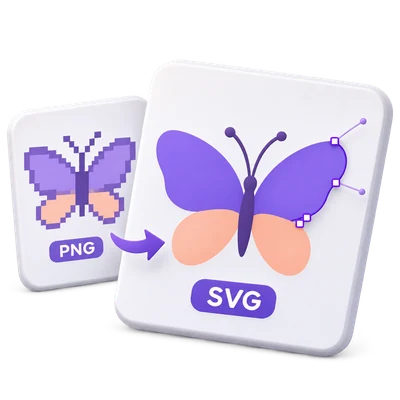
Trasujte PNG grafiku do upravitelného vektorového obrázku

Proměňte PNG grafiku na SVG cesty, které se škálují bez pevné pixelové mřížky. Začněte s předvolbou trasování, vylepšete barvy a křivky a zkontrolujte průhledné oblasti ve vektorovém náhledu.

PNG logo je rekonstruováno jako vektorové tvary, s průhlednými oblastmi zkontrolovanými před exportem.
RYCHLÝ VIDEO NÁVOD How to trace PNG to SVG with the Illustration preset Upload PNG artwork, choose the Illustration preset for a color trace, select Start and download the SVG result. Anglický komentář Podívat se na video

How to trace PNG to SVG with the Illustration preset

Funkce a ovládací prvky

Začněte s čistou PNG grafikou

Zvolte Logo pro jednoduchou značku, Ilustraci pro barevnou grafiku nebo Perokresbu pro tmavé obrysy.

Která předvolba odpovídá vašemu obrázku

PNG logo nebo ikona s čistými okraji je užitečným zdrojem. Logo začíná s osmi barvami; Ilustrace začíná se šestnácti. Perokresba přepne na černobílé trasování. Vyhněte se zvětšování malého PNG jen kvůli přidání pixelů: trasování nedokáže obnovit chybějící detaily návrhu. Předvolby zůstávají upravitelné, takže před výběrem vyšších detailů porovnejte výsledek.

Ovládejte paletu

Použijte Barva nebo Černobílá, poté upravte příslušný ovládací prvek.

Barvy a práh

Barevný režim vám umožní vyžádat si mezi 2 a 32 barvami; zdroj může obsahovat méně použitelných barev, než je požadovaná paleta. Černobílá používá práh černé a bílé od 0 do 255 k rozhodnutí, které oblasti se stanou tmavými tvary. Jedná se o konvenční ovládací prvky pro zpracování obrazu a trasování; nepoužívá se žádná generativní AI.

Upřesněte křivky a drobné detaily

Upravte Detail, Vyhladit křivky a Odstranit malé skvrny.

Jak ovládací prvky mění vektor

Detail se pohybuje od 1 do 5. Vyhladit křivky mění, jak těsně cesty následují drobné odchylky hran. Odstranit malé skvrny odstraní malé izolované značky. Více detailů může zvýšit počet cest a velikost souboru; silnější vyčištění může odstranit tečky nebo malé nápisy, které jste chtěli zachovat. K posouzení kompromisu použijte náhled.

Zkontrolujte průhledné okraje

Zachovat průhlednost ponechá čisté zdrojové oblasti; Bílá přidá neprůhledné plátno.

Existující průhlednost a neprůhledné obrázky

V barevném režimu Zachovat průhlednost ponechá stávající čisté oblasti v PNG. Neodstraňuje plné pozadí. Měkké stíny a částečně průhledné okraje se mohou stát zjednodušenými vektorovými tvary. Černobílé trasování činí světlé oblasti průhlednými; zvolte Bílá, pokud cílové rozvržení vyžaduje bílé plátno. Zkontrolujte náhled v blízkosti malých písmen a měkkých okrajů.

Porovnejte skutečný vektorový náhled

Vyberte Aktualizovat náhled, poté použijte Originál, Vektor nebo Porovnat.

Náhled a konečné rozlišení trasování

Vybraný obrázek je trasován pro náhled až do 1200 pixelů na nejdelší straně. Porovnat používá dělič pro kontrolu zdroje a trasování. Konečný převod trasuje až 2048 pixelů na nejdelší straně, zatímco SVG zachovává původní rozměry a viewBox. Náhled se proto může v malých detailech lišit od konečného souboru. Změna ovládacího prvku vyžaduje nový náhled, aby se toto nastavení projevilo.

Stáhněte upravitelné vektorové cesty

Uložte jeden SVG nebo ZIP obsahující dávku.

Co můžete následně upravit

Výsledek obsahuje vektorové cesty namísto vložené kopie původního rastru. Otevřete SVG v kompatibilním vektorovém editoru pro úpravu cest a výplní. Písmo je převedeno na tvary, nikoliv rozpoznáno jako upravitelný text. Každý vstup používá stejné nastavení a zachovává svůj základní název, pokud je to možné; duplicitní názvy získají příponu.

Soubory a zpracování

Vstup
PNG
Výstup
SVG; ZIP pro více výsledků

Maximálně 25 MB na soubor. Až 10 vstupních souborů na spuštění. Maximálně 250 MB celkového nahrání.

Zdroje jsou omezeny na 60 megapixelů každý. Náhledové trasování používá delší stranu o maximálně 1200 pixelech; konečné trasování používá až 2048 pixelů. Limity zdrojů a složitosti výstupu mohou odmítnout neobvykle detailní obrázky.

Soubory jsou zpracovávány na serveru. Příprava náhledu může také nahrát soubor, pokud není k dispozici dekódování v prohlížeči nebo je vyžadován náhled dokumentu. Stažení ze serveru jsou pro vaši relaci dostupná po dobu až dvou hodin.

Pro výsledek obrázku použijte Pokračovat pod výsledky stahování a vyberte kompatibilní další krok. Můžete vybrat, které obrázky se mají přenést; další nástroj začne s vlastním nastavením.

Obnovení editoru nebo stránky ke stažení vás vrátí na stránku nástroje. Před zahájením nového pracovního postupu si výsledek stáhněte. Podívejte se na naše Zásady ochrany osobních údajů pro nakládání se soubory.

FAQ

Dobré vědět.

Pár odpovědí, než začnete.

Dočasné zpracování na serveru
Je výsledkem skutečný vektorový SVG?

Ano. Proces trasování vytváří SVG cesty a výplně. Jednoduše nevkládá původní PNG nebo JPG do obalu SVG.

Které obrázky fungují nejlépe?

Loga, ikony, perokresby a ilustrace s jasnými okraji fungují nejlépe. Fotografie mohou vytvořit mnoho tvarů a stylizovaný výsledek, proto porovnejte náhled a ponechte si rastrový originál, pokud jsou fotografické detaily důležité.

Přežije PNG průhlednost trasování?

Režim Průhlednost zachovává průhledné oblasti podporované trasováním bez přidání bílého plátna. Poloprůhledné okrajové pixely se mohou změnit při převodu rastru na vektorové tvary.

Mohu upravovat text v SVG?

Viditelná písmena se stanou trasovanými vektorovými tvary. Nejsou to upravitelné textové objekty. Pokud potřebujete rozpoznaný text, použijte Převod obrázku na text.

Proč se konečné trasování liší od náhledu?

Náhledové trasování je omezeno na delší stranu o 1200 pixelech, zatímco konečné trasování používá až 2048 pixelů. Větší konečné trasování může zachovat více malých hran a detailů. SVG stále používá původní rozměry obrázku.

Reklamy

Jazyk38

English العربية Français Italiano Deutsch Español Português Nederlands Русский Türkçe 日本語 中文 हिन्दी Bahasa Indonesia Bahasa Melayu 한국어 Tiếng Việt ไทย Polski Svenska Українська Norsk বাংলা Ελληνικά فارسی اردو Čeština Dansk Magyar Română Suomi Български Filipino ქართული Slovenčina Azərbaycanca עברית Slovenščina

Vyberte jazyk. Video tutoriály aktuálně využívají anglický komentář.