



Инструменты95

СОЗДАВАЙТЕ ВЕЛИКОЛЕПНОЕ

PNG в SVG.

Преобразуйте PNG логотипы, иконки и иллюстрации в редактируемые SVG контуры. Настройте цвета и кривые, проверьте прозрачные области и сравните результат перед загрузкой.

Реклама
Ваша рабочая область изображений
Временная обработка на сервере
или перетащите сюда
PNG
Выберите изображение, чтобы начать.ИЗОБРАЖЕНИЕ
Реклама
Блог Как трассировать прозрачный PNG в простой SVG Читать руководство

Трассировка PNG в редактируемое векторное изображение

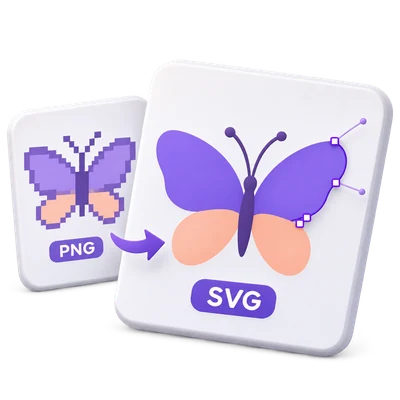
Превратите PNG в SVG контуры, которые масштабируются без привязки к пиксельной сетке. Начните с пресета трассировки, уточните цвета и кривые, а также проверьте прозрачные области в векторном превью.

Логотип PNG реконструируется как векторные фигуры с проверкой прозрачных областей перед экспортом.
КРАТКИЙ ВИДЕОУРОК How to trace PNG to SVG with the Illustration preset Upload PNG artwork, choose the Illustration preset for a color trace, select Start and download the SVG result. Озвучка на английском Смотреть видео

How to trace PNG to SVG with the Illustration preset

Функции и элементы управления

Начните с четкого PNG

Выберите «Логотип» для простого знака, «Иллюстрация» для цветного рисунка или «Линейный рисунок» для темных контуров.

Какой пресет подходит вашему изображению

Логотип или иконка PNG с четкими краями — полезный исходник. «Логотип» начинается с восьми цветов; «Иллюстрация» — с шестнадцати. «Линейный рисунок» переключается на черно-белую трассировку. Избегайте увеличения маленького PNG только ради добавления пикселей: трассировка не может восстановить отсутствующие детали дизайна. Пресеты остаются редактируемыми, поэтому сравните результат перед выбором большей детализации.

Управление палитрой

Используйте «Цвет» или «Черно-белое», затем настройте соответствующий параметр.

Цвета и порог

Цветовой режим позволяет выбрать от 2 до 32 цветов; исходник может содержать меньше полезных цветов, чем запрошенная палитра. «Черно-белое» использует порог от 0 до 255, чтобы определить, какие области станут темными фигурами. Это обычные элементы управления обработкой изображений и трассировкой; генеративный ИИ не используется.

Уточнение кривых и мелких деталей

Настройте «Детализацию», «Сглаживание кривых» и «Удаление мелких пятен».

Как элементы управления меняют вектор

Детализация варьируется от 1 до 5. «Сглаживание кривых» меняет то, насколько точно контуры следуют за небольшими изменениями краев. «Удаление мелких пятен» убирает небольшие изолированные метки. Большая детализация может увеличить количество контуров и размер файла; более сильная очистка может удалить точки или мелкие надписи, которые вы хотели сохранить. Используйте предварительный просмотр, чтобы оценить компромисс.

Проверка прозрачных краев

«Сохранить прозрачность» оставляет прозрачные области исходника; «Белый» добавляет непрозрачный фон.

Существующая прозрачность и непрозрачные изображения

В цветном режиме «Сохранить прозрачность» оставляет существующие прозрачные области в PNG. Это не удаляет сплошной фон. Мягкие тени и частично прозрачные края могут превратиться в упрощенные векторные фигуры. Черно-белая трассировка делает светлые области прозрачными; выберите «Белый», если для макета нужен белый фон. Проверьте превью рядом с мелкими буквами и мягкими краями.

Сравните реальный векторный предварительный просмотр

Выберите «Обновить предварительный просмотр», затем используйте «Оригинал», «Вектор» или «Сравнить».

Предварительный просмотр и окончательное разрешение трассировки

Выбранное изображение трассируется для предварительного просмотра с разрешением до 1200 пикселей по длинной стороне. «Сравнить» использует разделитель для проверки исходника и трассировки. Окончательное преобразование трассирует до 2048 пикселей по длинной стороне, в то время как SVG сохраняет исходные размеры и viewBox. Поэтому предварительный просмотр может отличаться в мелких деталях от окончательного файла. Изменение элемента управления требует нового предварительного просмотра для отображения этой настройки.

Загрузите редактируемые векторные контуры

Сохраните один SVG или ZIP-архив, содержащий пакет.

Что вы можете редактировать позже

Результат содержит векторные контуры, а не встроенную копию исходного растрового изображения. Откройте SVG в совместимом векторном редакторе для настройки контуров и заливок. Надписи преобразуются в фигуры, а не распознаются как редактируемый текст. Каждый файл обрабатывается с одинаковыми настройками и сохраняет исходное имя, где это возможно; дубликаты имен получают суффикс.

Файлы и обработка

Входные данные
PNG
Результат
SVG; ZIP для нескольких результатов

Максимум 25 МБ на файл. До 10 входных файлов за один запуск. Максимум 250 МБ при общей загрузке.

Исходные файлы ограничены 60 мегапикселями каждый. Превью использует до 1200 пикселей по длинной стороне; финальная трассировка — до 2048 пикселей. Ограничения по ресурсам и сложности вывода могут привести к отклонению необычно детализированных изображений.

Файлы обрабатываются на сервере. Подготовка предварительного просмотра также может потребовать загрузки файла, если декодирование в браузере недоступно или требуется предварительный просмотр документа. Серверные загрузки доступны для вашей сессии в течение двух часов.

Чтобы получить результат, используйте кнопку «Продолжить» под результатами загрузки, чтобы выбрать подходящий следующий шаг. Вы можете выбрать, какие изображения перенести; следующий инструмент запустится со своими собственными настройками.

Обновление страницы редактора или загрузки вернет вас на страницу инструмента. Скачайте результат перед началом новой работы. Ознакомьтесь с нашими Политика конфиденциальности по обработке файлов.

Часто задаваемые вопросы

Полезно знать.

Несколько ответов перед началом работы.

Временная обработка на сервере
Является ли результат настоящим векторным SVG?

Да. Процесс трассировки создает SVG контуры и заливки. Он не просто помещает исходный PNG или JPG внутрь оболочки SVG.

Какие изображения подходят лучше всего?

Логотипы, иконки, линейные рисунки и иллюстрации с четкими краями подходят лучше всего. Фотографии могут создавать множество фигур и стилизованный результат, поэтому сравнивайте превью и сохраняйте исходный растр, если важна фотографическая детализация.

Сохраняется ли прозрачность PNG после трассировки?

Режим прозрачности сохраняет прозрачные области, поддерживаемые трассировкой, без добавления белого фона. Полупрозрачные пиксели краев могут измениться при преобразовании растра в векторные фигуры.

Можно ли редактировать текст в SVG?

Видимые буквы становятся векторными фигурами после трассировки. Они не являются редактируемыми текстовыми объектами. Используйте «Изображение в текст», если вам нужно распознавание текста.

Почему финальная трассировка отличается от превью?

Превю ограничено 1200 пикселями по длинной стороне, тогда как финальная трассировка использует до 2048 пикселей. Более крупная финальная трассировка может сохранить больше мелких краев и деталей. SVG по-прежнему использует исходные размеры изображения.

Реклама

Язык38

English العربية Français Italiano Deutsch Español Português Nederlands Русский Türkçe 日本語 中文 हिन्दी Bahasa Indonesia Bahasa Melayu 한국어 Tiếng Việt ไทย Polski Svenska Українська Norsk বাংলা Ελληνικά فارسی اردو Čeština Dansk Magyar Română Suomi Български Filipino ქართული Slovenčina Azərbaycanca עברית Slovenščina

Выберите язык. Видеоуроки в настоящее время используют озвучку на английском языке.