



Tools95

ERSCHAFFE ETWAS GROSSARTIGES

PNG zu SVG.

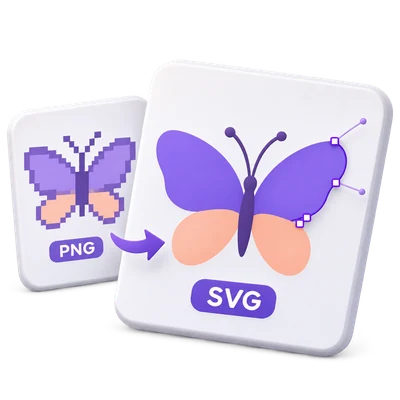
Wandle PNG Logos, Icons und Illustrationen in bearbeitbare SVG-Pfade um. Farben und Kurven verfeinern, transparente Bereiche prüfen und das Ergebnis vor dem Download vergleichen.

Werbeanzeigen
Dein Bild-Arbeitsbereich
Temporäre Serververarbeitung
oder hierher ziehen und ablegen
PNG
Wähle dein Bild, um zu beginnen.BILD
Werbeanzeigen
Blog Wie man ein transparentes PNG in ein einfaches SVG umwandelt Anleitung lesen

PNG-Grafik in ein bearbeitbares Vektorbild nachzeichnen

Verwandeln Sie PNG-Grafiken in SVG Pfade, die ohne festes Pixelraster skalierbar sind. Beginnen Sie mit einer Voreinstellung, verfeinern Sie Farben und Kurven und prüfen Sie transparente Bereiche in der Vektorvorschau.

Ein PNG-Logo wird als Vektorformen rekonstruiert, wobei transparente Bereiche vor dem Export überprüft werden.
KURZE VIDEOANLEITUNG How to trace PNG to SVG with the Illustration preset Upload PNG artwork, choose the Illustration preset for a color trace, select Start and download the SVG result. Englische Vertonung Video ansehen

How to trace PNG to SVG with the Illustration preset

Funktionen und Steuerelemente

Beginnen Sie mit klarer PNG-Grafik

Wählen Sie Logo für eine einfache Marke, Illustration für farbige Grafiken oder Strichzeichnung für dunkle Umrisse.

Welche Voreinstellung passt zu deinem Bild

Ein PNG-Logo oder Icon mit sauberen Kanten ist eine nützliche Quelle. Logo beginnt mit acht Farben; Illustration beginnt mit sechzehn. Strichzeichnung schaltet auf Schwarz-Weiß-Nachzeichnung um. Vermeiden Sie es, ein kleines PNG nur zu vergrößern, um Pixel hinzuzufügen: Das Nachzeichnen kann fehlende Designdetails nicht wiederherstellen. Die Voreinstellungen bleiben bearbeitbar, vergleichen Sie also das Ergebnis, bevor Sie mehr Details wählen.

Die Palette steuern

Verwende Farbe oder Schwarz-Weiß und passe dann das entsprechende Steuerelement an.

Farben und Schwellenwert

Der Farbmodus lässt dich zwischen 2 und 32 Farben wählen; die Quelle enthält möglicherweise weniger nutzbare Farben als die angeforderte Palette. Schwarz-Weiß verwendet den Schwarz-Weiß-Schwellenwert von 0 bis 255, um zu entscheiden, welche Bereiche zu dunklen Formen werden. Dies sind konventionelle Bildverarbeitungs- und Vektorisierungs-Steuerelemente; es wird keine generative KI verwendet.

Kurven und kleine Details verfeinern

Passe Detail, Kurven glätten und Kleine Flecken entfernen an.

Wie die Steuerelemente den Vektor verändern

Detail reicht von 1 bis 5. Kurven glätten ändert, wie genau die Pfade kleinen Kantenvariationen folgen. Kleine Flecken entfernen löscht kleine isolierte Markierungen. Mehr Detail kann die Pfadanzahl und Dateigröße erhöhen; eine stärkere Bereinigung kann Punkte oder kleine Schriftzüge entfernen, die du behalten wolltest. Nutze die Vorschau, um den Kompromiss zu beurteilen.

Transparente Kanten überprüfen

Transparenz beibehalten bewahrt klare Quellbereiche; Weiß fügt eine undurchsichtige Leinwand hinzu.

Bestehende Transparenz und undurchsichtige Bilder

Im Farbmodus behält Transparenz beibehalten vorhandene klare Bereiche in der PNG bei. Es entfernt keinen soliden Hintergrund. Weiche Schatten und teilweise transparente Kanten können zu vereinfachten Vektorformen werden. Die Schwarz-Weiß-Nachzeichnung macht helle Bereiche transparent; wählen Sie Weiß, wenn das Ziel-Layout eine weiße Leinwand benötigt. Prüfen Sie die Vorschau in der Nähe kleiner Buchstaben und weicher Kanten.

Eine echte Vektor-Vorschau vergleichen

Wähle Vorschau aktualisieren und verwende dann Original, Vektor oder Vergleichen.

Vorschau und endgültige Vektorisierungsauflösung

Das ausgewählte Bild wird für die Vorschau mit bis zu 1200 Pixeln an der längsten Seite vektorisiert. Vergleichen verwendet einen Schieberegler, um Quelle und Vektorisierung zu prüfen. Die endgültige Konvertierung vektorisiert bis zu 2048 Pixel an der längsten Seite, während das SVG die ursprünglichen Abmessungen und den viewBox beibehält. Die Vorschau kann sich daher in kleinen Details von der endgültigen Datei unterscheiden. Das Ändern eines Steuerelements erfordert eine neue Vorschau, um diese Einstellung anzuzeigen.

Bearbeitbare Vektorpfade herunterladen

Speichere ein SVG oder eine ZIP-Datei mit der Stapelverarbeitung.

Was du anschließend bearbeiten kannst

Das Ergebnis enthält Vektorpfade anstelle einer eingebetteten Kopie der ursprünglichen Bitmap. Öffnen Sie die SVG in einem kompatiblen Vektoreditor, um Pfade und Füllungen anzupassen. Schriftzüge werden in Formen umgewandelt, nicht als bearbeitbarer Text erkannt. Jeder Input verwendet dieselben Einstellungen und behält nach Möglichkeit den Basisnamen bei; doppelte Namen erhalten ein Suffix.

Dateien und Verarbeitung

Eingabe
PNG
Ausgabe
SVG; ZIP für mehrere Ergebnisse

25 MB maximal pro Datei. Bis zu 10 Eingabedateien pro Durchlauf. 250 MB maximaler kombinierter Upload.

Quellen sind auf jeweils 60 Megapixel begrenzt. Die Vorschau-Nachzeichnung verwendet bis zu 1200 Pixel an der längsten Seite; die finale Nachzeichnung verwendet bis zu 2048 Pixel. Ressourcen- und Komplexitätslimits können ungewöhnlich detaillierte Bilder ablehnen.

Dateien werden auf dem Server verarbeitet. Die Vorschauvorbereitung kann ebenfalls eine Datei hochladen, wenn die Browser-Dekodierung nicht verfügbar ist oder eine Dokumentenvorschau benötigt wird. Server-Downloads stehen deiner Sitzung für bis zu zwei Stunden zur Verfügung.

Für ein Bildergebnis verwende „Weiter“ unter den Download-Ergebnissen, um einen kompatiblen nächsten Schritt zu wählen. Du kannst auswählen, welche Bilder übernommen werden sollen; das nächste Tool startet mit seinen eigenen Einstellungen.

Das Aktualisieren eines Editors oder der Download-Seite führt dich zurück zur Tool-Seite. Lade das Ergebnis herunter, bevor du einen neuen Arbeitsablauf startest. Siehe unsere Datenschutzerklärung zur Dateiverarbeitung.

FAQ

Gut zu wissen.

Ein paar Antworten, bevor du beginnst.

Temporäre Serververarbeitung
Ist das Ergebnis ein echter Vektor-SVG?

Ja. Der Nachzeichnungsprozess erstellt SVG Pfade und Füllungen. Er platziert nicht einfach das ursprüngliche PNG oder JPG in einen SVG-Container.

Welche Bilder funktionieren am besten?

Logos, Icons, Strichzeichnungen und Illustrationen mit klaren Kanten funktionieren am besten. Fotos können viele Formen erzeugen und ein stilisiertes Ergebnis liefern; vergleichen Sie daher die Vorschau und behalten Sie das Raster-Original, wenn fotografische Details wichtig sind.

Bleibt PNG-Transparenz beim Nachzeichnen erhalten?

Der Transparenzmodus behält transparente Bereiche bei, die durch das Nachzeichnen unterstützt werden, ohne eine weiße Leinwand hinzuzufügen. Halbtransparente Kantenpixel können sich ändern, wenn das Raster in Vektorformen konvertiert wird.

Kann ich Text in der SVG bearbeiten?

Sichtbare Buchstaben werden zu nachgezeichneten Vektorformen. Sie sind keine bearbeitbaren Textobjekte. Verwenden Sie Bild zu Text, wenn Sie erkannten Text benötigen.

Warum unterscheidet sich die finale Nachzeichnung von der Vorschau?

Die Vorschau-Nachzeichnung ist auf eine längste Seite von 1200 Pixeln begrenzt, während die finale Nachzeichnung bis zu 2048 Pixel verwendet. Eine größere finale Nachzeichnung kann mehr kleine Kanten und Details beibehalten. Die SVG verwendet weiterhin die ursprünglichen Bildabmessungen.

Werbeanzeigen

Sprache38

English العربية Français Italiano Deutsch Español Português Nederlands Русский Türkçe 日本語 中文 हिन्दी Bahasa Indonesia Bahasa Melayu 한국어 Tiếng Việt ไทย Polski Svenska Українська Norsk বাংলা Ελληνικά فارسی اردو Čeština Dansk Magyar Română Suomi Български Filipino ქართული Slovenčina Azərbaycanca עברית Slovenščina

Wähle deine Sprache. Video-Tutorials verwenden derzeit englische Kommentare.