

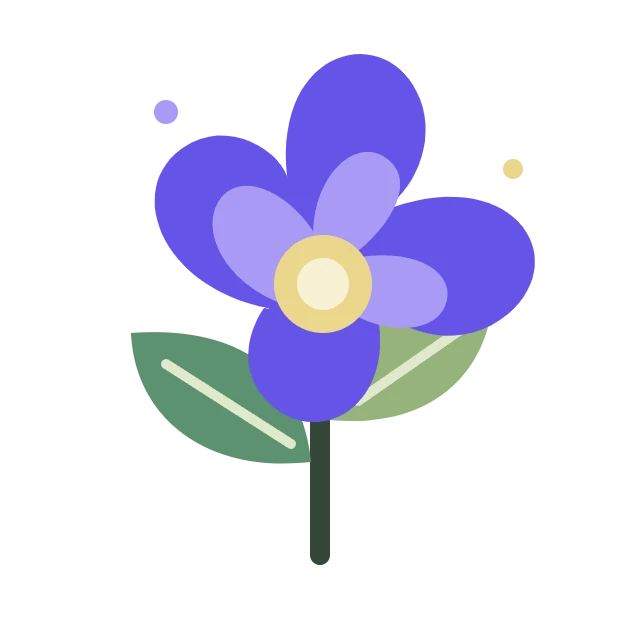
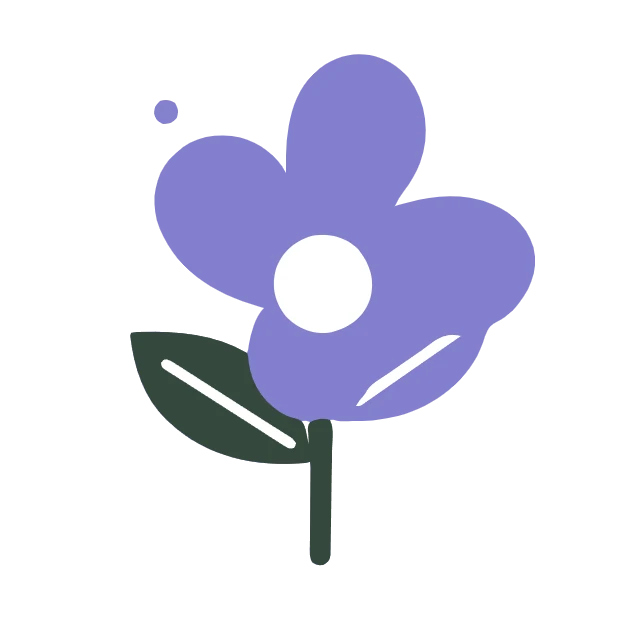

Hãy làm theo quy trình vẽ bốn màu được đơn giản hóa một cách có chủ đích và xem bảng màu giảm bớt thay đổi tác phẩm nghệ thuật như thế nào. Mở PNG sang SVG.
Tải lên một PNG trong suốt rõ nét
Mở PNG sang SVG và tải lên PNG, hoặc thử mẫu hoa. Sử dụng tệp nguồn rõ ràng với đủ pixel để xác định các cạnh của nó. Độ trong suốt rất hữu ích cho các tác phẩm nghệ thuật tách biệt, nhưng nền trong suốt không biến bitmap thành vector.
Chọn Logo làm điểm bắt đầu. Giữ Chế độ màu. Để tái tạo ví dụ này, hãy đặt Màu sắc thành 4 và Chi tiết thành 4. Bảng màu được giảm bớt một cách có chủ đích cho thấy việc chuyển đổi có thể thay đổi thiết kế như thế nào.
Tác phẩm nghệ thuật phẳng, sắc nét chuyển đổi sạch hơn so với ảnh chụp màn hình có các cạnh bị mờ hoặc nén.
Giảm màu sắc và kiểm tra bản chuyển đổi
Chọn Cập nhật bản xem trước. Chuyển đổi giữa Gốc và Vector, hoặc di chuyển thanh so sánh. Một vài màu hoa hợp nhất thành các vùng đơn giản hơn và một dấu chấm trang trí nhỏ biến mất. Đây là một thiết kế đơn giản hóa, không phải bản sao màu chính xác.
Mở Tinh chỉnh cạnh và nền. Làm mượt đường cong kiểm soát việc đơn giản hóa cạnh; Loại bỏ đốm nhỏ loại bỏ các dấu vết tách biệt. Ví dụ này giữ chúng ở mức 60 và 4. Tăng Màu sắc nếu việc giảm bảng màu làm mất đi sự khác biệt quan trọng.
Để Nền ở chế độ Giữ độ trong suốt. Chuyển đổi màu giữ lại các vùng trong suốt hiện có, nhưng các pixel trong suốt một phần sẽ bị đơn giản hóa và các cạnh mềm có thể thay đổi. Một vùng trắng đục vẫn là nội dung; lựa chọn này không tự động loại bỏ nó.
Việc làm sạch đốm mạnh có thể loại bỏ các dấu chấm, dấu câu hoặc dấu trang trí thuộc về thiết kế của bạn.
Ví dụ trong hướng dẫn này
Cài đặt sẵn: Logo, sau đó Màu sắc: 4 và Chi tiết: 4; Chế độ màu; Làm mịn đường cong: 60; Loại bỏ các đốm nhỏ: 4; Nền: Giữ nguyên độ trong suốt.
- Đầu vào
- 640 x 640 px
- Đầu ra
- 640 x 640 px
- Tệp đầu vào
- 23,812 byte
- Tệp đã tải xuống
- 8,739 byte
- Đường nét vector
- 7
Tải xuống và chỉnh sửa SVG
Chọn Bắt đầu và lưu SVG. Ví dụ này có khung hình 640 x 640, bảy đường nét và dung lượng 8,739 byte. Tệp nguồn PNG là 23,812 byte, nhưng các tác phẩm nghệ thuật khác có thể tạo ra SVG lớn hơn.
Mở tệp trong trình chỉnh sửa vector để điều chỉnh các đường nét và màu tô. Giữ PNG khi việc đổ bóng chính xác là quan trọng. Việc chuyển đổi không thể tái tạo các lớp, phông chữ hoặc hình dạng bị ẩn sau các đối tượng khác.
Đối với nhiều tệp PNG, các cài đặt tương tự sẽ được áp dụng và kết quả sẽ tạo thành một tệp ZIP. Bản xem trước sử dụng cạnh dài nhất tối đa 1200 pixel; bản vẽ cuối cùng sử dụng tối đa 2048 pixel và giữ nguyên kích thước khung hình gốc.
Bài viết hiển thị bản kết xuất WebP của kết quả thực tế. Tải xuống chính tệp SVG để có các đường vector có thể chỉnh sửa.
Câu hỏi thường gặp
Nền trong suốt có được giữ lại không?
Vẽ màu bảo toàn các vùng trong suốt với tùy chọn Giữ nguyên độ trong suốt. Các pixel bán trong suốt được đơn giản hóa, vì vậy các vùng mờ dần có thể thay đổi.
Tại sao một số màu bị trộn lẫn?
Màu sắc giới hạn bảng màu. Các vùng tương tự hoặc nhỏ có thể bị trộn lẫn; hãy tăng Màu sắc và cập nhật bản xem trước để có thêm sự phân biệt.
Việc này có xóa nền trắng không?
Vẽ màu coi màu trắng đục là nội dung. Giữ nguyên độ trong suốt sẽ giữ lại độ trong suốt hiện có thay vì xác định chủ thể.
Tôi có thể chỉnh sửa các chữ cái dưới dạng văn bản không?
Các chữ cái trở thành đường viền. Bạn có thể chỉnh sửa hình dạng của chúng, nhưng chúng không được nhận dạng là văn bản có thể chỉnh sửa bằng phông chữ.
Hãy thử quy trình làm việc với hình ảnh của riêng bạn và giữ lại tệp gốc để chỉnh sửa trong tương lai.
Thử một mẫu hoặc sử dụng tệp của riêng bạn, và xem lại kết quả trước khi chia sẻ.


