

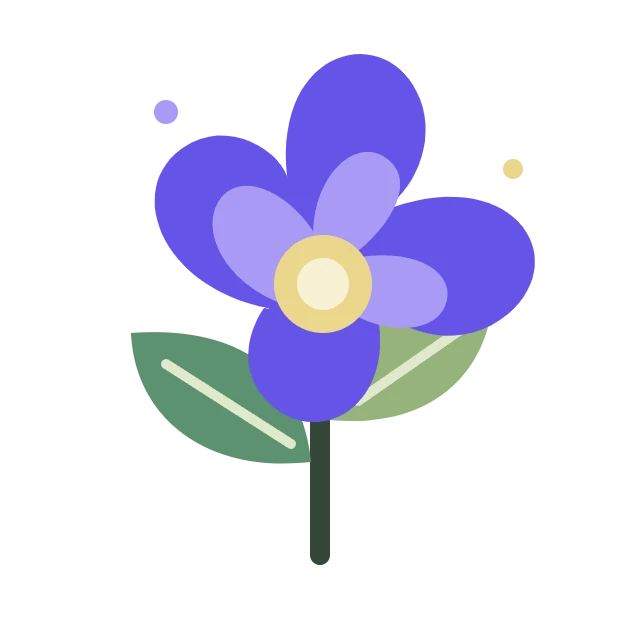
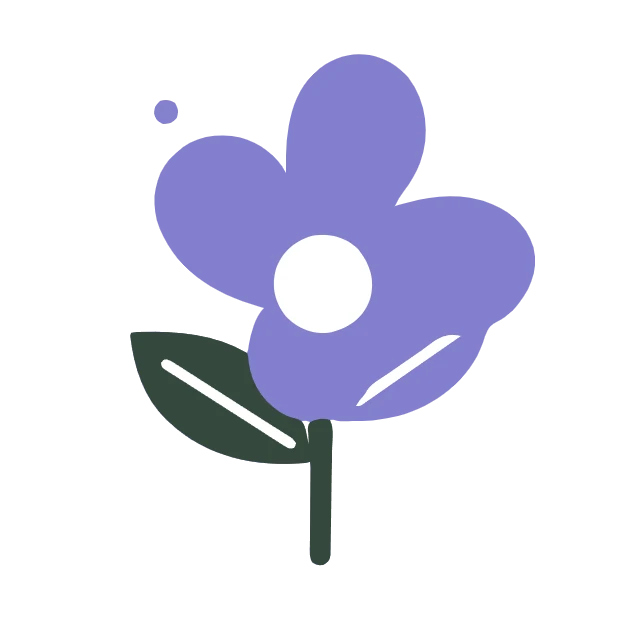

Postupujte podľa zámerne zjednodušeného štvornásobného trasovania a uvidíte, kde redukcia palety mení grafiku. Otvoriť PNG na SVG.
Nahrajte čistý priehľadný PNG
Otvorte PNG na SVG a nahrajte PNG, alebo vyskúšajte vzorku kvetu. Použite čistý zdroj s dostatočným počtom pixelov na definovanie okrajov. Priehľadnosť je užitočná pre izolovanú grafiku, ale priehľadné pozadie nezmení bitmapu na vektor.
Ako východiskový bod zvoľte Logo. Ponechajte farebný režim. Ak chcete reprodukovať tento príklad, nastavte Farby na 4 a Detail na 4. Zámerne zredukovaná paleta ukazuje, ako môže trasovanie zmeniť dizajn.
Ostrá, plochá grafika sa trasuje čistejšie ako snímky obrazovky s rozmazanými alebo komprimovanými okrajmi.
Zredukujte farby a skontrolujte trasovanie
Vyberte Aktualizovať náhľad. Prepínajte medzi Originálom a Vektorom, alebo posuňte deliacu čiaru porovnania. Niekoľko farieb kvetu sa zlúči do jednoduchších oblastí a malá dekoratívna bodka zmizne. Toto je zjednodušený dizajn, nie presná farebná kópia.
Otvorte Vylepšiť okraje a pozadie. Vyhladiť krivky ovplyvňuje zjednodušenie okrajov; Odstrániť malé škvrny odstráni izolované značky. Príklad ich ponecháva na 60 a 4. Zvýšte počet farieb, ak redukcia palety spôsobí stratu dôležitého rozlíšenia.
Ponechajte Pozadie na Zachovať priehľadnosť. Farebné trasovanie zachováva existujúce čisté oblasti, ale čiastočne priehľadné pixely sa zjednodušia a mäkké okraje sa môžu zmeniť. Nepriehľadná biela oblasť zostáva obsahom; táto voľba ju automaticky neodstráni.
Silné čistenie škvŕn môže odstrániť bodky, interpunkciu alebo dekoratívne značky, ktoré patria do vášho dizajnu.
Príklad v tejto príručke
Predvoľba: Logo, potom Farby: 4 a Detail: 4; Farebný režim; Vyhladiť krivky: 60; Odstrániť malé škvrny: 4; Pozadie: Zachovať priehľadnosť.
- Vstup
- 640 x 640 px
- Výstup
- 640 x 640 px
- Vstupný súbor
- 23,812 bajtov
- Stiahnutý súbor
- 8,739 bajtov
- Vektorové cesty
- 7
Stiahnite a upravte SVG
Vyberte Štart a uložte SVG. Tento príklad má plátno 640 x 640, sedem ciest a veľkosť 8,739 bajtov. Zdroj PNG má 23,812 bajtov, ale iná grafika môže vytvoriť väčší SVG.
Otvorte súbor vo vektorovom editore, aby ste upravili cesty a farby výplne. Ponechajte PNG, ak záleží na presnom tieňovaní. Trasovanie nedokáže rekonštruovať vrstvy, fonty alebo tvary skryté za inými objektmi.
Pre viacero PNG súborov platia rovnaké nastavenia a výsledky tvoria ZIP. Ukážkové trasovanie používa najdlhšiu stranu do 1200 pixelov; finálne trasovanie používa až 2048 pixelov a zachováva pôvodné rozmery plátna.
Článok zobrazuje WebP vykreslenie skutočného výstupu. Stiahnite si samotný SVG pre upraviteľné vektorové cesty.
Časté otázky
Zostane čisté pozadie?
Farebné trasovanie zachováva čisté oblasti pomocou funkcie Zachovať priehľadnosť. Polopriehľadné pixely sa zjednodušia, takže prechody sa môžu zmeniť.
Prečo sa niektoré farby zlievajú?
Farby obmedzujú paletu. Podobné alebo malé oblasti sa môžu zlúčiť; zvýšte počet farieb a aktualizujte ukážku pre viac rozlíšení.
Odstráni to biele pozadie?
Farebné trasovanie považuje nepriehľadnú bielu za obsah. Zachovať priehľadnosť ponecháva existujúcu priehľadnosť namiesto identifikácie objektu.
Môžem upravovať písmená ako text?
Písmená sa stanú obrysmi. Môžete upravovať ich tvary, ale nie sú rozpoznané ako upraviteľný text s písmom.
Vyskúšajte pracovný postup s vlastným obrázkom a ponechajte si pôvodný súbor pre budúce úpravy.
Vyskúšajte ukážku alebo použite vlastný súbor a pred zdieľaním skontrolujte výsledok.


