

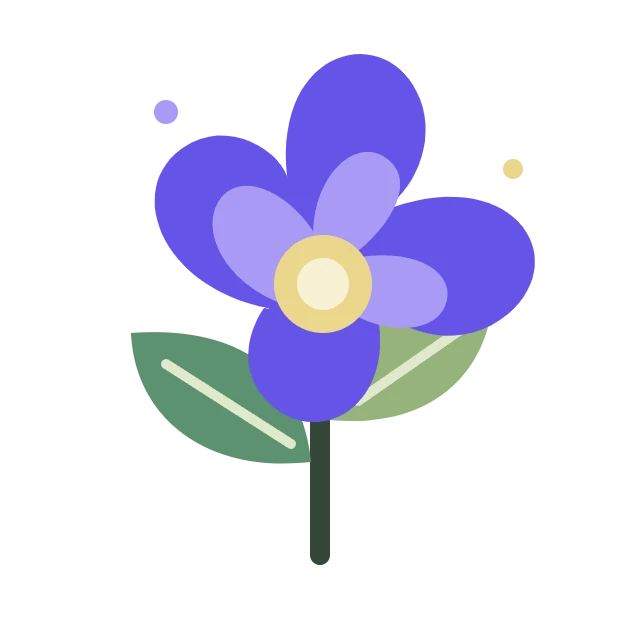
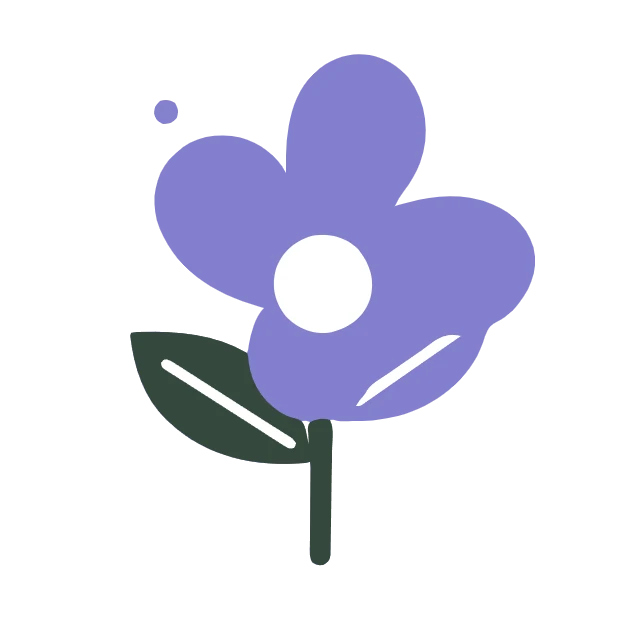

Следвайте умишлено опростено трасиране в четири цвята и вижте къде намаляването на палитрата променя изображението. Отворете PNG към SVG.
Качете изчистен прозрачен PNG
Отворете PNG към SVG и качете PNG или опитайте пример с цвете. Използвайте ясен източник с достатъчно пиксели, за да дефинирате краищата му. Прозрачността е полезна за изолирани графики, но прозрачният фон не превръща растерното изображение във вектор.
Изберете Лого като отправна точка. Запазете Цветови режим. За да възпроизведете този пример, задайте Цветове на 4 и Детайл на 4. Съзнателно намалената палитра показва как трасирането може да промени дизайна.
Острите, плоски графики се трасират по-чисто от екранни снимки с размити или компресирани краища.
Намалете цветовете и инспектирайте трасирането
Изберете Актуализиране на прегледа. Превключвайте между Оригинал и Вектор или преместете разделителя за сравнение. Няколко цвята на цветето се сливат в по-прости региони и малка декоративна точка изчезва. Това е опростен дизайн, а не точно цветово копие.
Отворете Прецизиране на краищата и фона. Гладките криви контролират опростяването на краищата; Премахване на малки петънца премахва изолирани белези. Примерът ги запазва на 60 и 4. Увеличете Цветове, ако намаляването на палитрата губи важна разлика.
Оставете Фон на Запазване на прозрачността. Цветовото трасиране запазва съществуващите прозрачни зони, но частично прозрачните пиксели се опростяват и меките краища могат да се променят. Непрозрачен бял регион остава съдържание; този избор не го премахва автоматично.
Силното почистване на петънца може да премахне точки, пунктуация или декоративни белези, които принадлежат към вашия дизайн.
Примерът в това ръководство
Предварителна настройка: Лого, след това Цветове: 4 и Детайл: 4; Цветови режим; Гладки криви: 60; Премахване на малки петна: 4; Фон: Запазване на прозрачността.
- Вход
- 640 x 640 px
- Изход
- 640 x 640 px
- Входен файл
- 23,812 байта
- Изтеглен файл
- 8,739 байта
- Векторни пътища
- 7
Изтеглете и редактирайте SVG
Изберете Старт и запазете SVG. Този пример има платно 640 x 640, седем пътя и размер от 8,739 байта. Източникът PNG е 23,812 байта, но други графики могат да произведат по-голям SVG.
Отворете файла във векторен редактор, за да коригирате пътищата и цветовете на запълване. Запазете PNG, когато точното засенчване е важно. Трасирането не може да реконструира слоеве, шрифтове или форми, скрити зад други обекти.
За множество PNG файлове се прилагат същите настройки и резултатите се архивират в ZIP. Предварителният преглед използва до 1200 пиксела по най-дългата страна; финалното трасиране използва до 2048 пиксела и запазва оригиналните размери на платното.
Статията показва WebP визуализация на реалния резултат. Изтеглете самия SVG за редактируеми векторни пътища.
Често задавани въпроси
Ще остане ли прозрачният фон?
Цветовото трасиране запазва прозрачните зони чрез „Запазване на прозрачността“. Полупрозрачните пиксели се опростяват, така че преливките могат да се променят.
Защо някои цветове се сливат?
Настройката „Цветове“ ограничава палитрата. Подобни или малки зони могат да се слеят; увеличете „Цветове“ и актуализирайте прегледа за повече разграничения.
Това премахва ли белите фонове?
Цветовото трасиране третира непрозрачното бяло като съдържание. „Запазване на прозрачността“ запазва съществуващата прозрачност, вместо да идентифицира обект.
Мога ли да редактирам буквите като текст?
Буквите се превръщат в контури. Можете да редактирате техните форми, но те не се разпознават като редактируем текст с шрифт.
Изпробвайте работния процес със собствено изображение и запазете оригиналния си файл за бъдещи редакции.
Опитайте примерен файл или използвайте свой собствен и прегледайте резултата, преди да споделите.


