

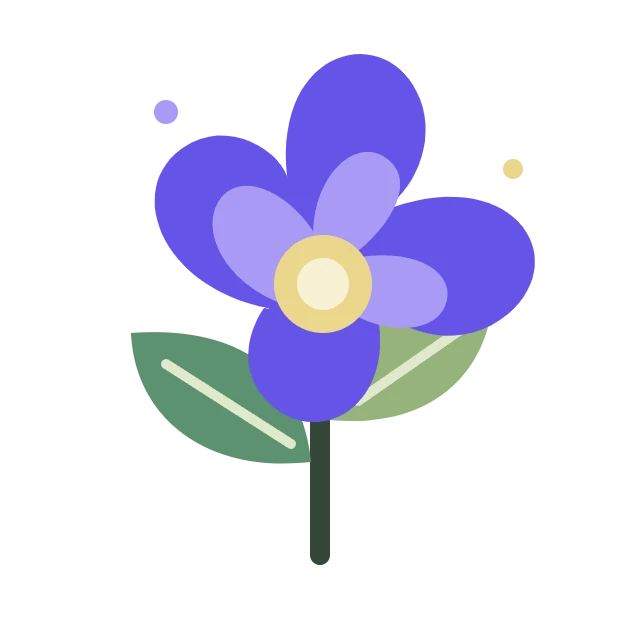
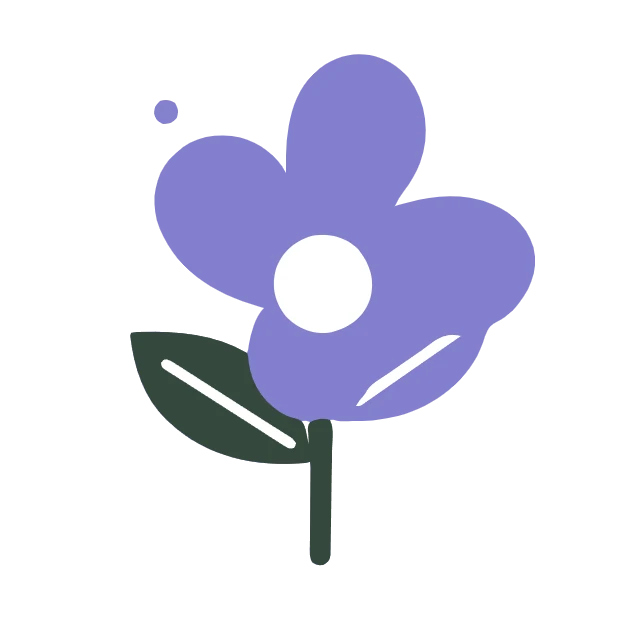

ลองทำตามขั้นตอนการแปลงแบบสี่สีที่ลดทอนรายละเอียดลง และดูว่าการลดจำนวนสีส่งผลต่อภาพอย่างไร เปิด PNG เป็น SVG.
อัปโหลด PNG โปร่งใสที่สะอาดตา
เปิด PNG ถึง SVG และอัปโหลด PNG หรือลองใช้ตัวอย่างดอกไม้ ใช้ต้นฉบับที่ชัดเจนและมีพิกเซลเพียงพอที่จะกำหนดขอบเขต ความโปร่งใสมีประโยชน์สำหรับงานศิลปะที่แยกส่วน แต่พื้นหลังโปร่งใสไม่ได้เปลี่ยนบิตแมปให้เป็นเวกเตอร์โดยอัตโนมัติ
เลือก Logo เป็นจุดเริ่มต้น คงโหมดสีไว้ เพื่อทำตามตัวอย่างนี้ ให้ตั้งค่าสีเป็น 4 และรายละเอียดเป็น 4 พาเลตต์ที่ลดลงอย่างตั้งใจแสดงให้เห็นว่าการแปลงไฟล์สามารถเปลี่ยนการออกแบบได้อย่างไร
งานศิลปะที่คมชัดและแบนราบจะแปลงได้สะอาดตากว่าภาพหน้าจอที่มีขอบเบลอหรือถูกบีบอัด
ลดจำนวนสีและตรวจสอบการแปลง
เลือก Update preview สลับระหว่าง Original และ Vector หรือเลื่อนตัวแบ่งเปรียบเทียบ สีของดอกไม้หลายสีจะรวมเข้าเป็นพื้นที่ที่เรียบง่ายขึ้น และจุดตกแต่งเล็กๆ อาจหายไป นี่คือการออกแบบที่ลดความซับซ้อน ไม่ใช่การคัดลอกสีที่แม่นยำ
เปิด ปรับแต่งขอบและพื้นหลัง การควบคุมความโค้งมนจะช่วยลดความซับซ้อนของขอบ ส่วนการลบจุดเล็กๆ จะลบเครื่องหมายที่แยกตัวออกมา ตัวอย่างนี้คงค่าไว้ที่ 60 และ 4 เพิ่มจำนวนสีหากการลดพาเลตต์ทำให้รายละเอียดสำคัญสูญหายไป
คงค่า Background ไว้ที่ คงความโปร่งใส การแปลงสีจะคงพื้นที่โปร่งใสเดิมไว้ แต่พิกเซลที่โปร่งใสบางส่วนจะถูกลดความซับซ้อนและขอบที่นุ่มนวลอาจเปลี่ยนไป พื้นที่สีขาวทึบจะยังคงอยู่ การตั้งค่านี้ไม่ได้ลบออกโดยอัตโนมัติ
การล้างจุดรบกวนที่รุนแรงอาจลบจุด เครื่องหมายวรรคตอน หรือเครื่องหมายตกแต่งที่เป็นส่วนหนึ่งของการออกแบบของคุณออกไป
ตัวอย่างในคู่มือนี้
ค่าที่ตั้งไว้: โลโก้, จากนั้นสี: 4 และรายละเอียด: 4; โหมดสี; เส้นโค้งเรียบ: 60; ลบจุดเล็กๆ: 4; พื้นหลัง: คงความโปร่งใส
- อินพุต
- 640 x 640 พิกเซล
- เอาต์พุต
- 640 x 640 พิกเซล
- ไฟล์อินพุต
- 23,812 ไบต์
- ไฟล์ที่ดาวน์โหลด
- 8,739 ไบต์
- เส้นทางเวกเตอร์
- 7
ดาวน์โหลดและแก้ไข SVG
เลือก Start และบันทึก SVG ตัวอย่างนี้มีแคนวาส 640 x 640 มีเจ็ดเส้นทาง และมีขนาด 8,739 ไบต์ ต้นฉบับ PNG มีขนาด 23,812 ไบต์ แต่งานศิลปะอื่นๆ อาจสร้าง SVG ที่ใหญ่กว่าได้
เปิดไฟล์ในโปรแกรมแก้ไขเวกเตอร์เพื่อปรับเส้นทางและเติมสี เก็บ PNG ไว้เมื่อต้องการการแรเงาที่แม่นยำ การแปลงไฟล์ไม่สามารถสร้างเลเยอร์ ฟอนต์ หรือรูปทรงที่ซ่อนอยู่หลังวัตถุอื่นขึ้นมาใหม่ได้
สำหรับไฟล์ PNG หลายไฟล์ จะใช้การตั้งค่าเดียวกันและผลลัพธ์จะถูกรวมเป็นไฟล์ ZIP การแสดงตัวอย่างจะใช้ด้านที่ยาวที่สุดไม่เกิน 1200 พิกเซล ส่วนการแปลงไฟล์จริงจะใช้สูงสุด 2048 พิกเซลและคงขนาดแคนวาสเดิมไว้
บทความนี้แสดงการเรนเดอร์ WebP ของผลลัพธ์จริง ดาวน์โหลด SVG เพื่อนำไปใช้งานเป็นเวกเตอร์ที่แก้ไขได้
คำถามที่พบบ่อย
พื้นหลังที่โปร่งใสจะยังคงอยู่หรือไม่?
การแปลงแบบสีจะคงพื้นที่โปร่งใสไว้ด้วยตัวเลือกคงความโปร่งใส พิกเซลที่โปร่งใสบางส่วนจะถูกลดทอนลง ดังนั้นการไล่ระดับสีอาจเปลี่ยนแปลงได้
ทำไมบางสีถึงรวมเข้าด้วยกัน?
การจำกัดจำนวนสีจะจำกัดพาเลตต์ พื้นที่ที่คล้ายกันหรือมีขนาดเล็กอาจรวมเข้าด้วยกัน ให้เพิ่มจำนวนสีและอัปเดตตัวอย่างเพื่อความแตกต่างที่มากขึ้น
วิธีนี้ช่วยลบพื้นหลังสีขาวหรือไม่?
การแปลงแบบสีจะถือว่าสีขาวทึบเป็นเนื้อหา ตัวเลือกคงความโปร่งใสจะรักษาความโปร่งใสที่มีอยู่เดิมไว้แทนที่จะระบุวัตถุ
ฉันสามารถแก้ไขตัวอักษรเป็นข้อความได้หรือไม่?
ตัวอักษรจะกลายเป็นเส้นโครงร่าง คุณสามารถแก้ไขรูปทรงได้ แต่จะไม่ถูกจดจำว่าเป็นข้อความที่แก้ไขได้ด้วยฟอนต์
ลองใช้ขั้นตอนการทำงานกับรูปภาพของคุณเอง และเก็บไฟล์ต้นฉบับไว้สำหรับการแก้ไขในอนาคต
ลองใช้ตัวอย่างหรือใช้ไฟล์ของคุณเอง และตรวจสอบผลลัพธ์ก่อนแชร์


