


टूल्स95

कुछ बेहतरीन बनाएं

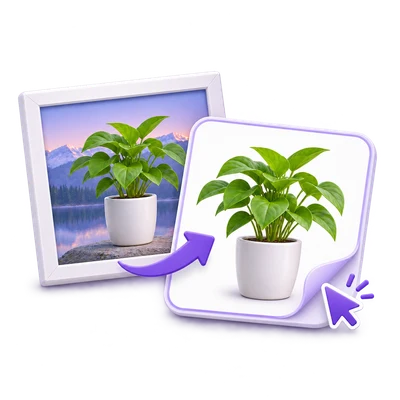
इमेज बैकग्राउंड हटाएं.

एक JPG या PNG अपलोड करें, विषय को अलग करें, और पारदर्शी या ठोस-रंग के बैकग्राउंड के साथ एक PNG डाउनलोड करें।

विज्ञापन
आपका छवि कार्यक्षेत्र
अस्थायी सर्वर प्रोसेसिंग
या यहाँ खींचें और छोड़ें
JPG, JPEG, PNG, WEBP, HEIC
शुरू करने के लिए अपनी इमेज चुनें।छवि
विज्ञापन
ब्लॉग इमेज का बैकग्राउंड कैसे हटाएं गाइड पढ़ें

इमेज बैकग्राउंड हटाएं और कटआउट को रिफाइन करें

एक JPG या PNG अपलोड करें, विषय को अलग करें, और पारदर्शी या ठोस-रंग के बैकग्राउंड के साथ एक PNG डाउनलोड करें।

छवि पृष्ठभूमि हटाएं — स्रोत से तैयार परिणाम तक
त्वरित वीडियो ट्यूटोरियल इमेज का बैकग्राउंड कैसे हटाएं विषय चुनें। अंग्रेजी वर्णन वीडियो देखें

इमेज का बैकग्राउंड कैसे हटाएं

सुविधाएँ और नियंत्रण

विषय को फ्रेम करें

क्रॉप फ्रेम को मूव या रिसाइज करें, या पूरी इमेज रखें।

क्रॉप को कैसे समायोजित और रीसेट करें

फ्रेम को मूव करने के लिए उसके अंदर खींचें, या इसे रिसाइज करने के लिए किनारे और कोने के हैंडल का उपयोग करें। आस्पेक्ट रेशियो 'फ्रीफॉर्म', मानक अनुपात और समूहीकृत सोशल-मीडिया प्रीसेट प्रदान करता है। प्रीसेट रिसाइज करते समय चयनित अनुपात को बनाए रखता है; इसके आयाम एक अनुपात का वर्णन करते हैं, न कि वादे किए गए डाउनलोड आकार का। पूरी इमेज को पुनर्स्थापित करने और 'फ्रीफॉर्म' पर लौटने के लिए इमेज टूलबार में 'क्रॉप रीसेट' ट्रैश बटन का उपयोग करें।

विषय चुनें

तस्वीर के अनुसार 'सामान्य विषय' (General subject) या 'व्यक्ति' (Person) चुनें।

विषय चयन कैसे काम करता है

'सामान्य विषय' प्रारंभिक सेटिंग है। पोर्ट्रेट के लिए, 'व्यक्ति' अनुरोध को इमेज में मौजूद व्यक्ति की ओर निर्देशित करता है। विषय और बैकग्राउंड के बीच मजबूत अलगाव आमतौर पर परिणामी किनारे को रिफाइन करना आसान बनाता है।

अंतिम बैकग्राउंड चुनें

पारदर्शिता रखें या सफेद, काला, बैंगनी या लैवेंडर चुनें।

बैकग्राउंड कहाँ लागू होता है

पारदर्शी कटआउट पहले उत्पन्न होता है। परिणाम एडिटर आपके चुने हुए बैकग्राउंड को लागू करता है और आपको डाउनलोड करने से पहले किनारे को रिफाइन करने देता है। जब 'पारदर्शी' (Transparent) चुना जाता है तो PNG पारदर्शी क्षेत्रों को बनाए रख सकता है।

प्रोसेसिंग के बाद किनारों को रिफाइन करें

छोटे सुधारों के लिए परिणाम के इरेज़ (मिटाने) और रिस्टोर (पुनर्स्थापित करने) नियंत्रणों का उपयोग करें।

रिफाइनमेंट कैसे काम करते हैं

इरेज़ कटआउट से अनचाहे पिक्सेल को हटा देता है। रिस्टोर मूल छवि से पिक्सेल वापस लाता है, जो कुछ मूल पृष्ठभूमि को भी पुनर्स्थापित कर सकता है। अंडू एक स्ट्रोक को संशोधित करता है; रिसेट एजेस उत्पन्न कटआउट पर वापस ले जाता है। डाउनलोड करने से पहले बालों, अंतराल और नरम किनारों की जाँच करें।

वह फ़ाइल चुनें जिसका आप उपयोग करेंगे

स्टार्ट से पहले फ़ाइल फॉर्मेट चुनें, फिर तैयार परिणाम डाउनलोड करें।

क्या सहेजा जाता है

रिफाइन की गई PNG डाउनलोड करें। यदि आप बाद में विषय को अन्य पृष्ठभूमि पर रखना चाहते हैं तो पारदर्शी संस्करण रखें।

WebP और HEIC के साथ काम करें

सामान्य वेब और फ़ोन इमेज फ़ॉर्मेट का उपयोग करें।

इनपुट की तैयारी और आउटपुट का व्यवहार

WebP और HEIC को इस टूल के लिए सूचीबद्ध अन्य फ़ॉर्मेट के साथ अपलोड किया जा सकता है। HEIC ओरिएंटेशन लागू होने के साथ अपनी पहली छवि का उपयोग करता है। ब्राउज़र एडिटर को आवश्यकता होने पर पूर्ण-रिज़ॉल्यूशन HEIC पिक्सेल को अस्थायी सर्वर प्रोसेसिंग के साथ तैयार किया जाता है।

इमेज एक्सपोर्ट विकल्प चुनें

एकल इमेज परिणाम के लिए: रैस्टर परिणाम की समीक्षा करें और उसका डाउनलोड फॉर्मेट चुनें।

फॉर्मेट, गुणवत्ता, एनीमेशन और सेविंग

ये नियंत्रण समर्थित एकल छवि परिणाम के लिए उपलब्ध हैं, न कि ZIP आर्काइव के लिए। छवि परिणामों के ऊपर, यदि आवश्यक हो तो एक फ़ाइल चुनें और छवि विकल्प खोलें। ओरिजिनल वर्तमान फ़ाइल बाइट्स और प्रारूप को तब तक रखता है जब तक आप स्पष्ट रूप से निर्यात नहीं चुनते या छवि सेटिंग नहीं बदलते। PNG, JPG और WebP उपलब्ध हैं, JPG/WebP और वास्तविक एन्कोडेड फ़ाइल आकार के लिए गुणवत्ता विकल्पों के साथ। पैनल खोलना या रद्द करना आपके डाउनलोड को प्रतिस्थापित नहीं करता है। एनिमेटेड PNG, GIF या WebP के लिए, पहले पुष्टि करें कि आप एक अलग स्थिर-छवि प्रतिलिपि चाहते हैं; एनिमेटेड मूल उपलब्ध रहता है। PDF, TIFF, SVG, पोस्टस्क्रिप्ट और DICOM फ़ाइलें अपना मूल डाउनलोड पथ रखती हैं। सेव इमेज कॉपी लाइव पृष्ठभूमि या प्रोफ़ाइल डिज़ाइन को संपादन योग्य रखती है; बाद के डिज़ाइन परिवर्तन इस अलग प्रतिलिपि को ओवरराइट नहीं करते हैं। एकाधिक छवि परिणाम एक ZIP डाउनलोड का उपयोग करते हैं। किसी व्यक्तिगत छवि की समीक्षा या समायोजन करने के लिए छवि चयनकर्ता का उपयोग करें; छवि पूर्वावलोकन में से प्रत्येक डाउनलोड बटन नहीं जोड़ता है।

प्रिंट-आकार की छवि तैयार करें

एकल छवि परिणाम के लिए: इंच या सेंटीमीटर और 150 या 300 PPI सेट करें।

वास्तविक प्रिंट आयाम और प्लेसमेंट

ये नियंत्रण समर्थित एकल छवि परिणाम के लिए उपलब्ध हैं, ZIP आर्काइव के लिए नहीं। छवि विकल्पों में, प्रिंट आकार सहायक खोलें। 4 x 6, 5 x 7, 6 x 8, 8 x 10 इंच या कस्टम आकार चुनने से 'डाउनलोड पर प्रिंट आकार लागू करें' सक्षम हो जाता है। 300 PPI पर, 4 x 6 से 1200 x 1800 पिक्सेल और 6 x 8 से 1800 x 2400 पिक्सेल बनते हैं। 'मार्जिन के साथ फिट' पूरी छवि को सफेद कागज पर रखता है; 'भरें और क्रॉप करें' केंद्रित क्रॉप का उपयोग करके पृष्ठ को भरता है। दोनों अनुपात बनाए रखते हैं। PNG, JPG और WebP निर्यात में प्रिंट घनत्व शामिल है। मूल परिणाम आयामों पर लौटने के लिए सेटिंग को अक्षम करें। आकार बदलने से AI दोबारा नहीं चलता है और न ही अतिरिक्त विवरण की गारंटी मिलती है।

छवि परिणाम की तुलना करें

एकल छवि परिणाम के लिए: पहले-और-बाद के मिलान दृश्यों का निरीक्षण करें और एक तुलना कार्ड सहेजें।

संरेखण और प्रतिवर्ती समायोजन

ये नियंत्रण समर्थित एकल छवि परिणाम के लिए उपलब्ध हैं, न कि ZIP आर्काइव के लिए। जब एक संरेखित मूल उपलब्ध होता है, तो छवि विकल्प एक पहले-और-बाद का विभाजक, सिंक्रनाइज़ ज़ूम और पैन, फिट, 100%, होल्ड ओरिजिनल और फुल स्क्रीन दिखाता है। डाउनलोड तुलना वर्तमान मूल/परिणाम दृश्य का एक अलग PNG कार्ड सहेजती है। जब स्रोत अनुपलब्ध हो या अब फ्रेम से मेल नहीं खाता हो तो कोई तुलना नहीं बनाई जाती है।

फ़ाइलें और प्रोसेसिंग

इनपुट
JPG, JPEG, PNG, WebP, HEIC
आउटपुट
PNG

25 MB अधिकतम प्रति फ़ाइल। प्रति रन एक इनपुट फ़ाइल।

छवियां प्रत्येक 60 मिलियन पिक्सेल के भीतर होनी चाहिए। समर्थित मल्टी-फ़्रेम प्रोसेसिंग 200 स्रोत फ़्रेम तक सीमित है; कुल प्रोसेसिंग और आउटपुट-आकार की सीमाएं भी लागू होती हैं। चयनित छवि को पहचान या AI प्रोसेसिंग से पहले उसके सबसे लंबे किनारे पर 4,096 पिक्सेल तक तैयार किया जाता है।

जब आप 'Start' चुनते हैं, तो इनपुट को AI प्रोसेसिंग के लिए भेजा जाता है। सर्वर डाउनलोड आपके सत्र के लिए दो घंटे तक उपलब्ध रहते हैं।

इमेज परिणाम के लिए, संगत अगला चरण चुनने के लिए परिणाम डाउनलोड करने के नीचे 'जारी रखें' का उपयोग करें। आप चुन सकते हैं कि किन इमेज को आगे ले जाना है; अगला टूल अपनी सेटिंग्स के साथ शुरू होता है।

एडिटर या डाउनलोड पेज को रिफ्रेश करने पर आप टूल पेज पर वापस आ जाएंगे। नया वर्कफ़्लो शुरू करने से पहले परिणाम डाउनलोड करें। फ़ाइल हैंडलिंग के लिए हमारा गोपनीयता नीति देखें।

सामान्य प्रश्न

जानना अच्छा है।

शुरू करने से पहले कुछ उत्तर।

अस्थायी सर्वर प्रोसेसिंग
छवि पृष्ठभूमि हटाना कैसे काम करता है?

एक JPG या PNG अपलोड करें, विषय को अलग करें, और पारदर्शी या ठोस-रंग के बैकग्राउंड के साथ एक PNG डाउनलोड करें।

क्या मैं पारदर्शी पृष्ठभूमि रख सकता हूँ?

हाँ। पारदर्शी चुनें और PNG डाउनलोड करें। एक रंगीन पृष्ठभूमि सहेजी गई छवि का हिस्सा बन जाती है।

मैं क्रॉप को कैसे रीसेट करूँ?

छवि टूलबार में रीसेट क्रॉप ट्रैश बटन का उपयोग करें। यह पूरी छवि को पुनर्स्थापित करता है और आपके विषय और पृष्ठभूमि सेटिंग्स को रखते हुए आस्पेक्ट रेशियो को फ्रीफॉर्म पर वापस बदल देता है।

क्या मैं प्रसंस्करण के बाद छवि प्रारूप या प्रिंट आकार चुन सकता हूँ?

हाँ, ब्राउज़र-समर्थित रैस्टर परिणामों के लिए। छवि विकल्प खोलें, PNG, JPG या WebP चुनें, या प्रिंट आकार लागू करें। परिणाम सहेजें या पैनल द्वारा इंगित अलग प्रतिलिपि डाउनलोड करें। एनिमेटेड इनपुट के लिए स्थिर-फ्रेम प्रतिलिपि बनाने हेतु पुष्टि की आवश्यकता होती है; मूल दस्तावेज़ और वेक्टर डाउनलोड उपलब्ध रहते हैं।

विज्ञापन

भाषा38

English العربية Français Italiano Deutsch Español Português Nederlands Русский Türkçe 日本語 中文 हिन्दी Bahasa Indonesia Bahasa Melayu 한국어 Tiếng Việt ไทย Polski Svenska Українська Norsk বাংলা Ελληνικά فارسی اردو Čeština Dansk Magyar Română Suomi Български Filipino ქართული Slovenčina Azərbaycanca עברית Slovenščina

अपनी भाषा चुनें। वीडियो ट्यूटोरियल में वर्तमान में अंग्रेजी नैरेशन का उपयोग किया जाता है।