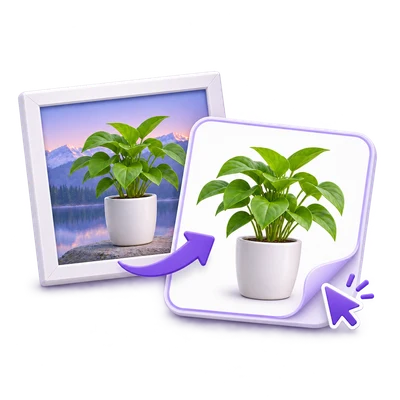
프레임 내부를 드래그하여 이동하거나 가장자리 및 모서리 핸들을 사용하여 크기를 조절하세요. 가로세로 비율은 자유형, 표준 비율 및 그룹화된 소셜 미디어 사전 설정을 제공합니다. 사전 설정은 크기를 조절하는 동안 선택한 비율을 유지하며, 치수는 다운로드 크기가 아닌 비율을 설명합니다. 이미지 도구 모음의 자르기 초기화 휴지통 버튼을 사용하여 전체 이미지를 복원하고 자유형으로 돌아가세요.
피사체 선택
사진에 맞게 일반 피사체 또는 사람을 선택하세요.
피사체 선택 작동 방식
일반 피사체가 초기 설정입니다. 인물 사진의 경우, 사람은 이미지 속 인물에게 요청을 집중시킵니다. 피사체와 배경 사이의 강한 분리는 일반적으로 결과 가장자리를 더 쉽게 다듬을 수 있게 합니다.
최종 배경 선택
투명도를 유지하거나 흰색, 검은색, 보라색 또는 라벤더색을 선택하세요.
배경이 적용되는 위치
투명 컷아웃이 먼저 생성됩니다. 결과 편집기는 선택한 배경을 적용하고 다운로드하기 전에 가장자리를 다듬을 수 있게 합니다. 투명을 선택하면 PNG이(가) 투명 영역을 유지할 수 있습니다.
처리 후 가장자리 다듬기
결과물의 지우기 및 복원 컨트롤을 사용하여 세부적인 수정을 수행하세요.
다듬기 기능 작동 방식
지우기(Erase)는 누끼에서 원치 않는 픽셀을 제거합니다. 복원(Restore)은 원본 이미지의 픽셀을 되살리며, 이 과정에서 원래 배경의 일부가 복원될 수도 있습니다. 실행 취소(Undo)는 브러시 작업을 수정하며, 가장자리 재설정(Reset edges)은 생성된 누끼 상태로 되돌립니다. 다운로드하기 전에 머리카락, 빈틈, 부드러운 가장자리를 확인하세요.
사용할 파일 선택
시작 전 파일 형식을 선택한 다음 완성된 결과를 다운로드하세요.
저장되는 항목
다듬어진 PNG을(를) 다운로드하세요. 나중에 다른 배경에 피사체를 배치하려면 투명 버전으로 유지하세요.
WebP 및 HEIC 작업
일반적인 웹 및 휴대폰 이미지 형식을 사용하세요.
입력 준비 및 출력 동작
WebP 및 HEIC은 이 도구에 나열된 다른 형식과 함께 업로드할 수 있습니다. HEIC는 방향이 적용된 첫 번째 이미지를 사용합니다. 브라우저 편집기에서 필요할 때 임시 서버 처리를 통해 전체 해상도의 HEIC 픽셀이 준비됩니다.
이미지 내보내기 옵션 선택
단일 이미지 결과의 경우: 래스터 결과를 검토하고 다운로드 형식을 선택하세요.
형식, 품질, 애니메이션 및 저장
이 컨트롤은 ZIP 아카이브가 아닌 지원되는 단일 이미지 결과물에서 사용할 수 있습니다. 이미지 결과물 상단에서 필요한 경우 파일을 선택하고 이미지 옵션을 여세요. 원본(Original)은 명시적으로 내보내기를 선택하거나 이미지 설정을 변경하기 전까지 현재 파일의 바이트와 형식을 유지합니다. PNG, JPG, WebP를 사용할 수 있으며, JPG/WebP 및 실제 인코딩된 파일 크기에 대한 품질 선택이 가능합니다. 패널을 열거나 취소해도 다운로드 파일이 대체되지는 않습니다. 애니메이션 PNG, GIF 또는 WebP의 경우, 먼저 별도의 정지 이미지 사본을 생성할지 확인하세요. 애니메이션 원본은 그대로 유지됩니다. PDF, TIFF, SVG, PostScript 및 DICOM 파일은 고유한 다운로드 경로를 유지합니다. 이미지 사본 저장(Save image copy)은 라이브 배경 또는 프로필 디자인을 편집 가능한 상태로 유지하며, 이후 디자인을 변경해도 이 별도의 사본은 덮어쓰지 않습니다. 여러 이미지 결과물은 하나의 ZIP 파일로 다운로드됩니다. 이미지 선택기를 사용하여 개별 이미지를 검토하거나 조정하세요. 이미지 미리보기 자체에는 다운로드 버튼이 추가되지 않습니다.
인쇄용 이미지 준비
단일 이미지 결과의 경우: 인치 또는 센티미터와 150 또는 300 PPI를 설정하세요.
실제 인쇄 치수 및 배치
이 컨트롤은 ZIP 아카이브가 아닌 지원되는 단일 이미지 결과에 사용할 수 있습니다. 이미지 옵션에서 인쇄 크기 도우미를 여세요. 4 x 6, 5 x 7, 6 x 8, 8 x 10 인치 또는 사용자 지정 크기를 선택하면 다운로드에 인쇄 크기 적용이 활성화됩니다. 300 PPI에서 4 x 6은 1200 x 1800 픽셀을 생성하고, 6 x 8는 1800 x 2400 픽셀을 생성합니다. 여백 포함 맞춤은 전체 이미지를 흰색 용지에 유지하며, 채우기 및 자르기는 중앙에 맞춘 자르기를 사용하여 페이지를 채웁니다. 둘 다 비율을 보존합니다. PNG, JPG 및 WebP 내보내기에는 인쇄 밀도가 포함됩니다. 설정을 비활성화하면 원래 결과 치수로 돌아갑니다. 크기 조절은 AI를 다시 실행하거나 추가 디테일을 보장하지 않습니다.
이미지 결과 비교
단일 이미지 결과의 경우: 전후 비교 보기를 검사하고 비교 카드를 저장하세요.
정렬 및 되돌릴 수 있는 조정
이 컨트롤은 ZIP 아카이브가 아닌 지원되는 단일 이미지 결과물에서 사용할 수 있습니다. 정렬된 원본을 사용할 수 있는 경우, 이미지 옵션에 전후 비교 분할기, 동기화된 확대/축소 및 이동, 맞춤(Fit), 100%, 원본 유지(Hold original) 및 전체 화면 기능이 표시됩니다. 비교 다운로드(Download comparison)는 현재 원본/결과물 보기의 별도 PNG 카드를 저장합니다. 소스를 사용할 수 없거나 프레임과 더 이상 일치하지 않는 경우 비교 기능이 생성되지 않습니다.
파일 및 처리
입력
JPG, JPEG, PNG, WebP, HEIC
출력
PNG
파일당 최대 25 MB까지 업로드 가능. 실행당 하나의 입력 파일.
이미지는 각각 60백만 픽셀 이내여야 합니다. 지원되는 다중 프레임 처리는 200개의 소스 프레임으로 제한되며, 전체 처리 및 출력 크기 제한도 적용됩니다. 선택한 이미지는 인식 또는 AI 처리 전에 가장 긴 변을 기준으로 최대 4,096 픽셀로 준비됩니다.
시작을 선택하면 AI 처리를 위해 입력 내용이 전송됩니다. 서버 다운로드는 세션당 최대 2시간 동안 이용 가능합니다.
이미지 결과의 경우, 결과 다운로드 아래의 '계속'을 사용하여 호환되는 다음 단계를 선택하세요. 가져올 이미지를 선택할 수 있으며, 다음 도구는 자체 설정으로 시작됩니다.
편집기나 다운로드 페이지를 새로 고치면 도구 페이지로 돌아갑니다. 새 작업을 시작하기 전에 결과를 다운로드하세요. 파일 처리에 관한 개인정보 처리방침을 확인하세요.
FAQ
알아두면 좋은 점
시작하기 전 몇 가지 답변입니다.
임시 서버 처리
이미지 배경 제거는 어떻게 작동하나요?
JPG 또는 PNG을(를) 업로드하고, 피사체를 분리한 다음, 투명하거나 단색 배경의 PNG을(를) 다운로드하세요.
투명 배경을 유지할 수 있나요?
네. 투명(Transparent)을 선택하고 PNG을(를) 다운로드하세요. 유색 배경은 저장된 이미지의 일부가 됩니다.
자르기를 어떻게 재설정하나요?
이미지 툴바의 자르기 재설정(Reset crop) 휴지통 버튼을 사용하세요. 피사체 및 배경 설정을 유지하면서 전체 이미지를 복원하고 가로세로 비율을 자유형(Freeform)으로 되돌립니다.
처리 후 이미지 형식이나 인쇄 크기를 선택할 수 있나요?
네, 브라우저에서 지원되는 래스터 결과의 경우 가능합니다. 이미지 옵션을 열고 PNG, JPG 또는 WebP를 선택하거나 인쇄 크기를 적용하세요. 결과를 저장하거나 패널에 표시된 별도의 사본을 다운로드하세요. 애니메이션 입력은 정지 프레임 사본을 생성하기 위해 확인이 필요하며, 기본 문서 및 벡터 다운로드는 계속 사용할 수 있습니다.
광고
광고 자리 표시자반응형 · 자동 크기반응형 · 자동 크기468 × 60최대 320 × 100최대 300 × 50