


Введите общедоступный URL HTTP или HTTPS, выберите ширину браузера и настройки захвата, а затем скачайте PNG, JPG, WebP или PDF на основе изображения. Открыть URL в изображение.
Введите адрес общедоступной страницы
Вставьте адрес http:// или https:// в форму загрузки и нажмите «Продолжить».
Используйте страницу, доступную без личного входа в систему. URL-адрес, который работает в браузере с выполненным входом, может отображать другой контент для службы захвата.
Выберите ширину и максимальную высоту
Установите ширину браузера от 64 до 4,096 пкс. Максимальная высота по умолчанию составляет 16,000 пкс; выберите меньший лимит или «Вся страница», если это уместно.
Ширина меняет адаптивную верстку страницы. Полностраничный захват по-прежнему ограничен лимитами пикселей и размеров.
Пример из этого руководства
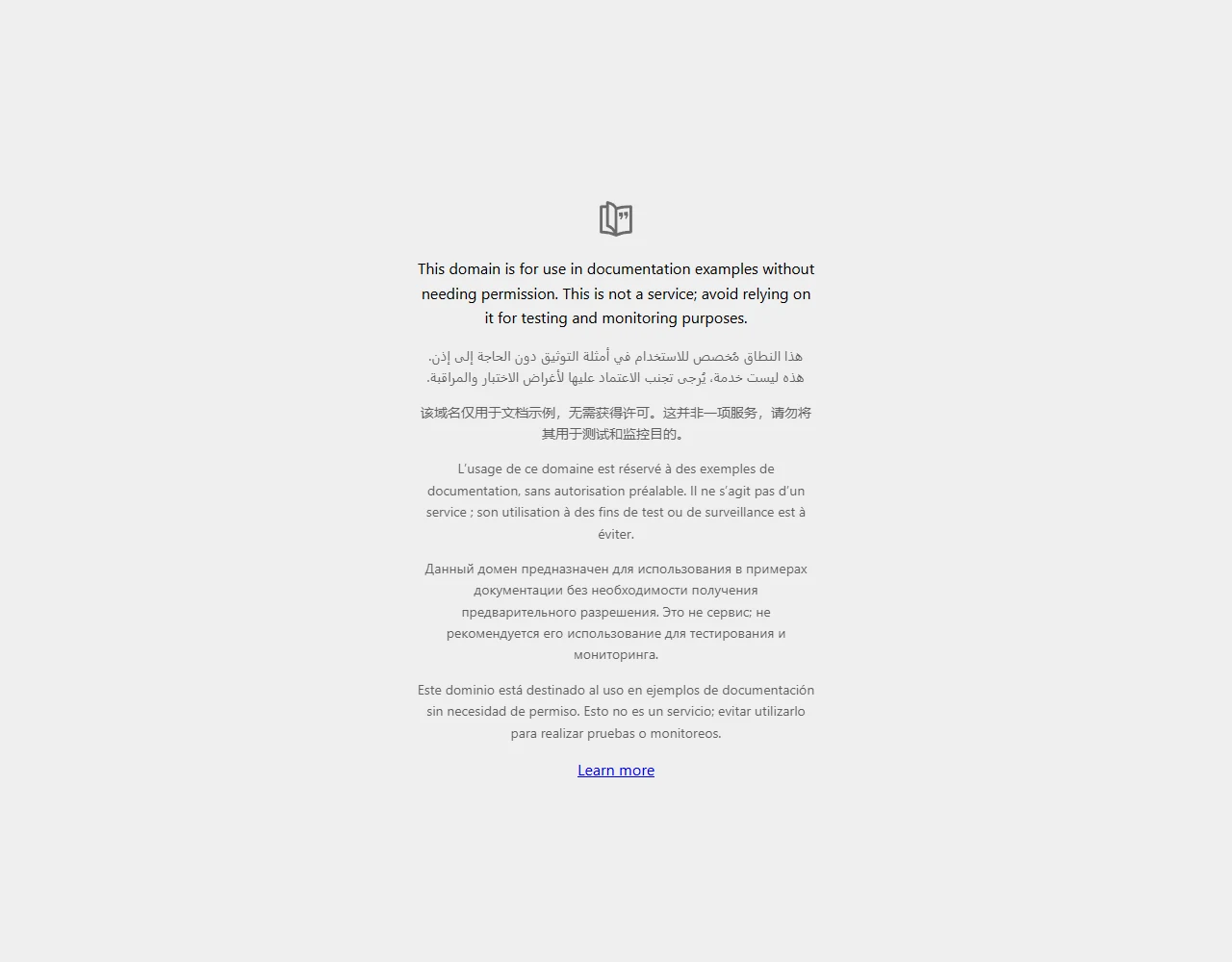
Ссылка: https://example.com/; Ширина браузера: 1280 пикс.
- Входные данные
- Редактируемый текст
- Результат
- 1,280 x 1,000 пикс.
- Исходный файл
- 20 байт
- Загруженный файл
- 56,119 байт
Просмотрите захваченный контент
Выберите предложенный формат и параметры рендеринга, затем нажмите «Начать».
Сохраните загруженную копию перед началом новой задачи. Обновление редактора или страницы загрузки возвращает на главную страницу инструмента; обычная навигация «Назад» может восстановить текущий рабочий процесс.
Сайты могут подгружать контент с задержкой, показывать окна согласия или содержать большие пустые области. Проверьте сохраненный снимок, прежде чем использовать его как запись страницы.
Часто задаваемые вопросы
Что нужно проверить в загруженном результате?
Сайты могут подгружать контент с задержкой, показывать окна согласия или содержать большие пустые области. Проверьте сохраненный снимок, прежде чем использовать его как запись страницы.
Как работает «URL в изображение»?
Вставьте общедоступный URL HTTP или HTTPS на странице инструмента и выберите «Продолжить». Выберите ширину браузера, максимальную высоту и формат файла, затем выберите «Начать». Скачайте PNG, JPG, WebP или PDF на основе изображения.
Будет ли захват использовать мой сеанс входа?
Нет. Он посещает общедоступный URL в новом контексте браузера и не использует ваши личные файлы cookie или аутентифицированный сеанс браузера.
Попробуйте свою идею или адрес.
Попробуйте пример или используйте свой файл, и проверьте результат перед публикацией.


