


输入公共 HTTP 或 HTTPS URL,选择浏览器宽度和捕获设置,然后下载 PNG、JPG、WebP 或基于图片的 PDF。 打开 网址转图片.
01
输入公共页面地址
在上传式表单中粘贴 http:// 或 https:// 地址,然后选择“继续”。
请使用无需个人登录即可访问的页面。在已登录浏览器中显示的 URL 内容可能与截取服务看到的内容不同。
02
选择宽度和最大高度
设置浏览器宽度,范围在 64 到 4,096 像素之间。默认最大高度为 16,000 像素;在适当的情况下,请选择更短的限制或“整页”。
宽度会改变页面的响应式布局。整页截图仍受限于捕获像素和尺寸限制。
本指南中的示例
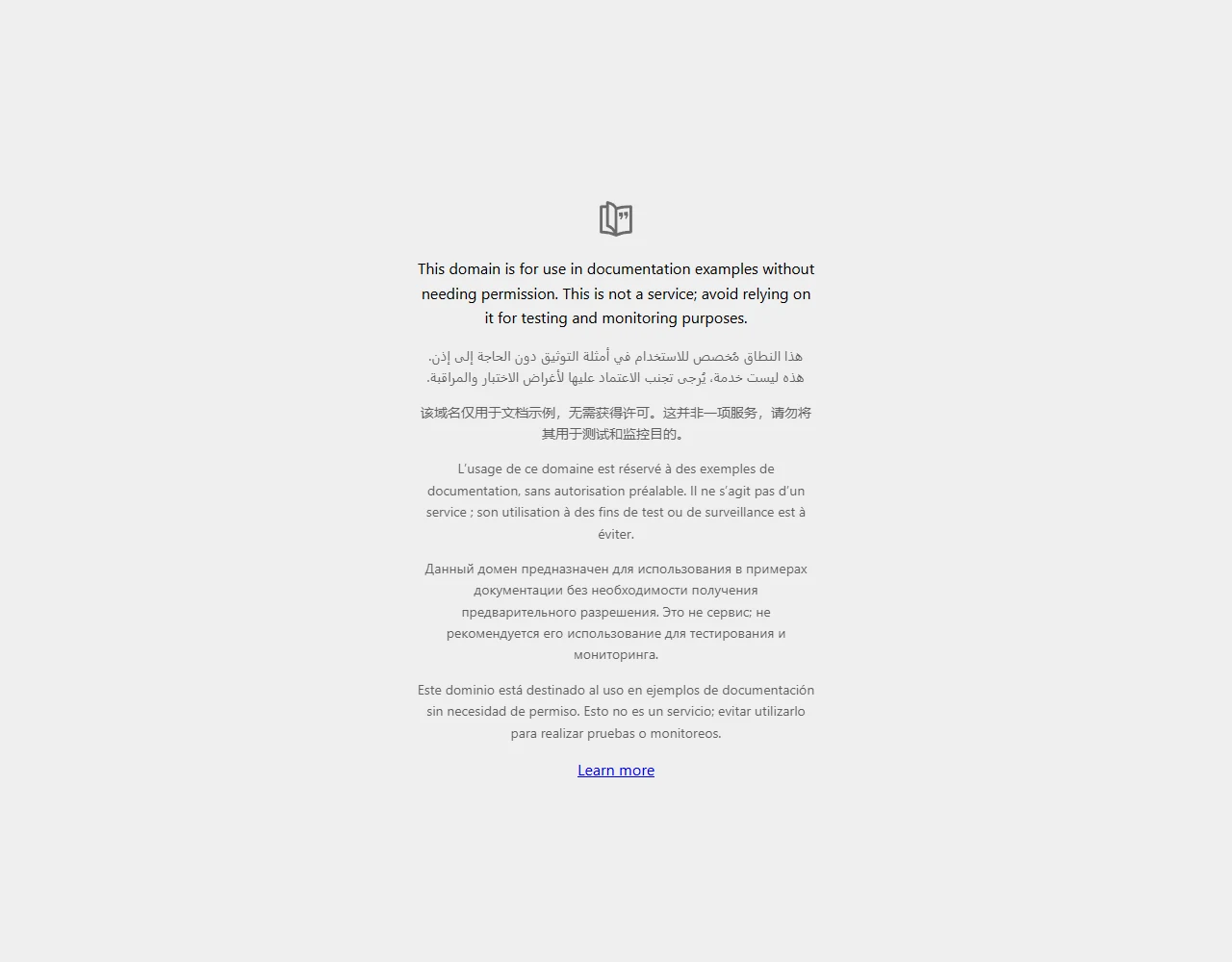
链接: https://example.com/; 浏览器宽度: 1280 像素
- 输入
- 可编辑文本
- 输出
- 1,280 x 1,000 像素
- 输入文件
- 20 字节
- 下载文件
- 56,119 字节
03
查看截取的内容
选择提供的格式和渲染选项,然后点击“开始”。
在开始新任务之前,请保留已下载的副本。刷新编辑器或下载页面会返回主工具页面;正常的“后退”导航可以恢复当前工作流程。
网站可能会加载延迟内容、同意弹窗或出现大面积空白。在使用截图作为页面记录前,请先检查保存的图像。
常见问题
我应该检查下载结果中的什么内容?
网站可能会加载延迟内容、同意弹窗或出现大面积空白。在使用截图作为页面记录前,请先检查保存的图像。
网址转图像是如何工作的?
在工具页面粘贴一个公开的 HTTP 或 HTTPS 网址并选择“继续”。选择浏览器宽度、最大高度和文件格式,然后选择“开始”。下载 PNG、JPG、WebP 或基于图像的 PDF。
截取会使用我的登录会话吗?
不会。它会在全新的浏览器环境中访问公开网址,且不会使用您的个人 Cookie 或已验证的浏览器会话。
轮到你了
打开 网址转图片尝试您自己的想法或地址。
尝试示例或使用您自己的文件,并在分享前检查结果。


