


公開されているHTTPまたはHTTPSのURLを入力し、ブラウザの幅とキャプチャ設定を選択して、PNG、JPG、WebP、または画像ベースの PDF をダウンロードします。 URLから画像生成を開く.
公開されているページのアドレスを入力
アップロード形式のフォームにhttp://またはhttps://のアドレスを貼り付け、「続行」を選択します。
個人ログインなしでアクセスできるページを使用してください。サインインしたブラウザで機能するURLでも、キャプチャサービスには異なるコンテンツが表示される場合があります。
幅と最大高さを選択
ブラウザの幅を64から4,096 pxの間で設定します。デフォルトの最大高さは16,000 pxです。必要に応じて、より短い制限または「ページ全体」を選択してください。
幅を変更すると、ページのレスポンシブレイアウトが変わります。フルページは引き続きキャプチャのピクセル数と寸法の制限を受けます。
このガイドの例
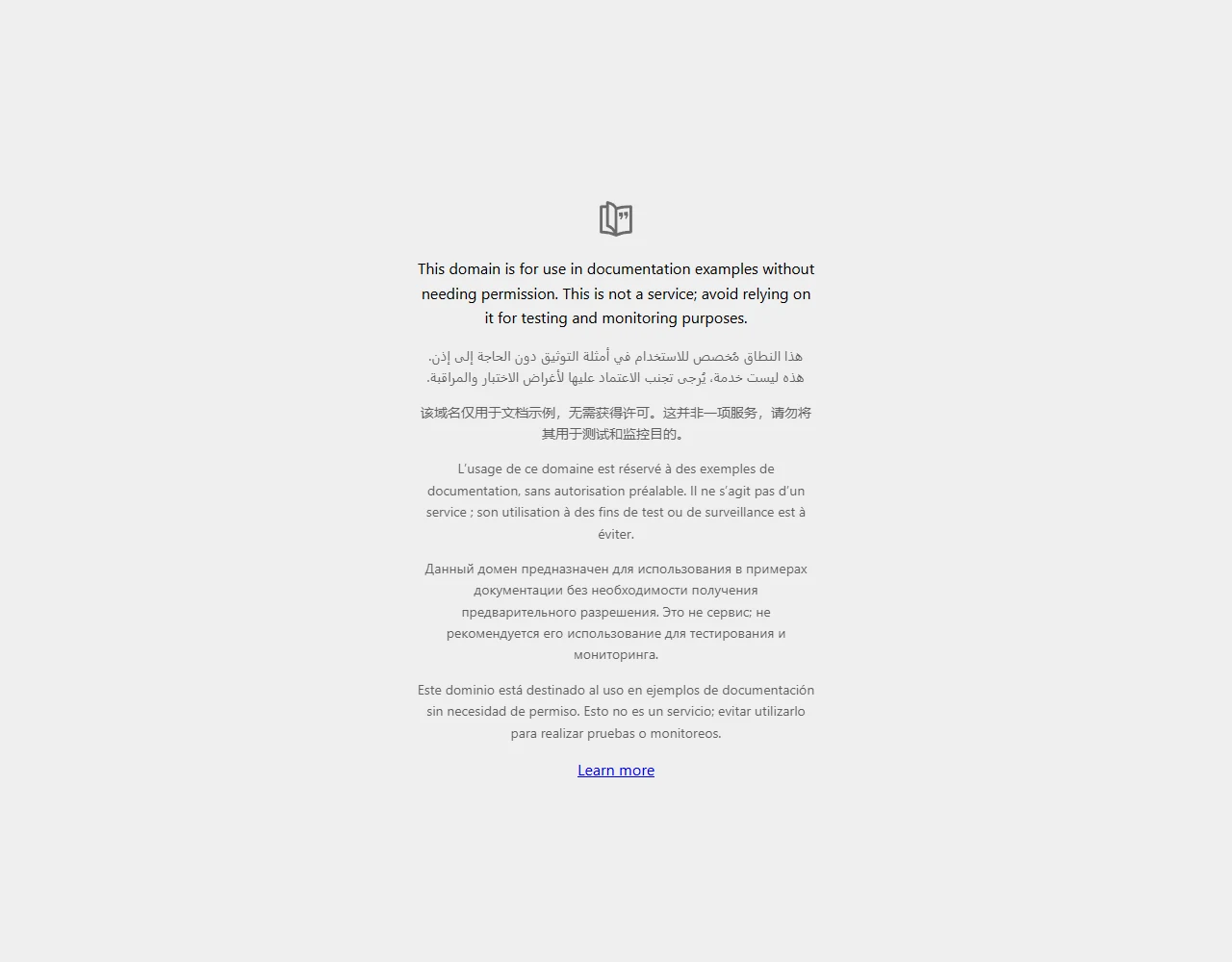
リンク: https://example.com/; ブラウザの幅: 1280 px
- 入力
- 編集可能なテキスト
- 出力
- 1,280 x 1,000 px
- 入力ファイル
- 20 バイト
- ダウンロードファイル
- 56,119 バイト
キャプチャされたコンテンツを確認
提供されている形式とレンダリングオプションを選択し、「開始」を選択してください。
新しいタスクを開始する前に、ダウンロードしたコピーを保存してください。エディターやダウンロードページを更新するとメインツールページに戻りますが、通常の「戻る」操作で現在のワークフローを復元できる場合があります。
ウェブサイトでは、コンテンツの読み込みが遅れたり、同意ダイアログが表示されたり、大きな空白領域ができたりすることがあります。保存したキャプチャをページの記録として使用する前に、内容を確認してください。
よくある質問
ダウンロードした結果で何を確認すべきですか?
ウェブサイトでは、コンテンツの読み込みが遅れたり、同意ダイアログが表示されたり、大きな空白領域ができたりすることがあります。保存したキャプチャをページの記録として使用する前に、内容を確認してください。
URL to Imageの仕組みは?
ツールページに公開HTTPまたはHTTPS URLを貼り付け、「続行」を選択します。ブラウザ幅、最大高さ、ファイル形式を選択し、「開始」を選択します。PNG、JPG、WebP、または画像ベースのPDFをダウンロードしてください。
キャプチャにログインセッションは使用されますか?
いいえ。新しいブラウザコンテキストで公開URLにアクセスするため、個人のCookieや認証済みブラウザセッションは使用されません。
独自のアイデアやアドレスを試してみてください。
サンプルを試すか、独自のファイルを使用して、共有前に結果を確認します。


