


Введіть публічну URL-адресу HTTP або HTTPS, виберіть ширину браузера та налаштування захоплення, а потім завантажте PNG, JPG, WebP або PDF на основі зображення. Відкрити URL у зображення.
Введіть загальнодоступну адресу сторінки
Вставте адресу http:// або https:// у форму завантаження та виберіть «Продовжити».
Використовуйте сторінку, доступну без вашого особистого входу. URL-адреса, яка працює у браузері з увійшовшим користувачем, може відображати інший вміст для служби захоплення.
Виберіть ширину та максимальну висоту
Встановіть ширину браузера від 64 до 4,096 пкс. Максимальна висота за замовчуванням становить 16,000 пкс; виберіть менший ліміт або «Вся сторінка», якщо це доречно.
Ширина змінює адаптивну верстку сторінки. Повна сторінка залишається обмеженою лімітами пікселів та розмірів захоплення.
Приклад у цьому посібнику
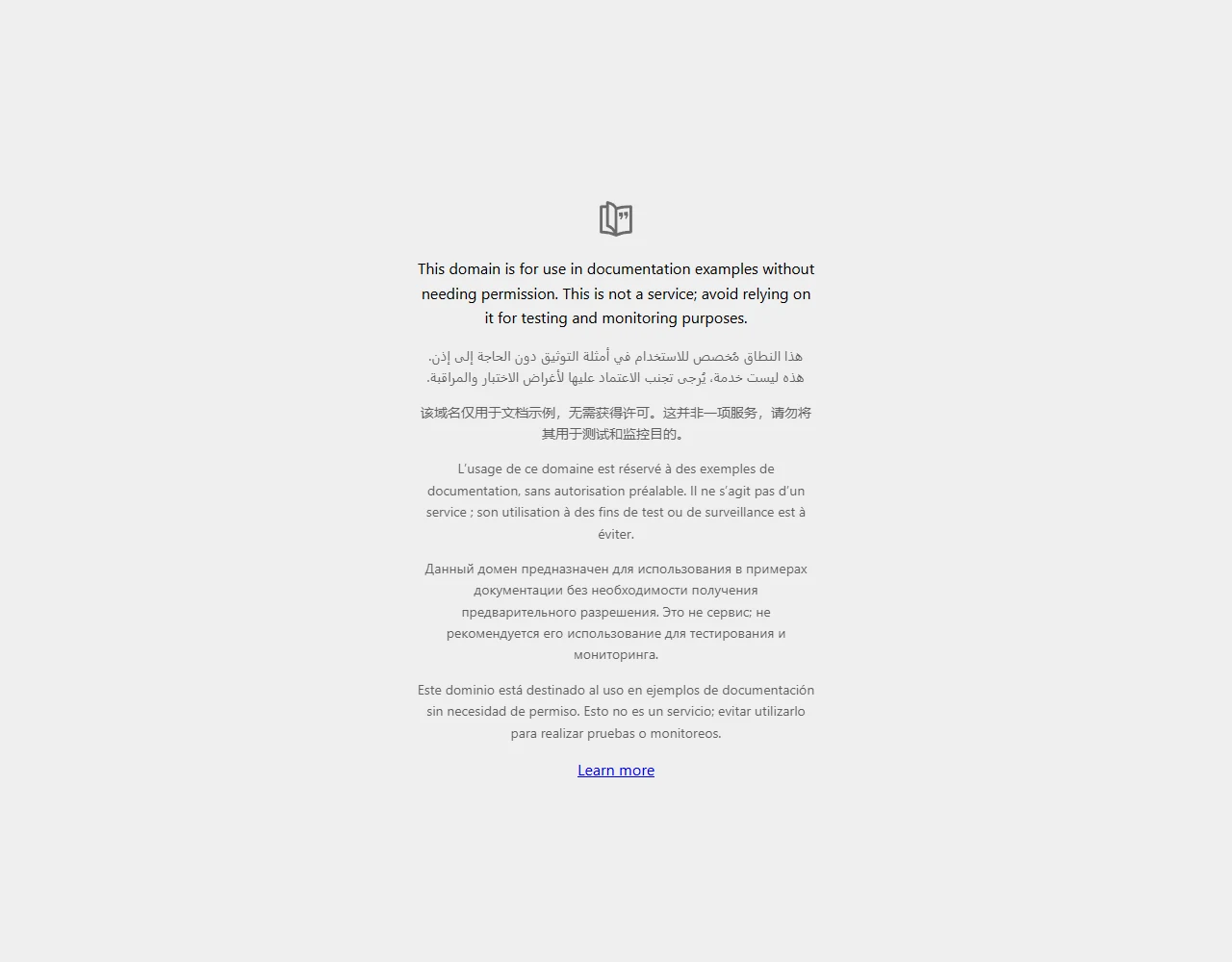
Посилання: https://example.com/; Ширина браузера: 1280 пікс.
- Вхідні дані
- Редагований текст
- Вихідні дані
- 1,280 x 1,000 пікс.
- Вхідний файл
- 20 байтів
- Завантажений файл
- 56,119 байтів
Перегляньте захоплений вміст
Виберіть запропонований формат і параметри візуалізації, а потім натисніть «Почати».
Збережіть завантажену копію перед початком нового завдання. Оновлення редактора або сторінки завантаження повертає на головну сторінку інструменту; звичайна навігація «Назад» може відновити поточний робочий процес.
Вебсайти можуть завантажувати контент із затримкою, показувати вікна згоди або великі порожні області. Перевірте збережений знімок, перш ніж використовувати його як запис сторінки.
Поширені запитання
Що мені перевірити у завантаженому результаті?
Вебсайти можуть завантажувати контент із затримкою, показувати вікна згоди або великі порожні області. Перевірте збережений знімок, перш ніж використовувати його як запис сторінки.
Як працює «URL у зображення»?
Вставте загальнодоступну HTTP або HTTPS URL-адресу на сторінці інструмента та виберіть «Продовжити». Виберіть ширину браузера, максимальну висоту та формат файлу, а потім виберіть «Почати». Завантажте PNG, JPG, WebP або PDF на основі зображення.
Чи буде захоплення використовувати мій сеанс входу?
Ні. Він відвідує загальнодоступну URL-адресу в новому контексті браузера і не використовує ваші особисті файли cookie або автентифікований сеанс браузера.
Спробуйте власну ідею або адресу.
Спробуйте зразок або використайте власний файл і перегляньте результат перед поширенням.


