


एक सार्वजनिक HTTP या HTTPS URL दर्ज करें, ब्राउज़र की चौड़ाई और कैप्चर सेटिंग्स चुनें, और PNG, JPG, WebP या छवि-आधारित PDF डाउनलोड करें। URL टू इमेज खोलें.
एक सार्वजनिक पृष्ठ पता दर्ज करें
अपलोड-शैली फ़ॉर्म में http:// या https:// पता पेस्ट करें और 'Continue' चुनें।
ऐसे पृष्ठ का उपयोग करें जो आपके व्यक्तिगत लॉगिन के बिना उपलब्ध हो। साइन-इन ब्राउज़र में काम करने वाला URL कैप्चर सेवा को अलग सामग्री दिखा सकता है।
चौड़ाई और अधिकतम ऊंचाई चुनें
ब्राउज़र की चौड़ाई 64 और 4,096 px के बीच सेट करें। डिफ़ॉल्ट अधिकतम ऊंचाई 16,000 px है; उचित होने पर छोटी सीमा या 'Full page' चुनें।
चौड़ाई पेज के रिस्पॉन्सिव लेआउट को बदल देती है। पूरा पेज कैप्चर पिक्सेल और आयाम सीमाओं के अधीन रहता है।
इस गाइड में दिया गया उदाहरण
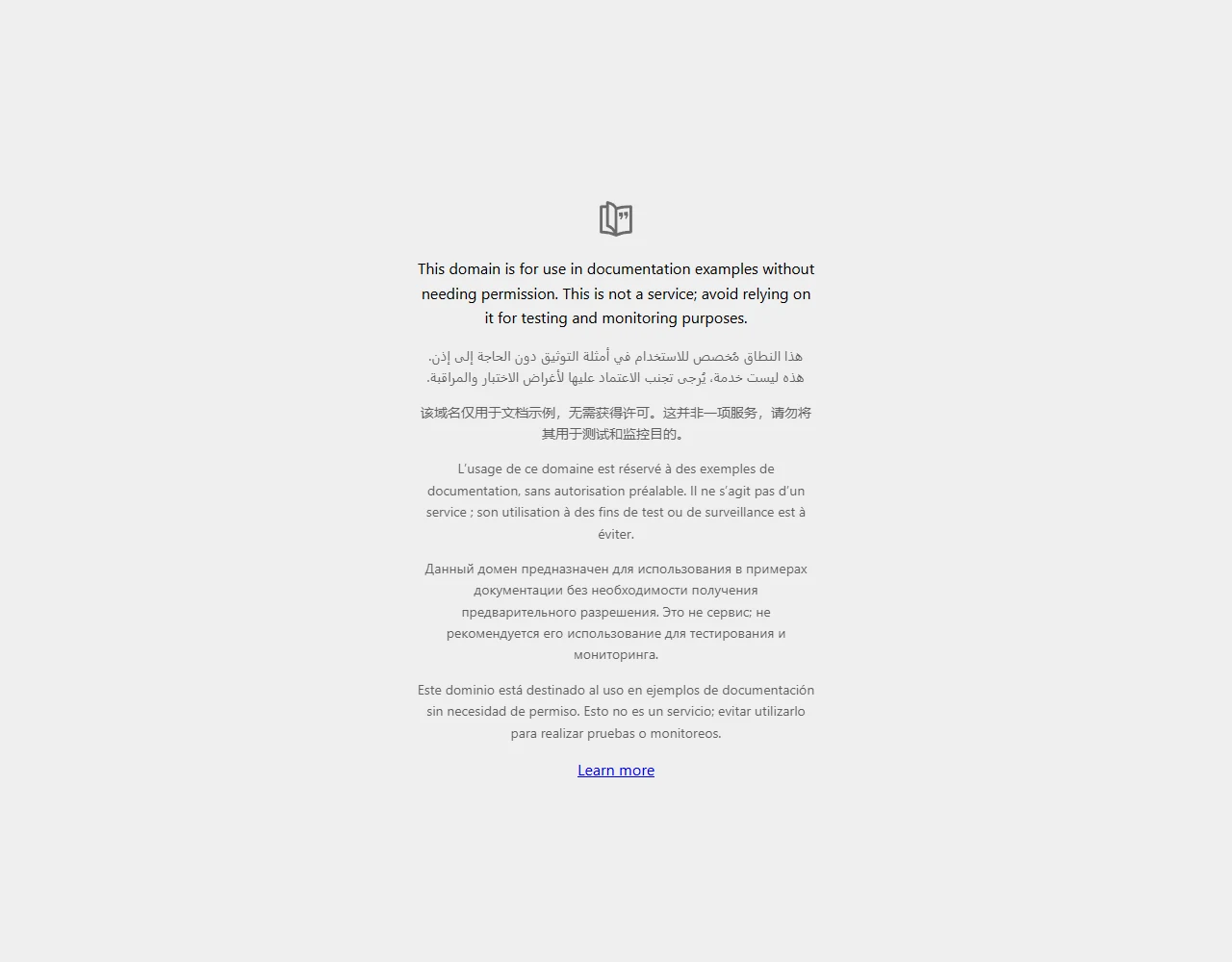
लिंक: https://example.com/; ब्राउज़र चौड़ाई: 1280 px
- इनपुट
- संपादन योग्य टेक्स्ट
- आउटपुट
- 1,280 x 1,000 px
- इनपुट फ़ाइल
- 20 बाइट्स
- डाउनलोड की गई फ़ाइल
- 56,119 बाइट्स
कैप्चर की गई सामग्री की समीक्षा करें
प्रस्तावित प्रारूप और रेंडरिंग विकल्प चुनें, फिर स्टार्ट चुनें।
नया कार्य शुरू करने से पहले डाउनलोड की गई प्रतिलिपि रखें। एडिटर या डाउनलोड पेज को रिफ्रेश करने पर मुख्य टूल पेज पर वापस आ जाते हैं; सामान्य 'बैक' नेविगेशन वर्तमान वर्कफ़्लो को पुनर्स्थापित कर सकता है।
वेबसाइटें देर से लोड होने वाली सामग्री, सहमति संवाद या बड़े खाली क्षेत्रों को लोड कर सकती हैं। पेज के रिकॉर्ड के रूप में उपयोग करने से पहले सहेजे गए कैप्चर का निरीक्षण करें।
सामान्य प्रश्न
मुझे डाउनलोड किए गए परिणाम में क्या जांचना चाहिए?
वेबसाइटें देर से लोड होने वाली सामग्री, सहमति संवाद या बड़े खाली क्षेत्रों को लोड कर सकती हैं। पेज के रिकॉर्ड के रूप में उपयोग करने से पहले सहेजे गए कैप्चर का निरीक्षण करें।
URL to Image कैसे काम करता है?
टूल पेज पर एक सार्वजनिक HTTP या HTTPS URL पेस्ट करें और Continue चुनें। ब्राउज़र चौड़ाई, अधिकतम ऊंचाई और फ़ाइल फॉर्मेट चुनें, फिर Start चुनें। PNG, JPG, WebP या इमेज-आधारित PDF डाउनलोड करें।
क्या कैप्चर मेरे लॉगिन सत्र का उपयोग करेगा?
नहीं। यह एक नए ब्राउज़र संदर्भ में सार्वजनिक URL पर जाता है और आपकी व्यक्तिगत कुकीज़ या प्रमाणित ब्राउज़र सत्र का उपयोग नहीं करता है।
अपना खुद का विचार या पता आज़माएं।
एक नमूना आज़माएं या अपनी खुद की फ़ाइल का उपयोग करें, और साझा करने से पहले परिणाम की समीक्षा करें।


