


Maglagay ng pampublikong HTTP o HTTPS URL, pumili ng lapad ng browser at mga setting ng pagkuha, at i-download ang PNG, JPG, WebP o isang PDF na nakabase sa imahe. Buksan ang URL to Image.
Maglagay ng pampublikong address ng pahina
I-paste ang isang http:// o https:// address sa upload-style form at piliin ang Continue.
Gumamit ng pahinang available nang walang personal na login. Ang URL na gumagana sa isang naka-sign-in na browser ay maaaring magpakita ng ibang content sa capture service.
Pumili ng lapad at maximum na taas
Itakda ang lapad ng Browser sa pagitan ng 64 at 4,096 px. Ang default na maximum na taas ay 16,000 px; pumili ng mas maikling limitasyon o Full page kung naaangkop.
Binabago ng lapad ang responsive layout ng pahina. Ang buong pahina ay nananatiling sakop ng mga limitasyon sa pixel at dimensyon ng pag-capture.
Ang halimbawa sa gabay na ito
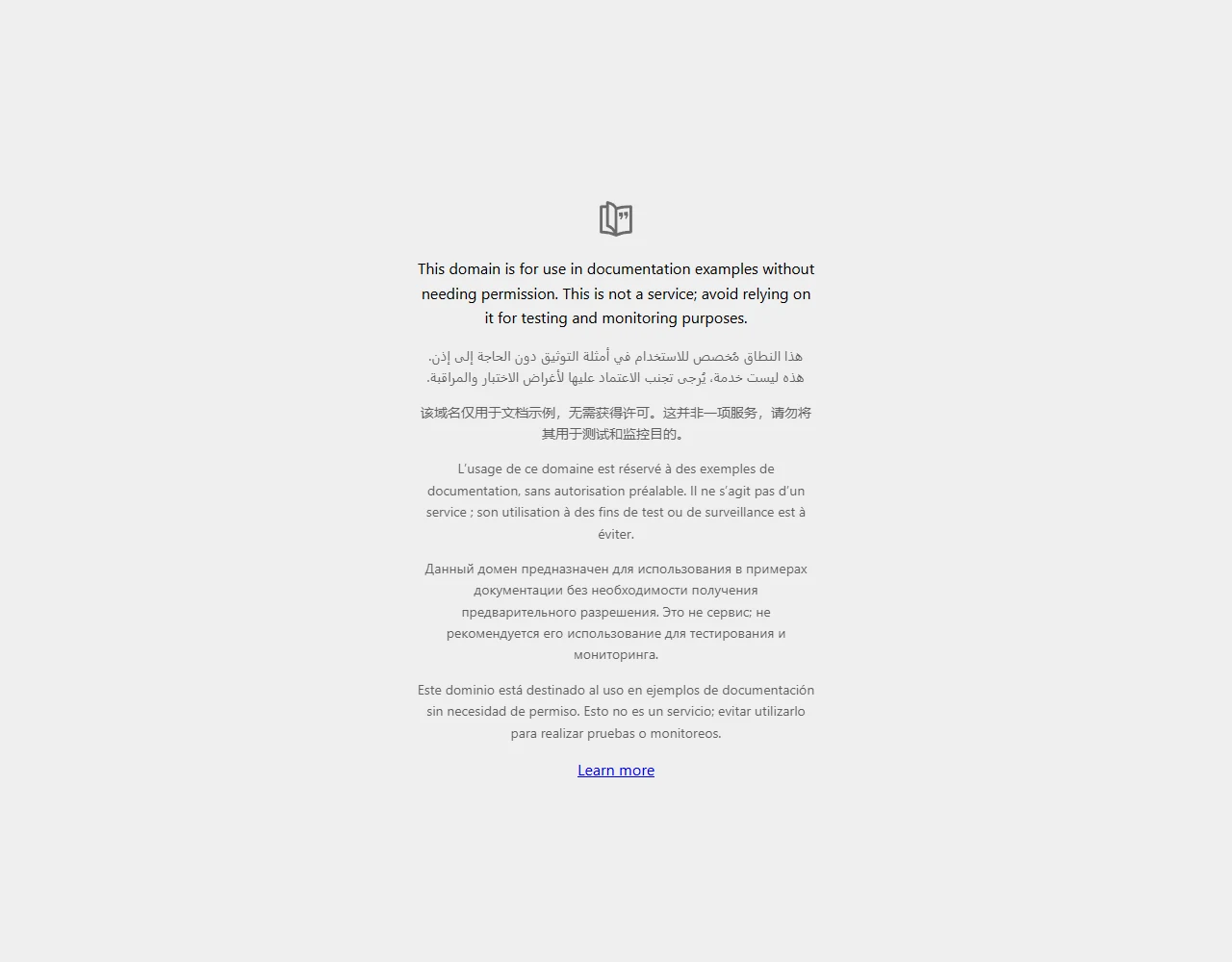
Link: https://example.com/; Lapad ng browser: 1280 px
- Input
- Nae-edit na teksto
- Output
- 1,280 x 1,000 px
- Input file
- 20 bytes
- Na-download na file
- 56,119 bytes
Suriin ang na-capture na content
Piliin ang inaalok na format at mga opsyon sa pag-render, pagkatapos ay piliin ang Start.
Panatilihin ang na-download na kopya bago magsimula ng bagong gawain. Ang pag-refresh ng editor o download page ay nagbabalik sa pangunahing pahina ng tool; ang normal na Back navigation ay maaaring magbalik sa kasalukuyang workflow.
Ang mga website ay maaaring mag-load ng huling content, mga consent dialog, o malalaking bakanteng espasyo. Suriin ang na-save na capture bago ito gamitin bilang record ng pahina.
Mga karaniwang tanong
Ano ang dapat kong suriin sa na-download na resulta?
Ang mga website ay maaaring mag-load ng huling content, mga consent dialog, o malalaking bakanteng espasyo. Suriin ang na-save na capture bago ito gamitin bilang record ng pahina.
Paano gumagana ang URL to Image?
I-paste ang isang pampublikong HTTP o HTTPS URL sa pahina ng tool at piliin ang Magpatuloy. Piliin ang lapad ng browser, maximum na taas at format ng file, pagkatapos ay piliin ang Simulan. I-download ang PNG, JPG, WebP o isang PDF na nakabase sa imahe.
Gagamitin ba ng pagkuha ang aking login session?
Hindi. Binisita nito ang pampublikong URL sa isang bagong konteksto ng browser at hindi gumagamit ng iyong mga personal na cookie o authenticated na session ng browser.
Subukan ang sarili mong ideya o address.
Subukan ang sample o gamitin ang sarili mong file, at suriin ang resulta bago ibahagi.


