


Indtast en offentlig HTTP- eller HTTPS-URL, vælg en browserbredde og indstillinger for optagelse, og download PNG, JPG, WebP eller en billedbaseret PDF. Åbn URL til billede.
Indtast en offentlig sideadresse
Indsæt en http:// eller https:// adresse i formularen til upload og vælg Fortsæt.
Brug en side, der er tilgængelig uden dit personlige login. En URL, der fungerer i en browser, hvor du er logget ind, kan vise andet indhold til optagelsestjenesten.
Vælg bredde og maksimal højde
Indstil browserbredde mellem 64 og 4,096 px. Standard maksimal højde er 16,000 px; vælg en kortere grænse eller Hel side, når det er passende.
Bredden ændrer sidens responsive layout. Hele siden er stadig underlagt begrænsninger for capture-pixel og dimensioner.
Eksemplet i denne guide
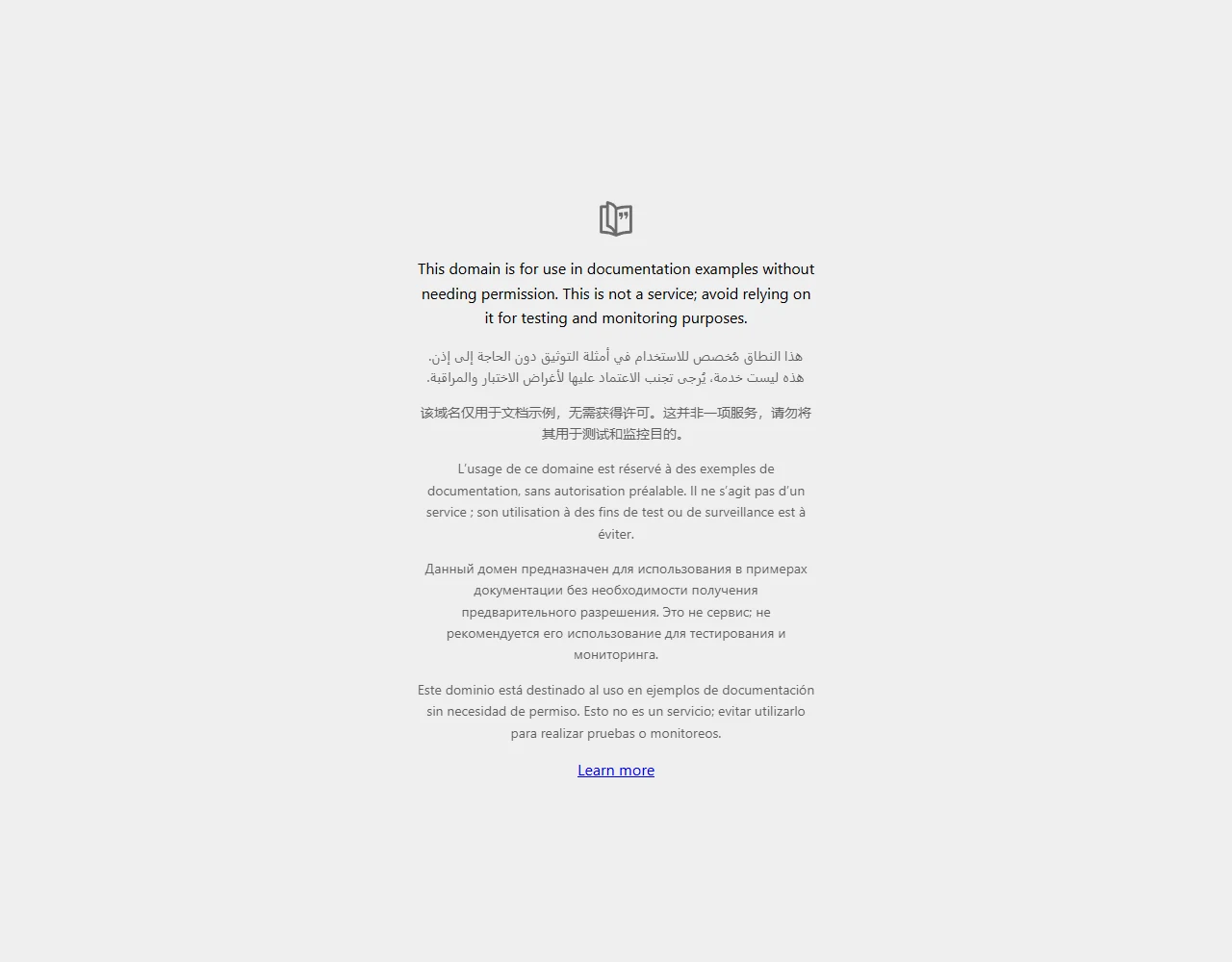
Link: https://example.com/; Browserbredde: 1280 px
- Input
- Redigerbar tekst
- Output
- 1,280 x 1,000 px
- Inputfil
- 20 bytes
- Downloadet fil
- 56,119 bytes
Gennemgå det optagede indhold
Vælg det ønskede format og de ønskede gengivelsesindstillinger, og vælg derefter Start.
Behold den downloadede kopi, før du starter en ny opgave. Opdatering af en editor eller download-side fører tilbage til hovedværktøjssiden; normal Tilbage-navigation kan gendanne den aktuelle arbejdsgang.
Websteder kan indlæse indhold sent, vise samtykkedialoger eller have store tomme områder. Efterse den gemte capture, før du bruger den som dokumentation for siden.
Almindelige spørgsmål
Hvad skal jeg tjekke i det downloadede resultat?
Websteder kan indlæse indhold sent, vise samtykkedialoger eller have store tomme områder. Efterse den gemte capture, før du bruger den som dokumentation for siden.
Hvordan fungerer URL til billede?
Indsæt en offentlig HTTP- eller HTTPS-URL på værktøjssiden og vælg Fortsæt. Vælg browserbredde, maksimal højde og filformat, og vælg derefter Start. Download PNG, JPG, WebP eller en billedbaseret PDF.
Vil optagelsen bruge min login-session?
Nej. Den besøger den offentlige URL i en ny browserkontekst og bruger ikke dine personlige cookies eller din autentificerede browsersession.
Prøv din egen idé eller adresse.
Prøv et eksempel eller brug din egen fil, og gennemse resultatet før deling.


