


Introduza um URL HTTP ou HTTPS público, escolha uma largura de navegador e definições de captura, e transfira PNG, JPG, WebP ou um PDF baseado em imagem. Abrir URL para Imagem.
Introduza um endereço de página pública
Cole um endereço http:// ou https:// no formulário de carregamento e selecione Continuar.
Utilize uma página disponível sem o seu início de sessão pessoal. Um URL que funciona num navegador com sessão iniciada pode mostrar conteúdo diferente ao serviço de captura.
Escolha a largura e a altura máxima
Defina a largura do navegador entre 64 e 4,096 px. A altura máxima predefinida é 16,000 px; escolha um limite mais curto ou Página completa quando apropriado.
A largura altera o esquema responsivo da página. A página completa permanece sujeita aos limites de captura de píxeis e dimensões.
O exemplo neste guia
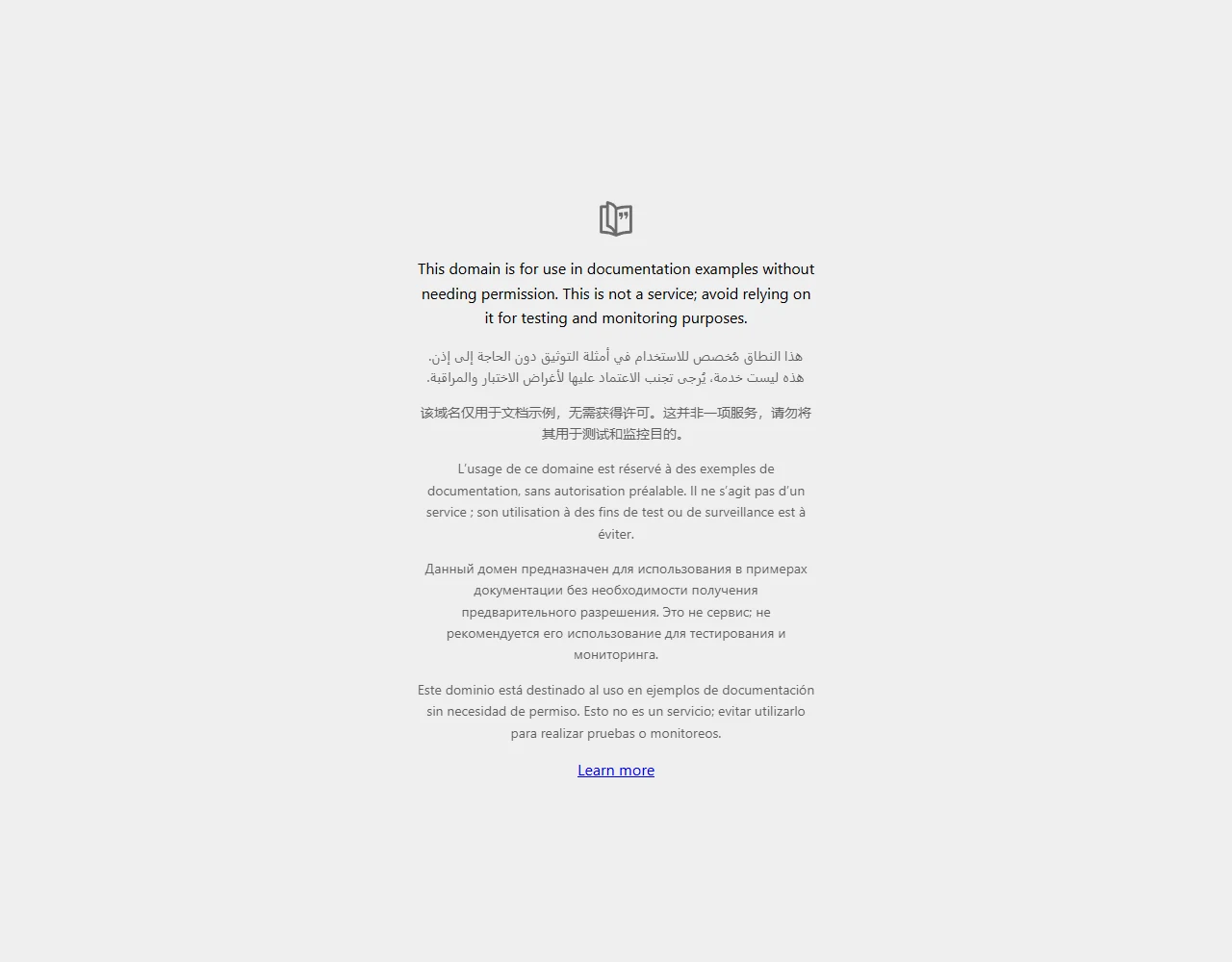
Ligação: https://example.com/; Largura do navegador: 1280 px
- Entrada
- Texto editável
- Saída
- 1,280 x 1,000 px
- Ficheiro de entrada
- 20 bytes
- Ficheiro descarregado
- 56,119 bytes
Reveja o conteúdo capturado
Escolha o formato e as opções de renderização oferecidos e, em seguida, selecione Iniciar.
Guarde a cópia descarregada antes de iniciar uma nova tarefa. Atualizar um editor ou página de transferência regressa à página principal da ferramenta; a navegação normal de Retroceder pode restaurar o fluxo de trabalho atual.
Os sites podem carregar conteúdo tardio, diálogos de consentimento ou grandes áreas vazias. Inspecione a captura guardada antes de a utilizar como registo da página.
Questões comuns
O que devo verificar no resultado descarregado?
Os sites podem carregar conteúdo tardio, diálogos de consentimento ou grandes áreas vazias. Inspecione a captura guardada antes de a utilizar como registo da página.
Como funciona o URL para Imagem?
Cole um URL HTTP ou HTTPS público na página da ferramenta e selecione Continuar. Escolha a largura do navegador, a altura máxima e o formato de ficheiro, depois selecione Iniciar. Transfira PNG, JPG, WebP ou um PDF baseado em imagem.
A captura utilizará a minha sessão de início de sessão?
Não. Visita o URL público num contexto de navegador novo e não utiliza os seus cookies pessoais ou sessão de navegador autenticada.
Experimente a sua própria ideia ou endereço.
Experimente um exemplo ou utilize o seu próprio ficheiro e reveja o resultado antes de partilhar.


