

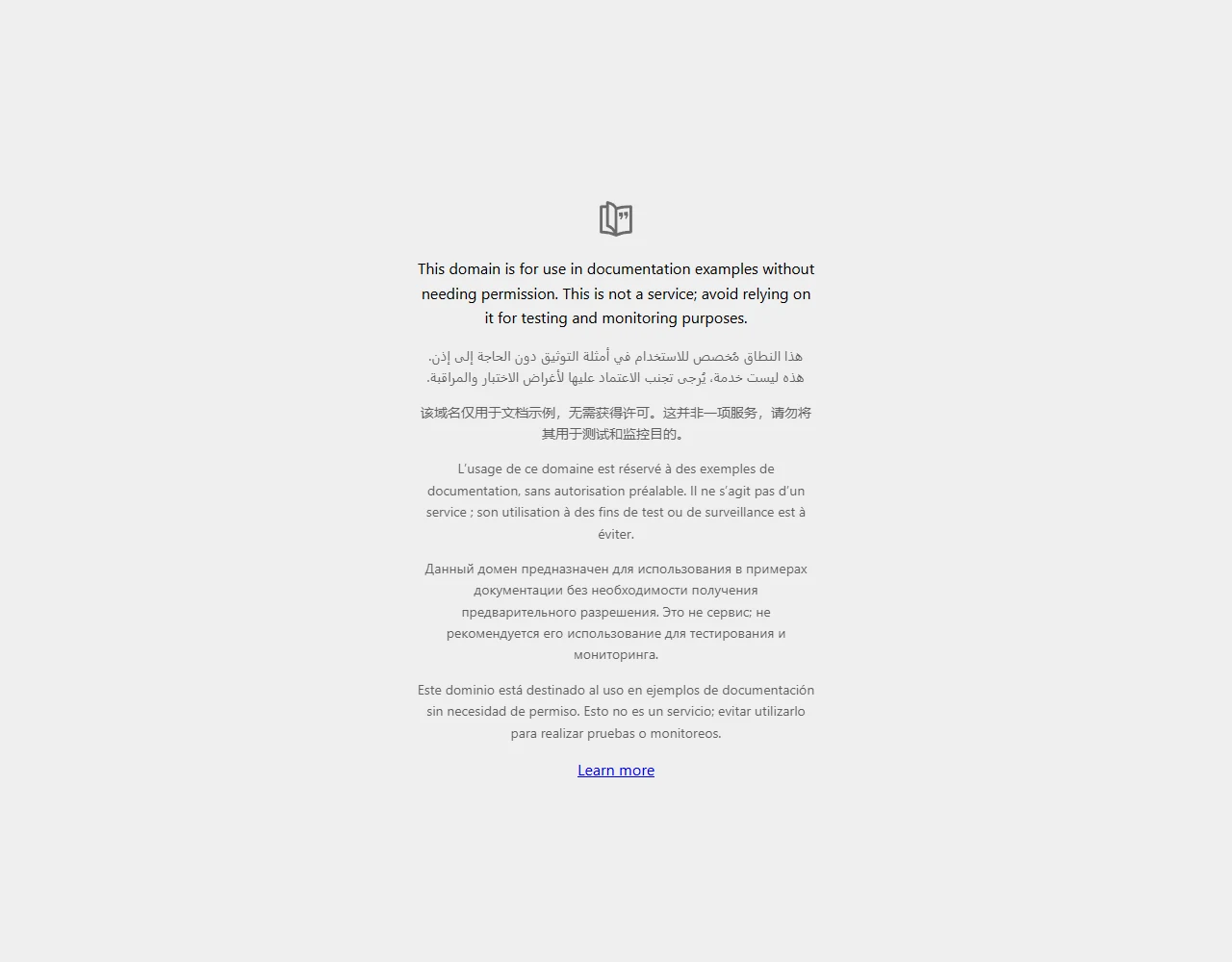

Adjon meg egy nyilvános HTTP vagy HTTPS URL-t, válasszon böngészőszélességet és rögzítési beállításokat, majd töltse le PNG, JPG, WebP vagy egy kép alapú PDF formátumban. URL-ből kép megnyitása.
Adjon meg egy nyilvános oldalcímet
Illesszen be egy http:// vagy https:// címet a feltöltési űrlapba, és válassza a Folytatás lehetőséget.
Olyan oldalt használjon, amely személyes bejelentkezés nélkül is elérhető. A bejelentkezett böngészőben működő URL a rögzítési szolgáltatás számára eltérő tartalmat mutathat.
Válassza ki a szélességet és a maximális magasságot
Állítsa be a böngésző szélességét 64 és 4,096 px között. Az alapértelmezett maximális magasság 16,000 px; válasszon rövidebb korlátot vagy Teljes oldal lehetőséget, ha szükséges.
A szélesség megváltoztatja az oldal reszponzív elrendezését. A teljes oldal továbbra is a rögzítési pixel- és méretkorlátok hatálya alá esik.
A példa ebben az útmutatóban
Link: https://example.com/; Böngésző szélessége: 1280 px
- Bemenet
- Szerkeszthető szöveg
- Kimenet
- 1,280 x 1,000 px
- Bemeneti fájl
- 20 bájt
- Letöltött fájl
- 56,119 bájt
Tekintse át a rögzített tartalmat
Válassza ki a felkínált formátumot és renderelési beállításokat, majd válassza a Start lehetőséget.
Mentse el a letöltött másolatot, mielőtt új feladatba kezdene. A szerkesztő vagy a letöltési oldal frissítése visszaviszi a fő eszközoldalra; a normál Vissza navigáció visszaállíthatja az aktuális munkafolyamatot.
A webhelyek késleltetve tölthetnek be tartalmakat, hozzájárulási párbeszédpaneleket vagy nagy üres területeket. Ellenőrizze a mentett rögzítést, mielőtt az oldal nyilvántartásaként használná.
Gyakori kérdések
Mit ellenőrizzek a letöltött eredményen?
A webhelyek késleltetve tölthetnek be tartalmakat, hozzájárulási párbeszédpaneleket vagy nagy üres területeket. Ellenőrizze a mentett rögzítést, mielőtt az oldal nyilvántartásaként használná.
Hogyan működik az URL-ből kép?
Illesszen be egy nyilvános HTTP vagy HTTPS URL-t az eszköz oldalán, és válassza a Folytatás gombot. Válassza ki a böngésző szélességét, a maximális magasságot és a fájlformátumot, majd válassza a Start gombot. Töltse le a PNG, JPG, WebP formátumot vagy egy kép alapú PDF fájlt.
Használja a rögzítés a bejelentkezési munkamenetemet?
Nem. A nyilvános URL-t egy friss böngészőkörnyezetben látogatja meg, és nem használja az Ön személyes sütijeit vagy hitelesített böngésző-munkamenetét.
Próbálja ki saját ötletét vagy címét.
Próbálj ki egy mintát vagy használd a saját fájlodat, és ellenőrizd az eredményt a megosztás előtt.


