


Entrez une URL HTTP ou HTTPS publique, choisissez une largeur de navigateur et des paramètres de capture, et téléchargez PNG, JPG, WebP ou un PDF basé sur une image. Ouvrir URL vers image.
Entrez une adresse de page publique
Collez une adresse http:// ou https:// dans le formulaire de type téléversement et sélectionnez Continuer.
Utilisez une page accessible sans votre connexion personnelle. Une URL qui fonctionne dans un navigateur connecté peut afficher un contenu différent pour le service de capture.
Choisissez la largeur et la hauteur maximale
Définissez la largeur du navigateur entre 64 et 4,096 px. La hauteur maximale par défaut est de 16,000 px ; choisissez une limite plus courte ou Page entière si nécessaire.
La largeur modifie la mise en page réactive du site. La page complète reste soumise aux limites de pixels et de dimensions de capture.
L'exemple dans ce guide
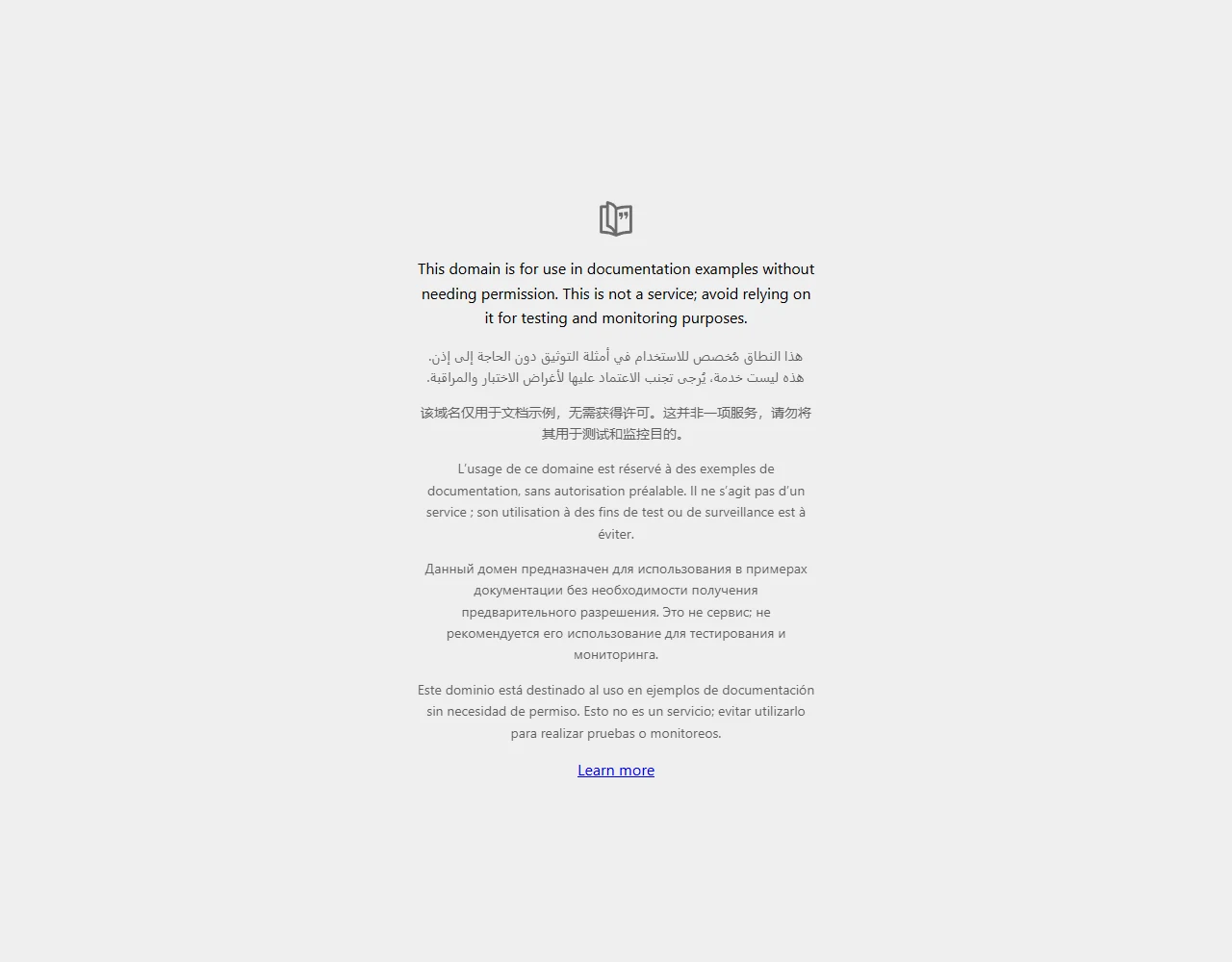
Lien : https://example.com/; Largeur du navigateur : 1280 px
- Entrée
- Texte modifiable
- Sortie
- 1,280 x 1,000 px
- Fichier d'entrée
- 20 octets
- Fichier téléchargé
- 56,119 octets
Examinez le contenu capturé
Choisissez le format et les options de rendu proposés, puis sélectionnez Démarrer.
Gardez la copie téléchargée avant de commencer une nouvelle tâche. L'actualisation d'un éditeur ou d'une page de téléchargement renvoie à la page principale de l'outil ; la navigation normale Retour peut restaurer le flux de travail actuel.
Les sites web peuvent charger du contenu tardivement, afficher des bannières de consentement ou de grandes zones vides. Inspectez la capture enregistrée avant de l'utiliser comme preuve de la page.
Questions fréquentes
Que dois-je vérifier dans le résultat téléchargé ?
Les sites web peuvent charger du contenu tardivement, afficher des bannières de consentement ou de grandes zones vides. Inspectez la capture enregistrée avant de l'utiliser comme preuve de la page.
Comment fonctionne URL vers Image ?
Collez une URL HTTP ou HTTPS publique sur la page de l'outil et sélectionnez Continuer. Choisissez la largeur du navigateur, la hauteur maximale et le format de fichier, puis sélectionnez Démarrer. Téléchargez PNG, JPG, WebP ou un PDF basé sur une image.
La capture utilisera-t-elle ma session de connexion ?
Non. Elle visite l'URL publique dans un contexte de navigateur frais et n'utilise pas vos cookies personnels ou votre session de navigateur authentifiée.
Essayez votre propre idée ou adresse.
Essayez un exemple ou utilisez votre propre fichier, et vérifiez le résultat avant de partager.


