


Geben Sie eine öffentliche HTTP- oder HTTPS-URL ein, wählen Sie eine Browserbreite und Erfassungseinstellungen und laden Sie PNG, JPG, WebP oder ein bildbasiertes PDF herunter. URL zu Bild öffnen.
Geben Sie eine öffentliche Seitenadresse ein
Fügen Sie eine http:// oder https:// Adresse in das Upload-Formular ein und wählen Sie Weiter.
Verwenden Sie eine Seite, die ohne persönliche Anmeldung verfügbar ist. Eine URL, die in einem angemeldeten Browser funktioniert, zeigt dem Erfassungsdienst möglicherweise andere Inhalte an.
Wählen Sie Breite und maximale Höhe
Stellen Sie die Browserbreite zwischen 64 und 4,096 px ein. Die standardmäßige maximale Höhe beträgt 16,000 px; wählen Sie ein kürzeres Limit oder Ganze Seite, wenn dies angemessen ist.
Die Breite ändert das responsive Layout der Seite. Die gesamte Seite unterliegt weiterhin den Begrenzungen für Aufnahmepixel und Abmessungen.
Das Beispiel in dieser Anleitung
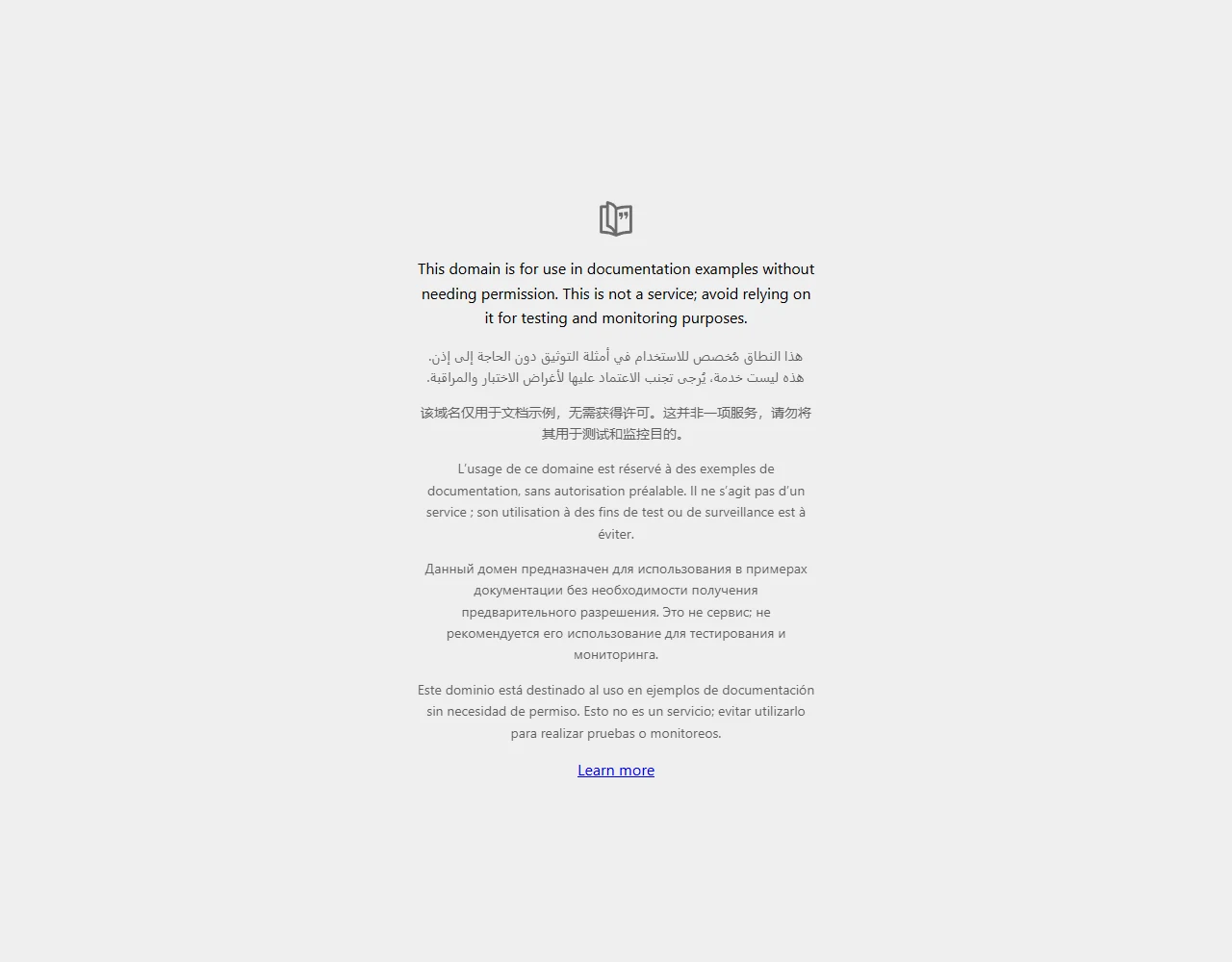
Link: https://example.com/; Browserbreite: 1280 px
- Eingabe
- Bearbeitbarer Text
- Ausgabe
- 1,280 x 1,000 px
- Eingabedatei
- 20 Bytes
- Heruntergeladene Datei
- 56,119 Bytes
Überprüfen Sie den erfassten Inhalt
Wählen Sie das angebotene Format und die Rendering-Optionen und wählen Sie dann Start.
Behalten Sie die heruntergeladene Kopie, bevor Sie eine neue Aufgabe starten. Das Aktualisieren eines Editors oder einer Download-Seite führt zur Hauptseite des Tools zurück; die normale Zurück-Navigation kann den aktuellen Arbeitsablauf wiederherstellen.
Websites können verzögerte Inhalte, Zustimmungsdialoge oder große leere Bereiche laden. Überprüfen Sie die gespeicherte Aufnahme, bevor Sie sie als Aufzeichnung der Seite verwenden.
Häufige Fragen
Was sollte ich im heruntergeladenen Ergebnis überprüfen?
Websites können verzögerte Inhalte, Zustimmungsdialoge oder große leere Bereiche laden. Überprüfen Sie die gespeicherte Aufnahme, bevor Sie sie als Aufzeichnung der Seite verwenden.
Wie funktioniert URL zu Bild?
Fügen Sie eine öffentliche HTTP- oder HTTPS-URL auf der Tool-Seite ein und wählen Sie Weiter. Wählen Sie Browserbreite, maximale Höhe und Dateiformat, dann wählen Sie Start. Laden Sie PNG, JPG, WebP oder ein bildbasiertes PDF herunter.
Wird die Erfassung meine Anmeldesitzung verwenden?
Nein. Es besucht die öffentliche URL in einem frischen Browser-Kontext und verwendet nicht Ihre persönlichen Cookies oder Ihre authentifizierte Browser-Sitzung.
Probieren Sie Ihre eigene Idee oder Adresse aus.
Probiere ein Beispiel oder verwende deine eigene Datei und überprüfe das Ergebnis vor dem Teilen.


