

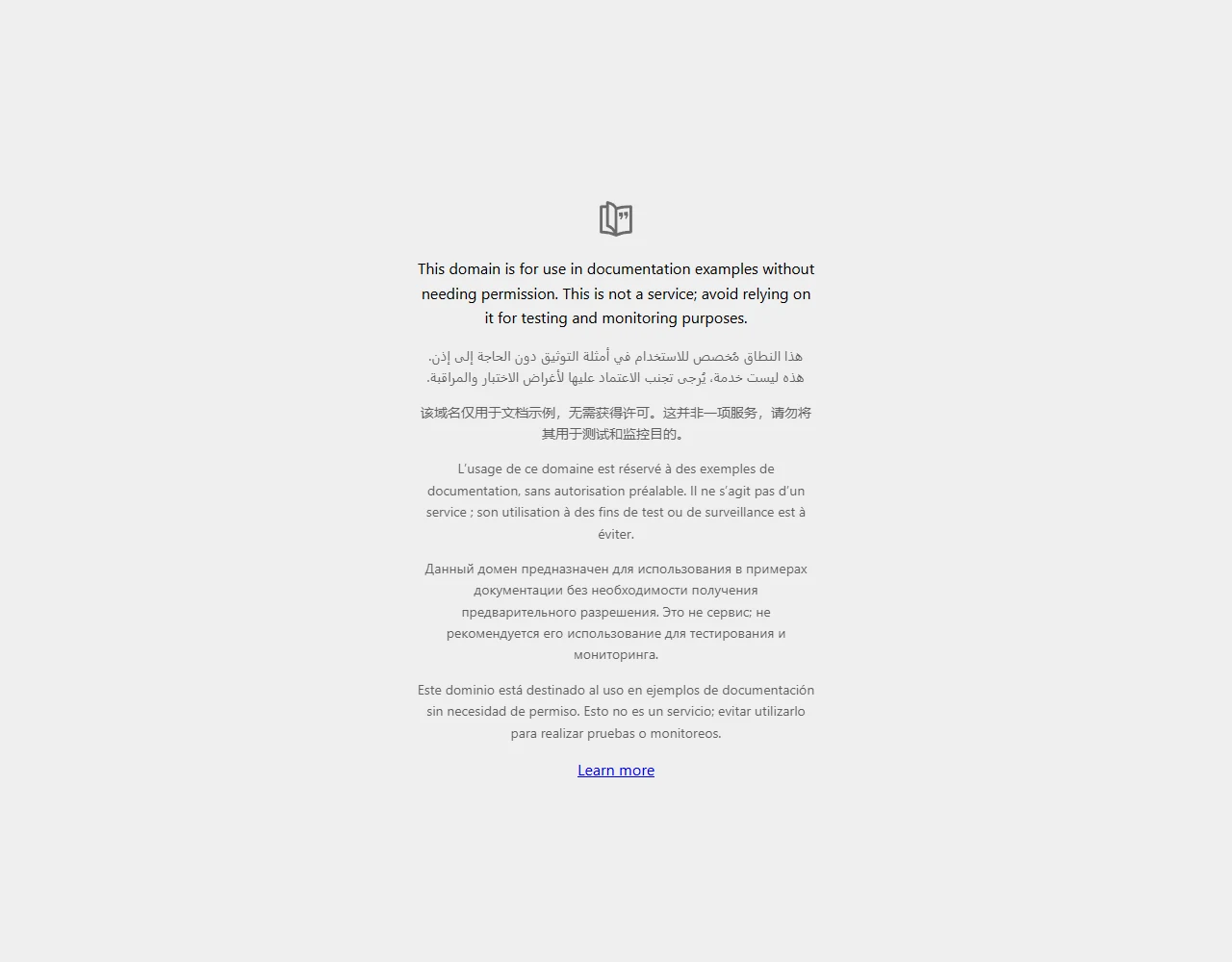

Voer een openbare HTTP- of HTTPS-URL in, kies een browserbreedte en opname-instellingen, en download PNG, JPG, WebP of een op afbeeldingen gebaseerde PDF. Open URL naar afbeelding.
Voer een openbaar pagina-adres in
Plak een http:// of https:// adres in het uploadformulier en selecteer Doorgaan.
Gebruik een pagina die beschikbaar is zonder je persoonlijke inloggegevens. Een URL die werkt in een ingelogde browser kan andere inhoud tonen aan de opnameservice.
Kies breedte en maximale hoogte
Stel de browserbreedte in tussen 64 en 4,096 px. De standaard maximale hoogte is 16,000 px; kies een kortere limiet of Volledige pagina indien van toepassing.
De breedte wijzigt de responsieve lay-out van de pagina. De volledige pagina blijft onderworpen aan limieten voor opnamepixels en afmetingen.
Het voorbeeld in deze handleiding
Link: https://example.com/; Browserbreedte: 1280 px
- Input
- Bewerkbare tekst
- Output
- 1,280 x 1,000 px
- Inputbestand
- 20 bytes
- Gedownload bestand
- 56,119 bytes
Bekijk de vastgelegde inhoud
Kies het aangeboden formaat en de weergaveopties en selecteer vervolgens Start.
Bewaar de gedownloade kopie voordat u een nieuwe taak start. Het vernieuwen van een editor of downloadpagina keert terug naar de hoofdpagina van de tool; normale Terug-navigatie kan de huidige workflow herstellen.
Websites kunnen late inhoud, toestemmingsdialoogvensters of grote lege gebieden laden. Inspecteer de opgeslagen opname voordat u deze gebruikt als registratie van de pagina.
Veelgestelde vragen
Wat moet ik controleren in het gedownloade resultaat?
Websites kunnen late inhoud, toestemmingsdialoogvensters of grote lege gebieden laden. Inspecteer de opgeslagen opname voordat u deze gebruikt als registratie van de pagina.
Hoe werkt URL naar Afbeelding?
Plak een openbare HTTP of HTTPS URL op de toolpagina en selecteer Doorgaan. Kies browserbreedte, maximale hoogte en bestandsformaat, en selecteer daarna Start. Download PNG, JPG, WebP of een op afbeelding gebaseerd PDF.
Gebruikt de opname mijn inlogsessie?
Nee. Het bezoekt de openbare URL in een nieuwe browsercontext en gebruikt je persoonlijke cookies of geauthenticeerde browsersessie niet.
Probeer uw eigen idee of adres.
Probeer een voorbeeld of gebruik je eigen bestand en bekijk het resultaat voordat je het deelt.


