


Въведете публичен HTTP или HTTPS URL адрес, изберете ширина на браузъра и настройки за заснемане и изтеглете PNG, JPG, WebP или базиран на изображение PDF. Отворете URL към изображение.
Въведете публичен адрес на страница
Поставете http:// или https:// адрес във формата за качване и изберете Продължи.
Използвайте страница, достъпна без личен вход. URL адрес, който работи в браузър с влизане, може да покаже различно съдържание на услугата за заснемане.
Изберете ширина и максимална височина
Задайте ширина на браузъра между 64 и 4,096 px. Максималната височина по подразбиране е 16,000 px; изберете по-кратък лимит или Цяла страница, когато е подходящо.
Ширината променя адаптивното оформление на страницата. Цялата страница остава обект на ограниченията за пиксели и размери при заснемане.
Примерът в това ръководство
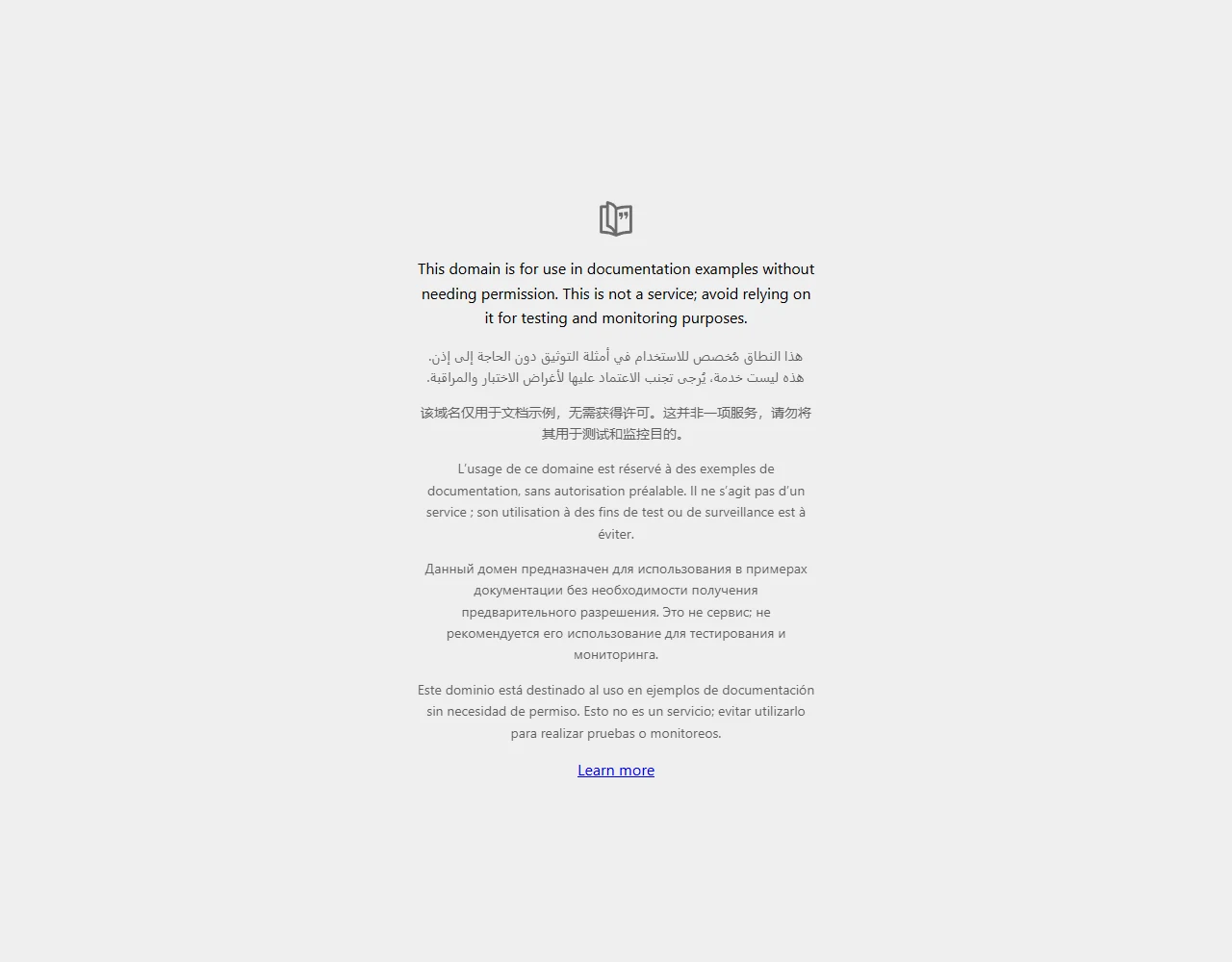
Връзка: https://example.com/; Ширина на браузъра: 1280 px
- Вход
- Редактируем текст
- Изход
- 1,280 x 1,000 px
- Входен файл
- 20 байта
- Изтеглен файл
- 56,119 байта
Прегледайте заснетото съдържание
Изберете желания формат и опции за изобразяване, след което изберете Старт.
Запазете изтегленото копие, преди да започнете нова задача. Опресняването на редактора или страницата за изтегляне връща към основната страница на инструмента; нормалната навигация „Назад“ може да възстанови текущия работен процес.
Уебсайтовете могат да зареждат съдържание със закъснение, диалогови прозорци за съгласие или големи празни зони. Проверете запазеното изображение, преди да го използвате като запис на страницата.
Често задавани въпроси
Какво трябва да проверя в изтегления резултат?
Уебсайтовете могат да зареждат съдържание със закъснение, диалогови прозорци за съгласие или големи празни зони. Проверете запазеното изображение, преди да го използвате като запис на страницата.
Как работи URL към изображение?
Поставете публичен HTTP или HTTPS URL адрес на страницата на инструмента и изберете Продължи. Изберете ширина на браузъра, максимална височина и файлов формат, след което изберете Старт. Изтеглете PNG, JPG, WebP или PDF на базата на изображение.
Ще използва ли заснемането моята сесия за вход?
Не. То посещава публичния URL адрес в нов контекст на браузъра и не използва вашите лични бисквитки или удостоверена сесия на браузъра.
Опитайте своя собствена идея или адрес.
Опитайте примерен файл или използвайте свой собствен и прегледайте резултата, преди да споделите.


