

Инструменти95

СЪЗДАЙТЕ НЕЩО ВЕЛИКО

URL към изображение.

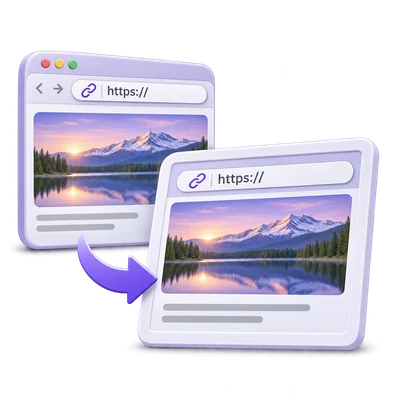
Въведете публичен HTTP или HTTPS URL адрес, изберете ширина на браузъра и настройки за заснемане и изтеглете PNG, JPG, WebP или базиран на изображение PDF.

Реклами
Вашето работно пространство за изображения
Временна сървърна обработка

Използвайте пълен публичен уеб адрес, започващ с https://.

Въведете връзка, за да започнете.ИЗОБРАЖЕНИЕ
Реклами
Блог Как да заснемете уеб страница като изображение Прочетете ръководството

Заснемане на публична уеб страница като изображение

Въведете публичен HTTP или HTTPS URL адрес, изберете ширина на браузъра и настройки за заснемане и изтеглете PNG, JPG, WebP или базиран на изображение PDF.

URL към изображение — от източника до крайния резултат
КРАТЪК ВИДЕО УРОК Как да заснемете уеб страница като изображение Въведете публичен адрес на страница. Английски коментар Гледайте видеото

Как да заснемете уеб страница като изображение

Функции и контроли

Започнете с публичен уеб адрес

Поставете вашия URL адрес на страницата на инструмента, след което изберете Продължи.

Кои страници могат да бъдат заснети

Въведете пълен адрес, започващ с https:// или http://, във формата за връзка. Продължи отваря настройките за заснемане, без да обработва страницата. Редакторът показва избрания адрес; Промяна на URL връща към формата, като запазва вашите настройки. Нулиране на настройките запазва адреса. Заснеманията използват ново посещение на браузъра и не наследяват вашите лични бисквитки или сесия с влизане.

Изберете ширина и максимална височина на заснемане

Използвайте ширина на браузъра до 4,096 пиксела и изберете 16,000 пиксела или Цяла страница.

Как работят размерите на заснемане

Ширината на браузъра приема цели пиксели от 64 до 4,096 и контролира адаптивното оформление на страницата. Максималната височина на заснемане по подразбиране е 16,000 пиксела от горната част на страницата; налични са също 4,000 пиксела, 8,000 пиксела и Цяла страница. Максимумът ограничава заснетата област, без да я преоразмерява, а по-късите страници запазват пълната си височина. Изходът остава в рамките на 60 милиона пиксела и 65,500 пиксела на страна, така че много широки заснемания могат да бъдат по-къси от избрания максимум. Цяла страница докладва ограничение, ако пълната страница надвишава тези граници. WebP е ограничено до 16,383 пиксела на страна; изберете PNG, JPG или PDF за по-високи заснемания на цяла страница.

Задайте опции за изобразяване на страницата

Налични са Активиране на JavaScript, Включване на фонове и Оттенъци на сивото.

Какво може да повлияе на заснемането

JavaScript е активиран първоначално. Динамични страници, изскачащи прозорци, известия за бисквитки и забавено съдържание могат да се появят в заснемането, както ги представя отдалечената страница. Прегледайте резултата и опитайте отново с различни настройки, ако е необходимо.

Изберете файла, който ще използвате

Изберете файлов формат преди „Старт“, след което изтеглете готовия резултат.

Какво се запазва

Опцията PDF поставя заснетото изображение в PDF. Това не е реконструкция на уеб страницата като редактируем текст или активни връзки. Файловите формати запазват пикселите на изобразената страница.

Изберете опции за експортиране на изображение

За резултат с едно изображение: прегледайте растерния резултат и изберете неговия формат за изтегляне.

Формати, качество, анимация и запис

Тези контроли са налични за поддържан резултат от единично изображение, а не за ZIP архив. Над резултатите от изображенията изберете файл, ако е необходимо, и отворете Опции за изображение. Оригинал запазва текущите байтове и формат на файла, докато изрично не изберете експортиране или не промените настройка на изображението. PNG, JPG и WebP са налични, с избор на качество за JPG/WebP и действителния кодиран размер на файла. Отварянето на панела или отмяната не заменя изтеглянето ви. За анимирани PNG, GIF или WebP, първо потвърдете, че искате отделно копие на статично изображение; анимираният оригинал остава наличен. PDF, TIFF, SVG, PostScript и DICOM файловете запазват своя собствен път за изтегляне. Запазване на промените актуализира избраното изображение и всеки съществуващ ZIP архив. Другите изображения в партидата запазват текущото си съдържание. Резултатите от множество изображения използват едно ZIP изтегляне. Използвайте селектора за изображения, за да прегледате или коригирате отделно изображение; визуализациите на изображения не добавят бутон за изтегляне всяка.

Подгответе изображение с размер за печат

За резултат от единично изображение: задайте инчове или сантиметри и 150 или 300 PPI.

Действителни размери за печат и разположение

Тези контроли са налични за поддържан резултат от единично изображение, а не за ZIP архив. В Опции за изображение отворете Помощник за размер на печат. Избирането на 4 x 6, 5 x 7, 6 x 8, 8 x 10 инча или персонализиран размер позволява Прилагане на размер за печат към изтеглянето. При 300 PPI, 4 x 6 създава 1200 x 1800 пиксела и 6 x 8 създава 1800 x 2400 пиксела. Побиране с полета запазва цялото изображение върху бяла хартия; Запълване и изрязване запълва страницата чрез центрирано изрязване. И двете запазват пропорциите. PNG, JPG и WebP експорти включват плътност на печат. Деактивирайте настройката, за да се върнете към оригиналните размери на резултата. Преоразмеряването не стартира AI отново и не гарантира допълнителни детайли.

Файлове и обработка

Вход
Публичен HTTP или HTTPS URL адрес
Изход
PNG, JPG, WEBP, PDF

Ширина на браузъра: 64-4,096 цели пиксела. Максимална височина на заснемане: 4,000, 8,000 или 16,000 пиксела, или Цяла страница. Изходите са ограничени до 60 милиона пиксела и 65,500 пиксела на страна; WebP позволява най-много 16,383 пиксела на страна.

Файловете се обработват на сървъра. Подготовката на визуализацията може също да качи файл, когато декодирането в браузъра е недостъпно или е необходим преглед на документ. Изтеглянията от сървъра са достъпни за вашата сесия до два часа.

За резултат с изображение използвайте „Продължи“ под резултатите от изтеглянето, за да изберете съвместима следваща стъпка. Можете да изберете кои изображения да пренесете; следващият инструмент започва със собствени настройки.

Опресняването на редактор или страница за изтегляне ви връща към страницата на инструмента. Изтеглете резултата, преди да започнете нов работен процес. Вижте нашите Политика за поверителност за обработка на файлове.

Често задавани въпроси

Добре е да знаете.

Няколко отговора, преди да започнете.

Временна сървърна обработка
Как работи URL към изображение?

Поставете публичен HTTP или HTTPS URL адрес на страницата на инструмента и изберете Продължи. Изберете ширина на браузъра, максимална височина и файлов формат, след което изберете Старт. Изтеглете PNG, JPG, WebP или PDF на базата на изображение.

Ще използва ли заснемането моята сесия за вход?

Не. То посещава публичния URL адрес в нов контекст на браузъра и не използва вашите лични бисквитки или удостоверена сесия на браузъра.

Мога ли да избера формат на изображението или размер за печат след обработка?

Да, за растерни резултати, поддържани от браузъра. Отворете Опции за изображение, изберете PNG, JPG или WebP, или приложете размер за печат. Запазете резултата или изтеглете отделното копие, посочено от панела. Анимираните входове изискват потвърждение за създаване на копие на статичен кадър; изтеглянията на оригинални документи и векторни файлове остават налични.

Защо дълга страница спира на 16,000 пиксела?

Максималната височина на заснемане по подразбиране е 16,000 пиксела, за да се поддържат дългите страници управляеми. Изберете Цяла страница в редактора, за да заснемете повече в рамките на ограниченията за изход. По-късите страници не се уголемяват.

Реклами

Език38

English العربية Français Italiano Deutsch Español Português Nederlands Русский Türkçe 日本語 中文 हिन्दी Bahasa Indonesia Bahasa Melayu 한국어 Tiếng Việt ไทย Polski Svenska Українська Norsk বাংলা Ελληνικά فارسی اردو Čeština Dansk Magyar Română Suomi Български Filipino ქართული Slovenčina Azərbaycanca עברית Slovenščina

Изберете вашия език. Видео уроците в момента използват английски разказ.