

टूल्स95

कुछ बेहतरीन बनाएं

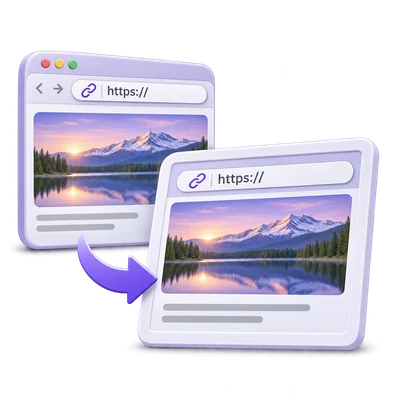
URL टू इमेज.

एक सार्वजनिक HTTP या HTTPS URL दर्ज करें, ब्राउज़र की चौड़ाई और कैप्चर सेटिंग्स चुनें, और PNG, JPG, WebP या छवि-आधारित PDF डाउनलोड करें।

विज्ञापन
आपका छवि कार्यक्षेत्र
अस्थायी सर्वर प्रोसेसिंग

https://. से शुरू होने वाले एक पूर्ण सार्वजनिक वेब पते का उपयोग करें

शुरू करने के लिए एक लिंक दर्ज करें।छवि
विज्ञापन
ब्लॉग वेबपेज को छवि के रूप में कैसे कैप्चर करें गाइड पढ़ें

एक सार्वजनिक वेब पेज को छवि के रूप में कैप्चर करें

एक सार्वजनिक HTTP या HTTPS URL दर्ज करें, ब्राउज़र की चौड़ाई और कैप्चर सेटिंग्स चुनें, और PNG, JPG, WebP या छवि-आधारित PDF डाउनलोड करें।

URL to Image — स्रोत से अंतिम परिणाम तक
त्वरित वीडियो ट्यूटोरियल वेबपेज को छवि के रूप में कैसे कैप्चर करें एक सार्वजनिक पृष्ठ पता दर्ज करें। अंग्रेजी वर्णन वीडियो देखें

वेबपेज को छवि के रूप में कैसे कैप्चर करें

सुविधाएँ और नियंत्रण

एक सार्वजनिक वेब पते के साथ शुरू करें

टूल पेज पर अपना URL पेस्ट करें, फिर Continue चुनें।

किन पेजों को कैप्चर किया जा सकता है

लिंक फॉर्म में https:// या http:// से शुरू होने वाला पूरा पता दर्ज करें। Continue बटन पेज को प्रोसेस किए बिना कैप्चर सेटिंग्स खोलता है। एडिटर में चुना गया पता दिखाई देता है; Change URL आपकी सेटिंग्स को सुरक्षित रखते हुए फॉर्म पर वापस ले जाता है। Reset settings पते को बनाए रखता है। कैप्चर एक नए ब्राउज़र विज़िट का उपयोग करते हैं और आपकी व्यक्तिगत कुकीज़ या साइन-इन सत्र को इनहेरिट नहीं करते हैं।

चौड़ाई और अधिकतम कैप्चर ऊंचाई चुनें

4,096 px तक की ब्राउज़र चौड़ाई का उपयोग करें और 16,000 px या Full page चुनें।

कैप्चर आयाम कैसे काम करते हैं

ब्राउज़र चौड़ाई 64 से 4,096 तक के पूर्ण पिक्सेल स्वीकार करती है और रिस्पॉन्सिव पेज लेआउट को नियंत्रित करती है। अधिकतम कैप्चर ऊंचाई डिफ़ॉल्ट रूप से पेज के शीर्ष से 16,000 px होती है; 4,000 px, 8,000 px और Full page भी उपलब्ध हैं। अधिकतम सीमा कैप्चर किए गए क्षेत्र को बिना रिसाइज़ किए सीमित करती है, और छोटे पेज अपनी पूरी ऊंचाई बनाए रखते हैं। आउटपुट 60 मिलियन पिक्सेल और प्रति किनारे 65,500 px के भीतर रहता है, इसलिए बहुत चौड़े कैप्चर चुनी गई अधिकतम ऊंचाई से छोटे हो सकते हैं। यदि पूरा पेज उन सीमाओं से अधिक है, तो Full page एक सीमा की रिपोर्ट करता है। WebP प्रति किनारे 16,383 px तक सीमित है; लंबे फुल-पेज कैप्चर के लिए PNG, JPG या PDF चुनें।

पेज रेंडरिंग विकल्प सेट करें

जावास्क्रिप्ट सक्षम करें, पृष्ठभूमि शामिल करें, और Grayscale उपलब्ध हैं।

कैप्चर को क्या प्रभावित कर सकता है

JavaScript शुरू में सक्षम होता है। डायनामिक पेज, पॉपअप, कुकी नोटिस और विलंबित सामग्री कैप्चर में दिखाई दे सकते हैं क्योंकि रिमोट पेज उन्हें प्रस्तुत करता है। परिणाम की समीक्षा करें और यदि आवश्यक हो तो अलग-अलग सेटिंग्स के साथ पुनः प्रयास करें।

वह फ़ाइल चुनें जिसका आप उपयोग करेंगे

स्टार्ट से पहले फ़ाइल फॉर्मेट चुनें, फिर तैयार परिणाम डाउनलोड करें।

क्या सहेजा जाता है

PDF विकल्प कैप्चर की गई छवि को PDF में रखता है। यह संपादन योग्य टेक्स्ट या लाइव लिंक के रूप में वेबपेज का पुनर्निर्माण नहीं है। इमेज फॉर्मेट रेंडर किए गए पेज के पिक्सेल को सेव करते हैं।

इमेज एक्सपोर्ट विकल्प चुनें

एकल इमेज परिणाम के लिए: रैस्टर परिणाम की समीक्षा करें और उसका डाउनलोड फॉर्मेट चुनें।

फॉर्मेट, गुणवत्ता, एनीमेशन और सेविंग

ये नियंत्रण समर्थित एकल छवि परिणाम के लिए उपलब्ध हैं, ZIP आर्काइव के लिए नहीं। छवि परिणामों के ऊपर, यदि आवश्यक हो तो एक फ़ाइल चुनें और छवि विकल्प खोलें। ओरिजिनल वर्तमान फ़ाइल बाइट्स और प्रारूप को तब तक बनाए रखता है जब तक आप स्पष्ट रूप से निर्यात नहीं चुनते या छवि सेटिंग नहीं बदलते। PNG, JPG और WebP उपलब्ध हैं, जिसमें JPG/WebP और वास्तविक एन्कोडेड फ़ाइल आकार के लिए गुणवत्ता विकल्प हैं। पैनल खोलने या रद्द करने से आपका डाउनलोड प्रतिस्थापित नहीं होता है। एनिमेटेड PNG, GIF या WebP के लिए, पहले पुष्टि करें कि आप एक अलग स्थिर-छवि प्रतिलिपि चाहते हैं; एनिमेटेड ओरिजिनल उपलब्ध रहता है। PDF, TIFF, SVG, पोस्टस्क्रिप्ट और DICOM फ़ाइलें अपना मूल डाउनलोड पथ बनाए रखती हैं। 'परिवर्तन सहेजें' चयनित छवि और किसी भी मौजूदा ZIP आर्काइव को अपडेट करता है। बैच में अन्य छवियां अपनी वर्तमान सामग्री बनाए रखती हैं। एकाधिक छवि परिणाम एक ZIP डाउनलोड का उपयोग करते हैं। किसी व्यक्तिगत छवि की समीक्षा या समायोजन करने के लिए छवि चयनकर्ता का उपयोग करें; छवि पूर्वावलोकन में से प्रत्येक में डाउनलोड बटन नहीं जुड़ता है।

प्रिंट-आकार की छवि तैयार करें

एकल छवि परिणाम के लिए: इंच या सेंटीमीटर और 150 या 300 PPI सेट करें।

वास्तविक प्रिंट आयाम और प्लेसमेंट

ये नियंत्रण समर्थित एकल छवि परिणाम के लिए उपलब्ध हैं, ZIP आर्काइव के लिए नहीं। छवि विकल्पों में, प्रिंट आकार सहायक खोलें। 4 x 6, 5 x 7, 6 x 8, 8 x 10 इंच या कस्टम आकार चुनने से 'डाउनलोड पर प्रिंट आकार लागू करें' सक्षम हो जाता है। 300 PPI पर, 4 x 6 से 1200 x 1800 पिक्सेल और 6 x 8 से 1800 x 2400 पिक्सेल बनते हैं। 'मार्जिन के साथ फिट' पूरी छवि को सफेद कागज पर रखता है; 'भरें और क्रॉप करें' केंद्रित क्रॉप का उपयोग करके पृष्ठ को भरता है। दोनों अनुपात बनाए रखते हैं। PNG, JPG और WebP निर्यात में प्रिंट घनत्व शामिल है। मूल परिणाम आयामों पर लौटने के लिए सेटिंग को अक्षम करें। आकार बदलने से AI दोबारा नहीं चलता है और न ही अतिरिक्त विवरण की गारंटी मिलती है।

फ़ाइलें और प्रोसेसिंग

इनपुट
एक सार्वजनिक HTTP या HTTPS URL
आउटपुट
PNG, JPG, WEBP, PDF

ब्राउज़र चौड़ाई: 64-4,096 पूर्ण पिक्सेल। अधिकतम कैप्चर ऊंचाई: 4,000, 8,000 या 16,000 px, या Full page। आउटपुट 60 मिलियन पिक्सेल और प्रति किनारे 65,500 px तक सीमित हैं; WebP प्रति किनारे अधिकतम 16,383 px की अनुमति देता है।

फ़ाइलें सर्वर पर प्रोसेस की जाती हैं। जब ब्राउज़र डिकोडिंग उपलब्ध नहीं होती है या दस्तावेज़ पूर्वावलोकन की आवश्यकता होती है, तो पूर्वावलोकन तैयारी के लिए फ़ाइल अपलोड भी हो सकती है। सर्वर डाउनलोड आपके सत्र के लिए दो घंटे तक उपलब्ध रहते हैं।

इमेज परिणाम के लिए, संगत अगला चरण चुनने के लिए परिणाम डाउनलोड करने के नीचे 'जारी रखें' का उपयोग करें। आप चुन सकते हैं कि किन इमेज को आगे ले जाना है; अगला टूल अपनी सेटिंग्स के साथ शुरू होता है।

एडिटर या डाउनलोड पेज को रिफ्रेश करने पर आप टूल पेज पर वापस आ जाएंगे। नया वर्कफ़्लो शुरू करने से पहले परिणाम डाउनलोड करें। फ़ाइल हैंडलिंग के लिए हमारा गोपनीयता नीति देखें।

सामान्य प्रश्न

जानना अच्छा है।

शुरू करने से पहले कुछ उत्तर।

अस्थायी सर्वर प्रोसेसिंग
URL to Image कैसे काम करता है?

टूल पेज पर एक सार्वजनिक HTTP या HTTPS URL पेस्ट करें और Continue चुनें। ब्राउज़र चौड़ाई, अधिकतम ऊंचाई और फ़ाइल फॉर्मेट चुनें, फिर Start चुनें। PNG, JPG, WebP या इमेज-आधारित PDF डाउनलोड करें।

क्या कैप्चर मेरे लॉगिन सत्र का उपयोग करेगा?

नहीं। यह एक नए ब्राउज़र संदर्भ में सार्वजनिक URL पर जाता है और आपकी व्यक्तिगत कुकीज़ या प्रमाणित ब्राउज़र सत्र का उपयोग नहीं करता है।

क्या मैं प्रसंस्करण के बाद छवि प्रारूप या प्रिंट आकार चुन सकता हूँ?

हाँ, ब्राउज़र-समर्थित रैस्टर परिणामों के लिए। छवि विकल्प खोलें, PNG, JPG या WebP चुनें, या प्रिंट आकार लागू करें। परिणाम सहेजें या पैनल द्वारा इंगित अलग प्रतिलिपि डाउनलोड करें। एनिमेटेड इनपुट के लिए स्थिर-फ्रेम प्रतिलिपि बनाने हेतु पुष्टि की आवश्यकता होती है; मूल दस्तावेज़ और वेक्टर डाउनलोड उपलब्ध रहते हैं।

एक लंबा पेज 16,000 पिक्सेल पर क्यों रुक जाता है?

लंबे पेजों को प्रबंधनीय रखने के लिए अधिकतम कैप्चर ऊंचाई डिफ़ॉल्ट रूप से 16,000 px होती है। आउटपुट सीमाओं के भीतर अधिक कैप्चर करने के लिए एडिटर में Full page चुनें। छोटे पेजों को बड़ा नहीं किया जाता है।

विज्ञापन

भाषा38

English العربية Français Italiano Deutsch Español Português Nederlands Русский Türkçe 日本語 中文 हिन्दी Bahasa Indonesia Bahasa Melayu 한국어 Tiếng Việt ไทย Polski Svenska Українська Norsk বাংলা Ελληνικά فارسی اردو Čeština Dansk Magyar Română Suomi Български Filipino ქართული Slovenčina Azərbaycanca עברית Slovenščina

अपनी भाषा चुनें। वीडियो ट्यूटोरियल में वर्तमान में अंग्रेजी नैरेशन का उपयोग किया जाता है।