


Ingrese una URL HTTP o HTTPS pública, elija un ancho de navegador y ajustes de captura, y descargue PNG, JPG, WebP o un PDF basado en imagen. Abrir URL a imagen.
Introduce una dirección de página pública
Pega una dirección http:// o https:// en el formulario de subida y selecciona Continuar.
Usa una página disponible sin tu inicio de sesión personal. Una URL que funciona en un navegador con sesión iniciada puede mostrar contenido diferente al servicio de captura.
Elige ancho y altura máxima
Establece el ancho del navegador entre 64 y 4,096 px. La altura máxima predeterminada es 16,000 px; elige un límite más corto o Página completa cuando sea apropiado.
El ancho cambia el diseño responsivo de la página. La página completa sigue sujeta a los límites de píxeles y dimensiones de captura.
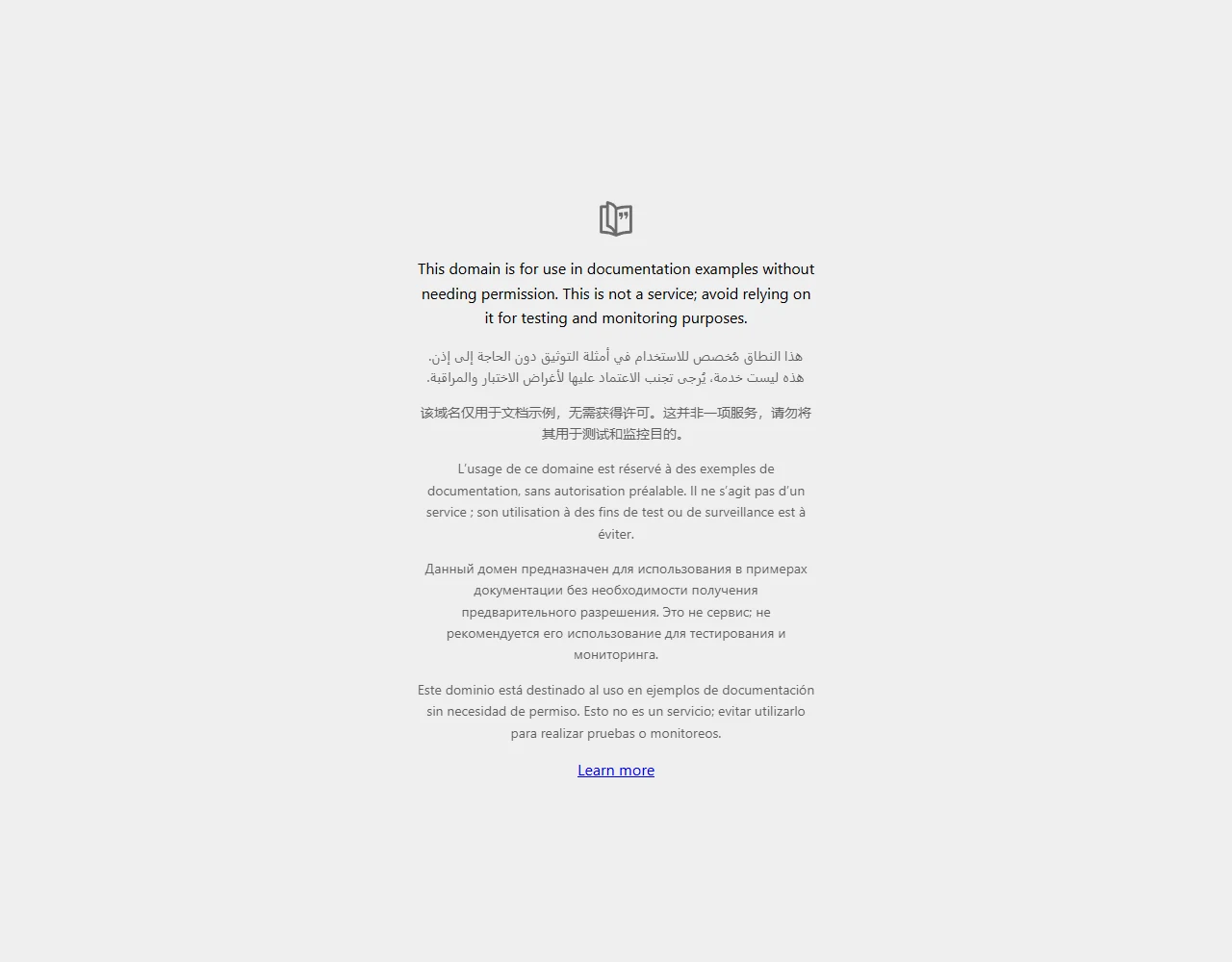
El ejemplo en esta guía
Enlace: https://example.com/; Ancho del navegador: 1280 px
- Entrada
- Texto editable
- Salida
- 1,280 x 1,000 px
- Archivo de entrada
- 20 bytes
- Archivo descargado
- 56,119 bytes
Revisa el contenido capturado
Elija el formato y las opciones de renderizado ofrecidos, luego seleccione Iniciar.
Guarda la copia descargada antes de comenzar una nueva tarea. Actualizar un editor o la página de descarga devuelve a la página principal de la herramienta; la navegación normal hacia atrás puede restaurar el flujo de trabajo actual.
Los sitios web pueden cargar contenido tardío, diálogos de consentimiento o grandes áreas vacías. Inspeccione la captura guardada antes de usarla como registro de la página.
Preguntas frecuentes
¿Qué debo comprobar en el resultado descargado?
Los sitios web pueden cargar contenido tardío, diálogos de consentimiento o grandes áreas vacías. Inspeccione la captura guardada antes de usarla como registro de la página.
¿Cómo funciona URL a imagen?
Pega una URL pública HTTP o HTTPS en la página de la herramienta y selecciona Continuar. Elige el ancho del navegador, la altura máxima y el formato de archivo, luego selecciona Iniciar. Descarga PNG, JPG, WebP o un PDF basado en imagen.
¿La captura usará mi sesión de inicio de sesión?
No. Visita la URL pública en un contexto de navegador nuevo y no utiliza tus cookies personales ni tu sesión de navegador autenticada.
Pruebe su propia idea o dirección.
Prueba una muestra o usa tu propio archivo, y revisa el resultado antes de compartirlo.


