


ایک عوامی HTTP یا HTTPS URL درج کریں، براؤزر کی چوڑائی اور کیپچر کی ترتیبات منتخب کریں، اور PNG، JPG، WebP یا تصویر پر مبنی PDF ڈاؤن لوڈ کریں۔ URL ٹو امیج کھولیں.
عوامی صفحہ کا ایڈریس درج کریں
اپ لوڈ اسٹائل فارم میں http:// یا https:// ایڈریس پیسٹ کریں اور Continue منتخب کریں۔
ایسا صفحہ استعمال کریں جو آپ کے ذاتی لاگ ان کے بغیر دستیاب ہو۔ سائن ان براؤزر میں کام کرنے والا URL کیپچر سروس کو مختلف مواد دکھا سکتا ہے۔
چوڑائی اور زیادہ سے زیادہ اونچائی منتخب کریں
براؤزر کی چوڑائی 64 اور 4,096 px کے درمیان سیٹ کریں۔ ڈیفالٹ زیادہ سے زیادہ اونچائی 16,000 px ہے؛ مناسب ہونے پر چھوٹی حد یا مکمل صفحہ منتخب کریں۔
چوڑائی صفحے کے ریسپانسیو لے آؤٹ کو تبدیل کرتی ہے۔ مکمل صفحہ اب بھی کیپچر پکسل اور طول و عرض کی حدود کے تابع ہے۔
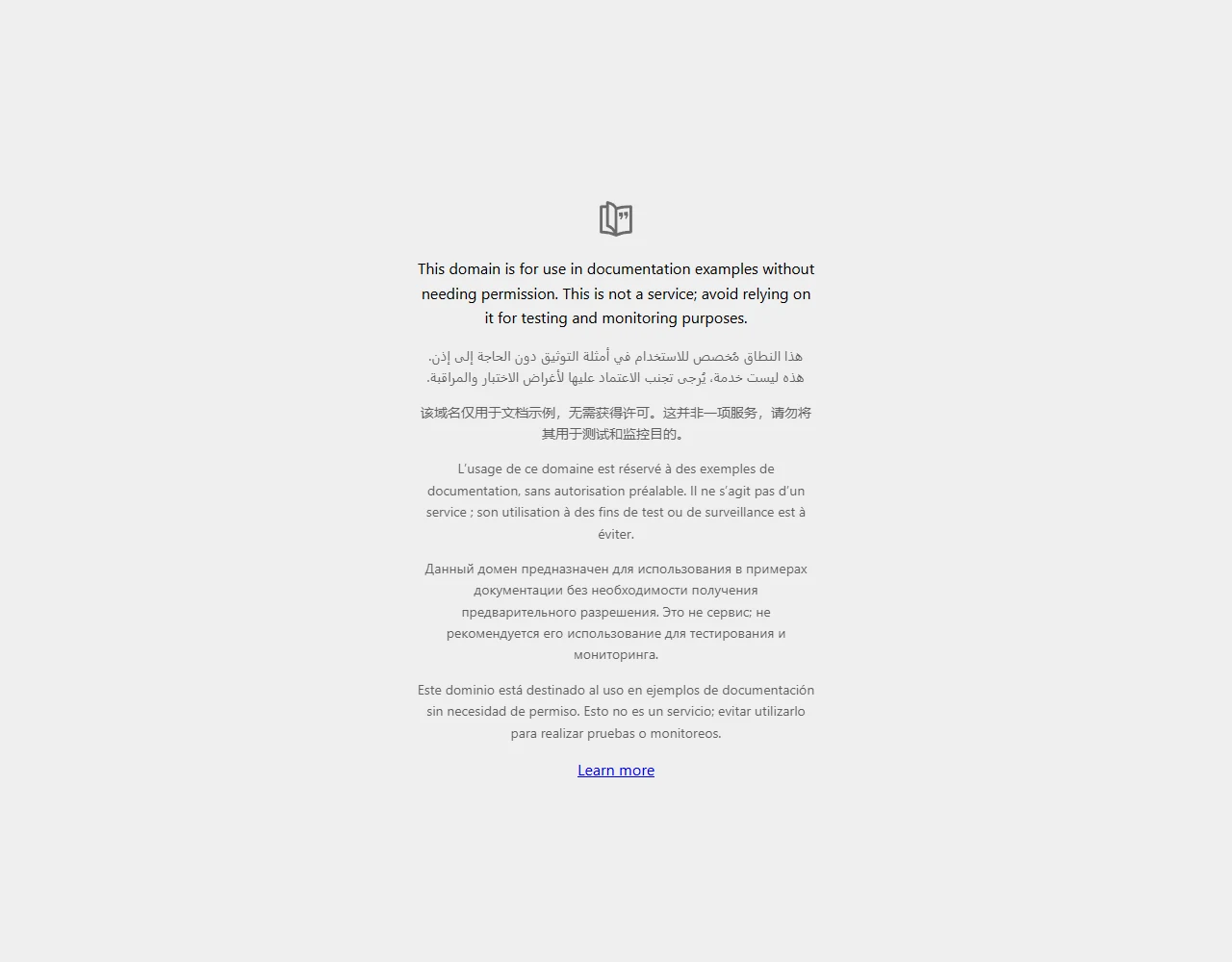
اس گائیڈ میں دی گئی مثال
لنک: https://example.com/; براؤزر کی چوڑائی: 1280 px
- ان پٹ
- قابل ترمیم متن
- آؤٹ پٹ
- 1,280 x 1,000 px
- ان پٹ فائل
- 20 بائٹس
- ڈاؤن لوڈ کردہ فائل
- 56,119 بائٹس
کیپچر شدہ مواد کا جائزہ لیں
پیش کردہ فارمیٹ اور رینڈرنگ کے اختیارات منتخب کریں، پھر Start منتخب کریں۔
نیا کام شروع کرنے سے پہلے ڈاؤن لوڈ کردہ کاپی رکھیں۔ ایڈیٹر یا ڈاؤن لوڈ صفحہ کو ریفریش کرنے سے مین ٹول صفحہ پر واپسی ہوتی ہے؛ عام بیک نیویگیشن موجودہ ورک فلو کو بحال کر سکتی ہے۔
ویب سائٹس دیر سے لوڈ ہونے والا مواد، رضامندی کے ڈائیلاگز یا بڑے خالی حصے دکھا سکتی ہیں۔ صفحے کے ریکارڈ کے طور پر استعمال کرنے سے پہلے محفوظ کردہ کیپچر کا معائنہ کریں۔
عام سوالات
مجھے ڈاؤن لوڈ کردہ نتیجے میں کیا چیک کرنا چاہیے؟
ویب سائٹس دیر سے لوڈ ہونے والا مواد، رضامندی کے ڈائیلاگز یا بڑے خالی حصے دکھا سکتی ہیں۔ صفحے کے ریکارڈ کے طور پر استعمال کرنے سے پہلے محفوظ کردہ کیپچر کا معائنہ کریں۔
URL ٹو امیج کیسے کام کرتا ہے؟
ٹول پیج پر ایک عوامی HTTP یا HTTPS URL پیسٹ کریں اور جاری رکھیں (Continue) منتخب کریں۔ براؤزر کی چوڑائی، زیادہ سے زیادہ اونچائی اور فائل فارمیٹ منتخب کریں، پھر شروع کریں (Start) منتخب کریں۔ PNG، JPG، WebP یا تصویر پر مبنی PDF ڈاؤن لوڈ کریں۔
کیا کیپچر میرا لاگ ان سیشن استعمال کرے گا؟
نہیں۔ یہ ایک تازہ براؤزر سیاق و سباق میں عوامی URL کا دورہ کرتا ہے اور آپ کی ذاتی کوکیز یا تصدیق شدہ براؤزر سیشن کا استعمال نہیں کرتا ہے۔
اپنا آئیڈیا یا پتہ آزمائیں۔
ایک نمونہ آزمائیں یا اپنی فائل استعمال کریں، اور شیئر کرنے سے پہلے نتیجے کا جائزہ لیں۔


