



Инструменты95

СОЗДАВАЙТЕ ВЕЛИКОЛЕПНОЕ

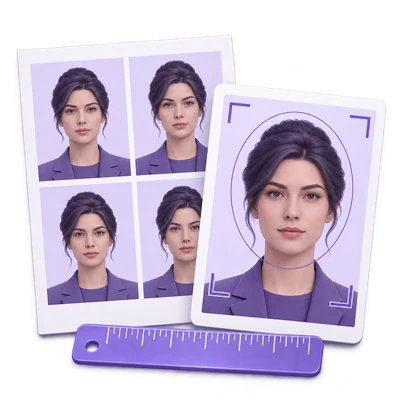
Создатель фото на паспорт и документы.

Подгоняйте размер печатных фото на паспорт и документы с помощью направляющих для головы, создавайте листы для печати 4x6 или A4, или проверяйте исходное фото для онлайн-заявки. Бесплатно, без ИИ-ретуши.

Реклама
Ваша рабочая область изображений
На вашем устройстве
или перетащите сюда
JPG, JPEG, PNG, WEBP, GIF, BMP
Выберите изображение, чтобы начать.ИЗОБРАЖЕНИЕ
Реклама
Блог Как изменить размер фото на документы и создать лист для печати Читать руководство

Изменение размера фото на документы или проверка онлайн-фото на паспорт

Выберите страну выдачи паспорта и тип заявления. Режим печати фото предоставляет элементы управления кадрированием, измерением головы и печатным листом. Онлайн-режим проверяет исходный файл на соответствие выбранным требованиям к файлу и оставляет его без изменений.

Подготовьте фото для печати с заданными размерами или проверьте исходный файл для онлайн-заявки.
КРАТКИЙ ВИДЕОУРОК Size your ID photo. Make a print sheet. Use movable head, chin and face-center guides, fit the marked head, choose a six-copy 4 by 6 inch print sheet and download the real JPG at 300 DPI. Manual sizing does not establish passport acceptance. Озвучка на английском Смотреть видео

Size your ID photo. Make a print sheet.

Функции и элементы управления

Выберите страну и тип заявления

Используйте список стран с флагами, затем выберите «Печать фото» или доступный вариант онлайн-заявления.

Страна, тип заявления и размеры

В карточке заявления выберите страну, выдавшую паспорт, а не страну, где было сделано фото. Выберите «Печать фото» для физических размеров, «Онлайн-обновление» для США или Канады или «Онлайн-заявление» для Великобритании. Пользовательский размер ID доступен для других физических размеров. Выбранный тип заявления меняет элементы управления и ссылку на официальные требования. Размеры для печати: США 2 × 2 дюймов (50.8 × 50.8 мм), Великобритания 35 × 45 мм и Канада 50 × 70 мм. Диапазоны высоты головы при печати составляют соответственно 25.4–34.925 мм, 29–34 мм и 31–36 мм. Пользовательская ширина составляет 10–100 мм, а высота — 10–150 мм. Эти печатные размеры не являются требованиями для цифровой загрузки. Официальное руководство проверено 10 ноября 2026 г.; используйте исходную ссылку для получения актуальных правил.

Выберите кадрирование и измерьте голову

Начните с видимого целиком фото, затем разместите направляющие для головы, подбородка и (опционально) центра лица для оформления печатного фото.

Размещение направляющих и подгонка отмеченной головы

Режим печати фото изначально показывает все исходное изображение внутри рамки. Может появиться пустое пространство, если пропорции отличаются от выбранного размера. Перетащите маркеры «Перетащить к верху головы» и «Перетащить к подбородку» на анатомический верх головы и низ подбородка, исключая высокую прическу или бороду. Переместите «Перетащить к центру лица» горизонтально через середину лица или носа, чтобы отметить его центр. Верх головы и подбородок обязательны для «Подогнать отмеченную голову»; маркер центра лица необязателен. «Подогнать отмеченную голову» масштабирует отмеченную высоту до середины выбранного диапазона печатного фото, центрирует ее по вертикали и использует отмеченный центр лица для горизонтального позиционирования, если он указан. Проверьте результат самостоятельно. Для другой исходной области выберите «Кадрировать фото» над предварительным просмотром, настройте рамку, затем «Применить кадрирование». Пропорции соответствуют выбранному физическому размеру. «Отмена» оставляет фото без изменений. Масштаб фото остается 10% – 350%; перетащите фото или используйте ползунки положения для корректировки. «Подогнать фото» показывает выбранную исходную область. «Сброс кадрирования» или «Домой» очищает кадрирование и все маркеры, восстанавливая исходное фото целиком. Клавиши со стрелками перемещают сфокусированное фото; + / - меняют масштаб. Это ручные измерения, а не распознавание лиц или одобрение. Направляющие никогда не появляются на загрузках. Онлайн-режим сохраняет полный оригинал и не имеет элементов управления кадрированием или рамкой.

Предварительный просмотр листа перед печатью

Выберите количество фотографий для повторения на одном листе 4 × 6 дюймов или A4 с мгновенным предварительным просмотром макета.

Вместимость листа и количество копий

В режиме печати фото «Копии на листе» управляет повторением фотографий внутри одного загружаемого изображения, а не отдельными файлами. Выбор макета печати или изменение количества копий или отступов автоматически показывает печатный лист. Шесть фотографий США 2 дюймов помещаются на лист 4 × 6 дюймов только при нулевых отступах; даже небольшой положительный отступ сокращает макет до двух. Если запрошенное количество не помещается, настройки показывают фактическую вместимость, а «Старт» остается отключенным. Используйте «Убрать отступы», чтобы уместить 6, выберите лист A4, когда предложено, или явно выберите меньшее количество. Ни одна фотография не уменьшается в размере без уведомления, и экспорт никогда не отбрасывает запрошенные копии. Кнопки панели инструментов «Фото» и «Печатный лист» позволяют просматривать любой из видов.

Сохранение требуемых размеров печати

Выберите 150, 300 или 600 DPI и сохраните как JPG или PNG.

DPI, размеры экспорта и печать

Режим печати фото: Пиксельные размеры рассчитываются из миллиметров и выбранного DPI, округляются до ближайшего пикселя. Вместимость листа и позиции используют физические миллиметры, поэтому изменение разрешения предварительного просмотра не меняет макет фото. Фото США 2 дюймов при 300 DPI составляет 600 × 600 пикселей. Лист 4 × 6 при таком разрешении составляет 1800 × 1200. PNG сохраняет поле плотности pHYs, а JPG сохраняет плотность JFIF. Печатайте в фактическом размере или 100%; параметр принтера «по размеру страницы» меняет результат. A4 при 600 DPI превышает бюджет вывода в 32 мегапикселей, поэтому используйте 300 DPI для этого листа. Загрузка сохраняет только выбранное фото или изображение печатного листа; отдельный текстовый файл с атрибутами не включается. Размер, количество копий и DPI остаются видимыми в настройках.

Начните с подходящего исходного фото

Используйте недавний, четкий портрет с равномерным освещением и требуемым фоном.

Требования к исходному фото

Удаление фона, сглаживание кожи, изменение черт лица или другие ИИ-правки не применяются. Правильная обрезка не исправит неподходящее выражение лица, фон, освещение или исходное изображение. Канада требует фото от коммерческого фотографа и профессиональную печать, не принимая фотографии, распечатанные дома. Перед использованием результата для официальной заявки ознакомьтесь с требованиями ведомства. Распечатанные фото для Великобритании не должны быть вырезанной частью большего снимка и не должны быть изменены компьютерным ПО; используйте пресет как справочник по размеру, а не как гарантию того, что редактирование делает фото приемлемым.

Проверка исходного фото для онлайн-заявки

Проверка файла и инструкции для конкретной страны без обрезки или перекодирования оригинала.

Проверки для файлов онлайн-заявок

Онлайн-режим отображает проверки файла и карточки загрузки. США публикуют диапазон размера файла 54 КБ–10 МБ и позволяют обрезать или изменять положение в рамках заявки на продление; на этой странице руководства не указаны фиксированные пиксели или целевая высота головы. Цифровые фото для Великобритании должны иметь ширину не менее 600 пикселей и высоту 750 пикселей, в пределах 50 КБ–10 МБ; для фото с вашего устройства оставьте видимыми голову, плечи и верхнюю часть тела, позволив официальному сервису выполнить обрезку. Онлайн-продление в Канаде требует оригинал JPEG, предоставленный коммерческим фотографом: соотношение сторон портрета 2:3, от 1200 × 1800 до 3000 × 4500 пикселей и 200 КБ–5 МБ. Справочная высота головы составляет 45–50% от высоты изображения; этот инструмент не измеряет лицо автоматически. Проверки файла охватывают поддерживаемые числовые требования и форматы, а не выражение лица, освещение, возраст фото, происхождение фотографа или принятие. Исходный файл остается неизменным, без обрезки, печатного листа, преобразования DPI или перекодирования. Перед отправкой следуйте официальным инструкциям по ссылке.

Официальные требования к фото

Перед отправкой фото ознакомьтесь с инструкциями выдающего органа для вашего типа заявления.

Файлы и обработка

Входные данные
JPG, JPEG, PNG, WebP, GIF и BMP
Результат
Режим печати: одно фото JPG или PNG или лист. Онлайн-режим: неизменный исходный файл.

Максимум 25 МБ на файл. Один входной файл за раз.

25 МБ на изображение, до 32 мегапикселей и 16,384 пикселей на сторону. Анимированные входные данные используют свой первый статический кадр.

Декодирование, редактирование и экспорт изображений выполняются в вашем браузере без ИИ или загрузки изображения для обработки. Сайт может использовать другие сетевые службы; обработка изображений в браузере отделена от этих служб. Обновление редактора или страницы результатов возвращает на страницу инструмента.

Этот инструмент обрабатывает и экспортирует файлы в вашем браузере. Скачанное изображение является отдельным файлом; исходный файл на вашем устройстве не перезаписывается.

Чтобы получить результат, используйте кнопку «Продолжить» под результатами загрузки, чтобы выбрать подходящий следующий шаг. Вы можете выбрать, какие изображения перенести; следующий инструмент запустится со своими собственными настройками.

Обновление страницы редактора или загрузки вернет вас на страницу инструмента. Скачайте результат перед началом новой работы. Ознакомьтесь с нашими Политика конфиденциальности по обработке файлов.

Часто задаваемые вопросы

Полезно знать.

Несколько ответов перед началом работы.

На вашем устройстве
Всегда ли фото 2 × 2 дюймов имеет размер 600 × 600 пикселей?

Это 600 × 600 пикселей при 300 DPI. При 150 DPI это 300 × 300, а при 600 DPI это 1200 × 1200. Выбранная плотность встраивается в экспортированный JPG или PNG.

Гарантирует ли инструмент принятие на паспорт?

Нет. Режим печати предоставляет средства для размера, обрезки и макета; онлайн-режим проверяет поддерживаемый формат файла и числовые требования. Ведомство также учитывает исходную фотографию, возраст, выражение лица, освещение, фон, фотографа и способ подачи. Прочитайте официальную ссылку для вашего выбора.

Создает ли функция «Копий на листе» отдельные файлы изображений?

Нет. Это повторяет вашу фотографию на одном листе для печати. Например, шесть копий на листе 4 × 6 загружают одно изображение, содержащее раскладку из шести фотографий 3 на 2 3 2.

Могу ли я сделать шесть фотографий на листе 4 × 6?

Да, шесть фотографий США размером 2 дюймов помещаются на листе 4 × 6 дюйма с нулевым отступом между копиями. Фотографии большего размера или наличие отступов уменьшают количество размещаемых копий.

Появляются ли направляющие на сохраненном фото?

Нет. Направляющие для головы, подбородка и центра лица, а также измерения являются вспомогательными средствами только для редактора. Контуры для вырезания появляются на печатном листе только при включении.

Могу ли я сделать фото на паспорт Канады дома?

Требования Канады к печатным фото на паспорт предусматривают услуги коммерческого фотографа и профессиональную печать. Пресет помогает с размерами, но не заменяет эту услугу.

Как сделать голову нужного размера?

В режиме печати при запуске виден весь оригинал. Установите «Перетащить к верху головы» и «Перетащить к подбородку» на соответствующие точки. При желании переместите «Перетащить к центру лица» через середину лица или носа, затем выберите «Подогнать отмеченную голову». Расчет использует ваши маркеры и выбранные размеры печати; отмеченный центр лица также помогает при горизонтальном позиционировании. Убедитесь, что требуемая область остается видимой. Если она не помещается в пределах масштабирования, скорректируйте обрезку или используйте подходящий оригинал. Онлайн-режим оставляет исходное фото без изменений.

Нужно ли обрезать фото для онлайн-заявки на паспорт Великобритании?

Для фото, сделанного на вашем устройстве, GOV.UK рекомендует включить голову, плечи и верхнюю часть тела и не обрезать его самостоятельно. Сервис подачи заявок выполнит обрезку. Выберите «United Kingdom» и «Online application» для проверки исходного файла без его изменения.

Создают ли онлайн-режим и режим печати одинаковый файл?

Нет. Режим печати создает JPG или PNG в выбранном физическом размере и DPI, отдельно или на листе. Онлайн-режим сохраняет исходный файл и его размеры; он не преобразует обрезку печатного размера в фото для онлайн-заявки.

Реклама

Язык38

English العربية Français Italiano Deutsch Español Português Nederlands Русский Türkçe 日本語 中文 हिन्दी Bahasa Indonesia Bahasa Melayu 한국어 Tiếng Việt ไทย Polski Svenska Українська Norsk বাংলা Ελληνικά فارسی اردو Čeština Dansk Magyar Română Suomi Български Filipino ქართული Slovenčina Azərbaycanca עברית Slovenščina

Выберите язык. Видеоуроки в настоящее время используют озвучку на английском языке.