



Alat95

BUAT SESUATU YANG HEBAT

Pembuat Foto Paspor & ID.

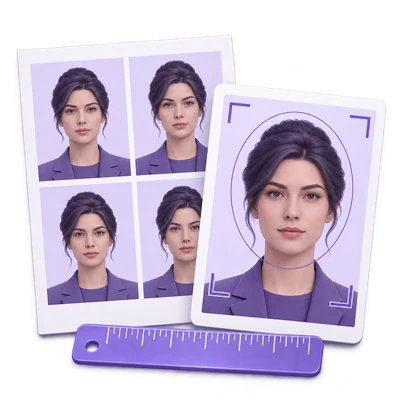
Sesuaikan ukuran foto paspor dan ID cetak dengan panduan kepala yang dapat digeser, buat lembar cetak 4x6 atau A4, atau periksa foto aplikasi online asli. Gratis, tanpa retouching AI.

Iklan
Ruang kerja gambar Anda
Di perangkat Anda
atau seret dan lepas di sini
JPG, JPEG, PNG, WEBP, GIF, BMP
Pilih gambar Anda untuk memulai.GAMBAR
Iklan
Blog Cara mengatur ukuran foto ID dan membuat lembar cetak Baca panduan

Cetak foto ID berukuran atau periksa foto paspor daring

Pilih negara penerbit paspor dan jenis aplikasi. Mode foto cetak menyediakan kontrol potong, pengukuran kepala, dan lembar cetak. Mode daring memeriksa file asli terhadap persyaratan file yang dipilih dan membiarkannya tidak berubah.

Siapkan foto cetak yang terukur atau tinjau berkas asli untuk aplikasi daring.
VIDEO TUTORIAL SINGKAT Size your ID photo. Make a print sheet. Use movable head, chin and face-center guides, fit the marked head, choose a six-copy 4 by 6 inch print sheet and download the real JPG at 300 DPI. Manual sizing does not establish passport acceptance. Narasi bahasa Inggris Tonton videonya

Size your ID photo. Make a print sheet.

Fitur dan kontrol

Pilih negara dan jenis aplikasi Anda

Gunakan daftar negara berlabel bendera, lalu pilih Foto cetak atau opsi aplikasi daring yang tersedia.

Negara, jenis aplikasi, dan dimensi

Di kartu Aplikasi, pilih negara penerbit paspor, bukan negara tempat foto diambil. Pilih Foto cetak untuk ukuran fisik, Perpanjangan daring untuk AS atau Kanada, atau Aplikasi daring untuk Inggris. Ukuran ID kustom tersedia untuk dimensi fisik lainnya. Jenis aplikasi yang dipilih mengubah kontrol dan tautan persyaratan resmi. Ukuran cetak adalah 2 × 2 inci (50.8 × 50.8 mm) untuk AS, 35 × 45 mm untuk Inggris, dan 50 × 70 mm untuk Kanada. Rentang tinggi kepala cetak masing-masing adalah 25.4–34.925 mm, 29–34 mm, dan 31–36 mm. Lebar kustom adalah 10–100 mm dan tinggi adalah 10–150 mm. Pengukuran cetak ini bukan persyaratan unggah digital. Panduan resmi ditinjau pada 10 November 2026; gunakan tautan sumber untuk aturan saat ini.

Pilih potongan dan ukur kepala Anda

Mulai dengan seluruh foto terlihat, lalu tempatkan panduan kepala, dagu, dan opsional pusat wajah untuk pembingkaian foto cetak.

Menempatkan panduan dan menyesuaikan kepala yang ditandai

Mode foto cetak awalnya menampilkan seluruh gambar sumber di dalam bingkai foto. Ruang putih mungkin muncul jika proporsinya berbeda dari ukuran yang dipilih. Seret gagang berlabel Seret ke atas kepala dan Seret ke dagu ke bagian atas kepala anatomis dan bagian bawah dagu, tidak termasuk rambut tinggi atau janggut. Pindahkan Seret ke pusat wajah secara horizontal melalui tengah wajah atau hidung untuk menandai pusatnya. Bagian atas kepala dan dagu diperlukan untuk Sesuaikan kepala yang ditandai; penanda pusat wajah bersifat opsional. Sesuaikan kepala yang ditandai menskalakan tinggi yang ditandai ke tengah rentang foto cetak yang dipilih, memusatkannya secara vertikal, dan menggunakan pusat wajah yang Anda tandai untuk pemosisian horizontal saat disediakan. Tinjau hasilnya sendiri. Untuk wilayah sumber yang berbeda, pilih Potong foto di atas pratinjau, sesuaikan bingkainya, lalu Terapkan potongan. Proporsinya mengikuti ukuran fisik yang dipilih. Batal membiarkan foto tidak berubah. Zoom foto tetap 10% hingga 350%; seret foto atau gunakan penggeser posisi untuk penyesuaian. Sesuaikan foto menampilkan area sumber yang dipilih. Atur ulang pembingkaian atau Beranda menghapus potongan dan semua penanda serta memulihkan seluruh foto asli. Tombol panah memindahkan foto yang difokuskan; + / - mengubah zoom. Ini adalah pengukuran manual, bukan deteksi atau persetujuan wajah. Panduan tidak pernah muncul dalam unduhan. Mode daring menyimpan dokumen asli yang lengkap dan tidak memiliki kontrol potong atau pembingkaian.

Pratinjau lembar sebelum mencetak

Pilih jumlah foto untuk diulang pada satu lembar 4 × 6 inci atau A4, dengan pratinjau tata letak langsung.

Kapasitas lembar dan jumlah salinan

Dalam mode Foto cetak, salinan per lembar mengontrol foto berulang di dalam satu gambar yang diunduh, bukan file gambar terpisah. Memilih tata letak cetak atau mengubah salinan atau celah secara otomatis menampilkan lembar cetak. Enam foto 2 inci AS muat pada lembar 4 × 6 inci hanya dengan celah nol; bahkan celah positif kecil mengurangi tata letak itu menjadi dua. Jika jumlah yang diminta tidak muat, pengaturan menunjukkan kapasitas sebenarnya dan Mulai tetap dinonaktifkan. Gunakan Hapus celah untuk memuat 6, pilih lembar A4 saat ditawarkan, atau pilih jumlah yang lebih rendah secara eksplisit. Tidak ada foto yang ukurannya dikurangi secara diam-diam, dan ekspor tidak pernah membatalkan salinan yang diminta secara diam-diam. Tombol bilah alat Foto dan Lembar cetak memungkinkan Anda memeriksa tampilan mana pun.

Pertahankan dimensi cetak yang dimaksudkan

Pilih 150, 300, atau 600 DPI dan simpan sebagai JPG atau PNG.

DPI, dimensi ekspor, dan pencetakan

Mode foto cetak: Dimensi piksel dihitung dari milimeter dan DPI yang dipilih, dibulatkan ke piksel terdekat. Kapasitas dan posisi lembar menggunakan milimeter fisik, jadi mengubah resolusi pratinjau tidak mengubah tata letak foto. Foto 2 inci AS pada 300 DPI adalah 600 × 600 piksel. Lembar 4 × 6 pada resolusi tersebut adalah 1800 × 1200. PNG menyimpan bidang kepadatan pHYs dan JPG menyimpan kepadatan JFIF. Cetak pada ukuran sebenarnya atau 100%; opsi sesuaikan-ke-halaman printer mengubah hasilnya. A4 pada 600 DPI melebihi anggaran output 32-megapiksel, jadi gunakan 300 DPI untuk lembar tersebut. Unduhan hanya menyimpan foto atau gambar lembar cetak yang dipilih; tidak ada file teks atribut terpisah yang disertakan. Ukuran, jumlah salinan, dan DPI tetap terlihat di pengaturan.

Mulai dengan foto sumber yang sesuai

Gunakan potret terbaru yang tajam dengan cahaya merata dan latar belakang yang diperlukan.

Persyaratan foto sumber

Tidak ada penghapusan latar belakang, penghalusan kulit, pembentukan ulang wajah, atau suntingan AI lainnya yang diterapkan. Pemotongan yang benar tidak dapat memperbaiki ekspresi, latar belakang, pencahayaan, atau gambar sumber yang tidak sesuai. Kanada mewajibkan fotografer komersial dan pencetakan profesional serta tidak menerima foto yang dicetak di rumah. Ikuti persyaratan penerbit sebelum menggunakan hasil apa pun untuk aplikasi resmi. Foto cetak Inggris tidak boleh berupa versi potongan dari gambar yang lebih besar dan tidak boleh diubah oleh perangkat lunak komputer; gunakan presetnya sebagai referensi ukuran, bukan klaim bahwa penyuntingan membuat foto dapat diterima.

Periksa foto asli untuk aplikasi daring

Tinjau pemeriksaan berkas dan instruksi khusus negara tanpa memotong atau menyandikan ulang berkas asli Anda.

Pemeriksaan untuk berkas aplikasi daring

Mode daring menampilkan pemeriksaan Berkas dan kartu Unduh. AS menerbitkan rentang ukuran berkas 54 KB–10 MB dan memungkinkan Anda memotong atau memposisikan ulang dalam aplikasi perpanjangannya; AS tidak menerbitkan target piksel atau tinggi kepala tetap pada halaman panduan tersebut. Foto digital Inggris memerlukan lebar minimal 600 piksel dan tinggi 750 piksel, dalam rentang 50 KB–10 MB; untuk foto perangkat sendiri, biarkan kepala, bahu, dan tubuh bagian atas terlihat dan biarkan layanan resmi yang memotongnya. Perpanjangan daring Kanada memerlukan JPEG asli yang disediakan oleh fotografer komersial: rasio lebar-ke-tinggi potret 2:3, antara 1200 × 1800 dan 3000 × 4500 piksel, serta 200 KB–5 MB. Referensi tinggi kepalanya adalah 45–50% dari tinggi gambar; alat ini tidak mengukur wajah secara otomatis. Pemeriksaan berkas mencakup persyaratan numerik dan format yang didukung, bukan ekspresi, pencahayaan, usia foto, asal fotografer, atau penerimaan. Berkas asli tetap tidak berubah, tanpa pemotongan, lembar cetak, konversi DPI, atau penyandian ulang. Ikuti instruksi resmi yang ditautkan sebelum mengirimkannya.

Persyaratan foto resmi

Periksa instruksi otoritas penerbit untuk jenis aplikasi Anda sebelum mengirimkan foto.

File dan pemrosesan

Input
JPG, JPEG, PNG, WebP, GIF dan BMP
Output
Mode cetak: satu foto atau lembar JPG atau PNG. Mode daring: berkas asli yang tidak diubah.

25 MB maksimum per file. Satu file input per proses.

25 MB per gambar, hingga 32 megapiksel dan 16,384 piksel per sisi. Input animasi menggunakan bingkai diam pertamanya.

Dekode, penyuntingan, dan ekspor gambar berjalan di peramban Anda tanpa AI atau mengunggah gambar untuk diproses. Situs mungkin menggunakan layanan jaringan lain; pemrosesan gambar peramban terpisah dari layanan tersebut. Menyegarkan editor atau halaman hasil akan kembali ke halaman alat.

Alat ini memproses dan mengekspor file di peramban Anda. Gambar yang diunduh adalah file terpisah; sumber di perangkat Anda tidak akan ditimpa.

Untuk hasil gambar, gunakan Lanjutkan di bawah hasil unduhan untuk memilih langkah berikutnya yang kompatibel. Anda dapat memilih gambar mana yang akan dibawa; alat berikutnya dimulai dengan pengaturannya sendiri.

Menyegarkan editor atau halaman unduhan akan mengembalikan Anda ke halaman alat. Unduh hasil sebelum memulai alur kerja baru. Lihat Kebijakan Privasi kami untuk penanganan file.

FAQ

Perlu diketahui.

Beberapa jawaban sebelum Anda memulai.

Di perangkat Anda
Apakah foto 2 × 2 inci selalu berukuran 600 × 600 piksel?

Ukurannya adalah 600 × 600 piksel pada 300 DPI. Pada 150 DPI ukurannya 300 × 300, dan pada 600 DPI ukurannya 1200 × 1200. Kepadatan yang dipilih disematkan dalam JPG atau PNG yang diekspor.

Apakah alat ini menjamin penerimaan paspor?

Tidak. Mode cetak menyediakan bantuan ukuran, pemotongan, dan tata letak; mode daring memeriksa format berkas yang didukung dan persyaratan numerik. Penerbit juga mempertimbangkan foto sumber, usia, ekspresi, pencahayaan, latar belakang, fotografer, dan metode aplikasi. Baca tautan resmi untuk pilihan Anda.

Apakah Salinan per lembar membuat berkas gambar terpisah?

Tidak. Ini mengulang foto Anda di dalam satu lembar cetak. Sebagai contoh, enam salinan pada lembar 4 × 6 mengunduh satu gambar yang berisi susunan 3 kali 2 dari enam foto 3 2.

Bisakah saya membuat enam foto pada lembar 4 × 6?

Ya, enam foto 2 inci AS muat pada lembar 4 × 6 inci dengan Jarak antar salinan diatur ke nol. Foto atau jarak yang lebih besar akan mengurangi jumlah yang muat.

Apakah panduan muncul di foto saya yang disimpan?

Tidak. Panduan kepala, dagu, dan pusat wajah yang dapat digerakkan serta pengukuran hanyalah bantuan editor. Garis potong hanya muncul pada lembar cetak jika diaktifkan.

Bisakah saya membuat foto paspor Kanada di rumah?

Persyaratan paspor cetak Kanada mengharuskan fotografer komersial dan pencetakan profesional. Preset membantu dengan dimensi tetapi tidak menggantikan layanan tersebut.

Bagaimana cara membuat ukuran kepala yang tepat?

Dalam mode foto Cetak, seluruh bagian asli terlihat saat Anda memulai. Tempatkan Tarik ke atas kepala dan Tarik ke dagu pada titik-titik tersebut. Secara opsional, pindahkan Tarik ke pusat wajah melalui tengah wajah atau hidung, lalu pilih Pas kan kepala yang ditandai. Perhitungan menggunakan penanda Anda dan dimensi cetak yang dipilih; pusat wajah yang ditandai juga memandu pemosisian horizontal. Periksa apakah area yang diperlukan tetap terlihat. Jika tidak muat dalam batas perbesaran, sesuaikan potongan atau gunakan bagian asli yang sesuai. Mode daring membiarkan foto asli tidak berubah.

Haruskah saya memotong foto untuk aplikasi paspor daring Inggris?

Untuk foto yang diambil di perangkat Anda sendiri, GOV.UK mengatakan untuk menyertakan kepala, bahu, dan tubuh bagian atas dan jangan memotongnya sendiri. Layanan aplikasi menangani pemotongan. Pilih Britania Raya dan Aplikasi daring untuk meninjau berkas asli tanpa mengubahnya.

Apakah mode daring dan mode cetak menghasilkan berkas yang sama?

Tidak. Mode foto cetak merender JPG atau PNG pada ukuran fisik dan DPI yang dipilih, baik sendiri maupun pada lembar. Mode daring mempertahankan berkas asli dan dimensinya; mode ini tidak mengubah potongan ukuran cetak menjadi foto aplikasi daring.

Iklan

Bahasa38

English العربية Français Italiano Deutsch Español Português Nederlands Русский Türkçe 日本語 中文 हिन्दी Bahasa Indonesia Bahasa Melayu 한국어 Tiếng Việt ไทย Polski Svenska Українська Norsk বাংলা Ελληνικά فارسی اردو Čeština Dansk Magyar Română Suomi Български Filipino ქართული Slovenčina Azərbaycanca עברית Slovenščina

Pilih bahasa Anda. Tutorial video saat ini menggunakan narasi bahasa Inggris.