



Инструменти95

СЪЗДАЙТЕ НЕЩО ВЕЛИКО

Създател на снимки за паспорт и лични документи.

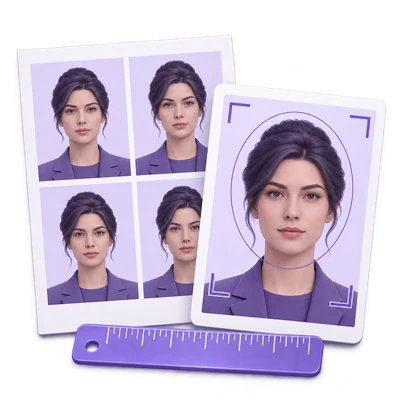
Оразмерете отпечатани снимки за паспорт и лични документи с подвижни водачи за главата, направете 4x6 или A4 листове за печат или проверете оригинална снимка за онлайн кандидатстване. Безплатно, без AI ретуширане.

Реклами
Вашето работно пространство за изображения
На вашето устройство
или плъзнете и пуснете тук
JPG, JPEG, PNG, WEBP, GIF, BMP
Изберете вашето изображение, за да започнете.ИЗОБРАЖЕНИЕ
Реклами
Блог Как да оразмерите снимка за лична карта и да създадете лист за печат Прочетете ръководството

Оразмеряване на снимки за лични документи или проверка на онлайн паспортна снимка

Изберете държавата, издаваща паспорта, и типа на заявлението. Режимът за отпечатана снимка предоставя контроли за изрязване, измерване на главата и печатен лист. Онлайн режимът проверява оригиналния файл спрямо избраните изисквания и го оставя непроменен.

Подгответе оразмерена снимка за печат или прегледайте оригинален файл за онлайн заявление.
КРАТЪК ВИДЕО УРОК Size your ID photo. Make a print sheet. Use movable head, chin and face-center guides, fit the marked head, choose a six-copy 4 by 6 inch print sheet and download the real JPG at 300 DPI. Manual sizing does not establish passport acceptance. Английски коментар Гледайте видеото

Size your ID photo. Make a print sheet.

Функции и контроли

Изберете държава и тип на заявлението

Използвайте списъка с държави, обозначени със знаме, след което изберете „Отпечатана снимка“ или наличната опция за онлайн заявление.

Държава, тип на заявлението и размери

В картата „Заявление“ изберете държавата, издаваща паспорта, а не държавата, в която е направена снимката. Изберете „Отпечатана снимка“ за физическо оразмеряване, „Онлайн подновяване“ за САЩ или Канада, или „Онлайн заявление“ за Обединеното кралство. Персонализиран размер за личен документ е наличен за други физически размери. Избраният тип заявление променя контролите и връзката към официалните изисквания. Размерите за печат са: САЩ 2 × 2 инча (50.8 × 50.8 мм), Обединено кралство 35 × 45 мм и Канада 50 × 70 мм. Техните диапазони за височина на главата при печат са съответно 25.4–34.925 мм, 29–34 мм и 31–36 мм. Персонализираната ширина е 10–100 мм, а височината е 10–150 мм. Тези размери за печат не са изисквания за дигитално качване. Официалните насоки са прегледани на 10 ноември 2026; използвайте изходната връзка за актуалните правила.

Изберете изрязване и измерете главата си

Започнете с видима цяла снимка, след което поставете водачите за горната част на главата, брадичката и опционалния център на лицето за рамкиране на отпечатаната снимка.

Поставяне на водачите и напасване на маркираната глава

Режимът за отпечатана снимка първоначално показва цялото изходно изображение в рамката за снимка. Може да се появи бяло пространство, където пропорциите се различават от избрания размер. Плъзнете манипулаторите с етикет „Плъзнете до горната част на главата“ и „Плъзнете до брадичката“ върху анатомичната горна част на главата и долната част на брадичката, като изключите високата коса или брадата. Преместете „Плъзнете до центъра на лицето“ хоризонтално през средата на лицето или носа, за да маркирате центъра му. Горната част на главата и брадичката са необходими за „Напасване на маркираната глава“; маркерът за центъра на лицето е опционален. „Напасване на маркираната глава“ мащабира маркираната височина до средата на избрания диапазон за отпечатана снимка, центрира я вертикално и използва вашия маркиран център на лицето за хоризонтално позициониране, когато е предоставен. Прегледайте резултата сами. За различна изходна област изберете „Изрязване на снимка“ над визуализацията, коригирайте рамката ѝ, след което „Приложи изрязване“. Пропорциите ѝ следват избрания физически размер. „Отказ“ оставя снимката непроменена. Мащабирането на снимката остава 10% до 350%; плъзнете снимката или използвайте плъзгачите за позиция за корекции. „Напасване на снимката“ показва избраната изходна област. „Нулиране на рамкирането“ или „Начало“ изчиства изрязването и всички маркери и възстановява цялата оригинална снимка. Клавишите със стрелки преместват фокусираната снимка; + / - променя мащаба. Това са ръчни измервания, а не разпознаване на лица или одобрение. Водачите никога не се появяват в изтеглените файлове. Онлайн режимът запазва пълния оригинал и няма контроли за изрязване или рамкиране.

Визуализирайте лист преди печат

Изберете броя на снимките за повторение върху един лист с размер 4 × 6 инча или A4, с незабавна визуализация на оформлението.

Капацитет на листа и брой копия

В режим „Отпечатана снимка“ копията на лист контролират повторените снимки в рамките на едно изтеглено изображение, а не отделни файлове с изображения. Избирането на оформление за печат или промяната на копия или разстояния автоматично показва печатния лист. Шест снимки от 2 инча (САЩ) се побират на лист 4 × 6 инча само при нулев интервал; дори малък положителен интервал намалява това оформление до две. Ако заявеният брой не се побира, настройките показват действителния капацитет и „Старт“ остава деактивиран. Използвайте „Премахване на интервалите“, за да се поберат 6, изберете лист A4, когато се предлага, или изрично изберете по-малък брой. Никоя снимка не се намалява безшумно по размер и експортирането никога не пропуска заявени копия. Бутоните на лентата с инструменти „Снимка“ и „Печатен лист“ ви позволяват да инспектирате всеки от изгледите.

Запазете предвидените размери за печат

Изберете 150, 300 или 600 DPI и запишете като JPG или PNG.

DPI, размери за експортиране и печат

Режим „Отпечатана снимка“: Пикселните размери се изчисляват от милиметри и избрания DPI, закръглени до най-близкия пиксел. Капацитетът на листа и позициите използват физически милиметри, така че промяната на резолюцията на визуализацията не променя оформлението на снимката. Снимка от 2 инча (САЩ) при 300 DPI е 600 × 600 пиксела. Лист 4 × 6 при тази резолюция е 1800 × 1200. PNG съхранява pHYs поле за плътност, а JPG съхранява JFIF плътност. Печатайте в действителен размер или 100%; опцията на принтера „напасване към страницата“ променя резултата. A4 при 600 DPI надвишава бюджета за изход от 32 мегапиксела, така че използвайте 300 DPI за този лист. Изтеглянето записва само избраната снимка или изображението на печатния лист; не е включен отделен текстов файл с атрибути. Размерът, броят на копията и DPI остават видими в настройките.

Започнете с подходяща изходна снимка

Използвайте скорошен, ясен портрет с равномерна светлина и необходимия фон.

Изисквания за изходната снимка

Не се прилагат премахване на фон, изглаждане на кожата, промяна на лицето или други AI редакции. Правилното изрязване не може да коригира неподходящо изражение, фон, осветление или изходно изображение. Канада изисква професионален фотограф и професионален печат и не приема снимки, отпечатани у дома. Следвайте изискванията на издателя, преди да използвате какъвто и да е резултат за официално заявление. Отпечатаните снимки за Обединеното кралство не трябва да бъдат изрязана версия на по-голяма снимка и не трябва да бъдат променяни от компютърен софтуер; използвайте неговата предварителна настройка като ориентир за размера, а не като твърдение, че редактирането прави снимката приемлива.

Проверете оригинална снимка за онлайн заявление

Прегледайте проверките на файловете и специфичните за държавата инструкции, без да изрязвате или прекодирате оригинала си.

Проверки за файлове за онлайн заявление

Онлайн режимът показва проверки на файлове и карти за изтегляне. САЩ публикуват диапазон на размера на файла от 54 KB до 10 MB и ви позволяват да изрязвате или препозиционирате в рамките на заявлението за подновяване; те не публикуват фиксирана цел за пиксели или височина на главата на тази страница с насоки. Дигиталните снимки за Обединеното кралство се нуждаят от поне 600 пиксела ширина и 750 пиксела височина, в рамките на 50 KB–10 MB; за снимка от вашето устройство оставете главата, раменете и горната част на тялото видими и оставете официалната услуга да я изреже. Онлайн подновяването за Канада изисква оригинал JPEG, предоставен от професионален фотограф: съотношение на портрет ширина към височина 2:3, между 1200 × 1800 и 3000 × 4500 пиксела, и 200 KB–5 MB. Референцията за височината на главата е 45–50% от височината на изображението; този инструмент не измерва автоматично лицето. Проверките на файловете обхващат поддържаните числови и форматни изисквания, а не изражението, осветлението, възрастта на снимката, произхода на фотографа или приемането. Оригиналният файл се запазва непроменен, без изрязване, печатен лист, DPI конвертиране или прекодиране. Следвайте свързаните официални инструкции, преди да го изпратите.

Официални изисквания за снимки

Проверете инструкциите на издаващия орган за вашия тип заявление, преди да изпратите снимка.

Файлове и обработка

Вход
JPG, JPEG, PNG, WebP, GIF и BMP
Изход
Режим за печат: една снимка или лист JPG или PNG. Онлайн режим: непромененият оригинален файл.

25 MB максимално на файл. Един входен файл на изпълнение.

25 MB на изображение, до 32 мегапиксела и 16,384 пиксела на страна. Анимираните входове използват своя първи статичен кадър.

Декодирането, редактирането и експортирането на изображения се извършват във вашия браузър без AI или качване на изображението за обработка. Сайтът може да използва други мрежови услуги; обработката на изображения в браузъра е отделна от тези услуги. Опресняването на редактора или страницата с резултати ви връща към страницата на инструмента.

Този инструмент обработва и експортира файлове във вашия браузър. Изтегленото изображение е отделен файл; източникът на вашето устройство не се презаписва.

За резултат с изображение използвайте „Продължи“ под резултатите от изтеглянето, за да изберете съвместима следваща стъпка. Можете да изберете кои изображения да пренесете; следващият инструмент започва със собствени настройки.

Опресняването на редактор или страница за изтегляне ви връща към страницата на инструмента. Изтеглете резултата, преди да започнете нов работен процес. Вижте нашите Политика за поверителност за обработка на файлове.

Често задавани въпроси

Добре е да знаете.

Няколко отговора, преди да започнете.

На вашето устройство
Винаги ли снимка 2 × 2 инча е 600 × 600 пиксела?

Тя е 600 × 600 пиксела при 300 DPI. При 150 DPI тя е 300 × 300, а при 600 DPI е 1200 × 1200. Избраната плътност е вградена в експортирания JPG или PNG.

Гарантира ли инструментът приемане на паспорта?

Не. Режимът за печат предоставя помощни средства за оразмеряване, изрязване и оформление; онлайн режимът проверява поддържания файлов формат и числовите изисквания. Издателят също така взема предвид изходната снимка, възрастта, изражението, осветлението, фона, фотографа и метода на кандидатстване. Прочетете официалната връзка за вашия избор.

Създава ли „Копия на лист“ отделни файлове с изображения?

Не. Тя повтаря вашата снимка в рамките на едно изображение за печат. Например, шест копия върху лист 4 × 6 изтеглят едно изображение, съдържащо подредба 3 на 2 от шест снимки 3 2.

Мога ли да направя шест снимки на лист 4 × 6?

Да, шест снимки за САЩ от 2 инча се побират на лист 4 × 6 инча с разстояние между копията, зададено на нула. По-големите снимки или разстояния намаляват броя на събраните копия.

Появяват ли се водачите в моята запазена снимка?

Не. Водачите и измерванията за главата, брадичката и центъра на лицето са помощни средства само за редактора. Контурите за изрязване се появяват върху листа за печат само когато са активирани.

Мога ли да направя снимка за канадски паспорт у дома?

Изискванията за отпечатан паспорт в Канада изискват професионален фотограф и професионален печат. Предварителната настройка помага с размерите, но не замества тази услуга.

Как да направя главата с правилния размер?

В режим „Отпечатана снимка“ цялата оригинална снимка е видима, когато започнете. Поставете „Плъзнете до горната част на главата“ и „Плъзнете до брадичката“ върху тези точки. По желание преместете „Плъзнете до центъра на лицето“ през средата на лицето или носа, след което изберете „Напасване на маркираната глава“. Изчислението използва вашите маркери и избраните размери за печат; маркираният център на лицето също насочва хоризонталното позициониране. Проверете дали необходимата зона остава видима. Ако не може да се побере в границите на мащабиране, коригирайте изрязването или използвайте подходящ оригинал. Онлайн режимът запазва оригиналната снимка непроменена.

Трябва ли да изрязвам снимка за онлайн кандидатстване за паспорт в Обединеното кралство?

За снимка, направена на вашето собствено устройство, GOV.UK казва да включите главата, раменете и горната част на тялото и да не я изрязвате сами. Услугата за кандидатстване се справя с изрязването. Изберете „Обединено кралство“ и „Онлайн кандидатстване“, за да прегледате оригиналния файл, без да го променяте.

Онлайн режимът и режимът за печат създават ли един и същ файл?

Не. Режимът „Отпечатана снимка“ рендира JPG или PNG в избрания физически размер и DPI, самостоятелно или върху лист. Онлайн режимът запазва оригиналния файл и неговите размери; той не преобразува изрязване с размер за печат в снимка за онлайн кандидатстване.

Реклами

Език38

English العربية Français Italiano Deutsch Español Português Nederlands Русский Türkçe 日本語 中文 हिन्दी Bahasa Indonesia Bahasa Melayu 한국어 Tiếng Việt ไทย Polski Svenska Українська Norsk বাংলা Ελληνικά فارسی اردو Čeština Dansk Magyar Română Suomi Български Filipino ქართული Slovenčina Azərbaycanca עברית Slovenščina

Изберете вашия език. Видео уроците в момента използват английски разказ.