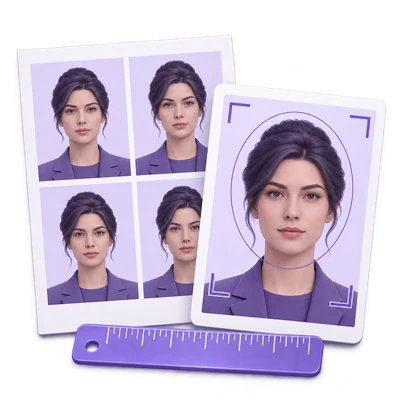
Redimensionează fotografii imprimate pentru pașaport și ID cu ghidaje mobile pentru cap, creează coli de imprimare 4x6 sau A4, sau verifică o fotografie originală pentru aplicații online. Gratuit, fără retușare AI.
Reclame
Spațiu publicitarResponsiv · dimensiune automatăResponsiv · dimensiune automată468 × 60Până la 320 × 100Până la 300 × 50
Spațiul tău de lucru pentru imagini
Pe dispozitivul tău
sau trage și plasează aici
JPG, JPEG, PNG, WEBP, GIF, BMP
Originalul dvs. rămâne neschimbat.
Imaginea ta este gata
Descarcă fișierul finalizat.
Alege imaginea pentru a începe.IMAGINE
Reclame
Spațiu publicitarResponsiv · dimensiune automatăResponsiv · dimensiune automată468 × 60Până la 320 × 100Până la 300 × 50
Dimensionați fotografii de identitate imprimate sau verificați o fotografie de pașaport online
Alegeți țara care emite pașaportul și tipul de cerere. Modul fotografie imprimată oferă controale pentru decupare, măsurarea capului și foaia de imprimare. Modul online verifică fișierul original în raport cu cerințele fișierului selectat și îl păstrează neschimbat.
Pregătiți o fotografie imprimată măsurată sau examinați un fișier original pentru o cerere online.
Utilizați lista de țări marcată cu steaguri, apoi alegeți Fotografie imprimată sau opțiunea de cerere online disponibilă.
Țară, tip de cerere și dimensiuni
În cardul Cerere, alegeți țara care emite pașaportul, nu țara în care a fost făcută fotografia. Selectați Fotografie imprimată pentru dimensionare fizică, Reînnoire online pentru SUA sau Canada, sau Cerere online pentru Regatul Unit. Dimensiunea personalizată a actului de identitate este disponibilă pentru alte dimensiuni fizice. Tipul de cerere selectat modifică controalele și linkul către cerințele oficiale. Dimensiunile imprimate sunt 2 × 2 inci (50.8 × 50.8 mm) pentru SUA, 35 × 45 mm pentru Regatul Unit și 50 × 70 mm pentru Canada. Intervalele lor de înălțime a capului imprimate sunt, respectiv, 25.4–34.925 mm, 29–34 mm și 31–36 mm. Lățimea personalizată este de 10–100 mm, iar înălțimea este de 10–150 mm. Aceste măsurători imprimate nu reprezintă cerințe pentru încărcarea digitală. Îndrumări oficiale revizuite la 10 noiembrie 2026; utilizați linkul sursă pentru regulile actuale.
Alegeți decuparea și măsurați capul
Începeți cu întreaga fotografie vizibilă, apoi plasați ghidajele pentru cap, bărbie și, opțional, centrul feței pentru încadrarea fotografiei imprimate.
Plasarea ghidajelor și potrivirea capului marcat
Modul fotografie imprimată arată inițial întreaga imagine sursă în interiorul cadrului foto. Poate apărea spațiu alb acolo unde proporțiile sale diferă de dimensiunea aleasă. Trageți mânerele etichetate Trageți la creștetul capului și Trageți la bărbie pe creștetul anatomic al capului și pe partea inferioară a bărbiei, excluzând părul înalt sau barba. Mutați Trageți la centrul feței orizontal prin mijlocul feței sau al nasului pentru a marca centrul. Creștetul capului și bărbia sunt necesare pentru Potrivire cap marcat; marcatorul pentru centrul feței este opțional. Potrivire cap marcat scalează înălțimea marcată la mijlocul intervalului de fotografie imprimată selectat, o centrează vertical și utilizează centrul feței marcat pentru poziționarea orizontală atunci când este furnizat. Examinați rezultatul singur. Pentru o altă regiune sursă, alegeți Decupare fotografie deasupra previzualizării, ajustați cadrul, apoi Aplicați decuparea. Proporțiile sale urmează dimensiunea fizică selectată. Anulare lasă fotografia neschimbată. Zoom-ul fotografiei rămâne 10% până la 350%; trageți fotografia sau utilizați glisoarele de poziție pentru ajustări. Potrivire fotografie arată zona sursă selectată. Resetare încadrare sau Acasă șterge decuparea și toate marcajele și restaurează întreaga fotografie originală. Tastele săgeți mută fotografia focalizată; + / - modifică zoom-ul. Acestea sunt măsurători manuale, nu detectare facială sau aprobare. Ghidajele nu apar niciodată în descărcări. Modul online păstrează originalul complet și nu are controale de decupare sau încadrare.
Previzualizați o foaie înainte de imprimare
Alegeți numărul de fotografii de repetat pe o foaie de 4 × 6 inci sau A4, cu o previzualizare imediată a aspectului.
Capacitatea foii și numărul de copii
În modul Fotografie imprimată, copii pe foaie controlează fotografiile repetate în interiorul unei singure imagini descărcate, nu fișiere de imagine separate. Alegerea unui aspect de imprimare sau modificarea copiilor sau a spațiilor goale arată automat foaia de imprimare. Șase fotografii de 2 inci pentru SUA se potrivesc pe o foaie de 4 × 6 inci doar cu spații goale zero; chiar și un spațiu pozitiv mic reduce acel aspect la două. Dacă numărul solicitat nu se potrivește, setările arată capacitatea reală și Start rămâne dezactivat. Utilizați Eliminare spații goale pentru a potrivi 6, alegeți o foaie A4 când este oferită sau alegeți explicit un număr mai mic. Nicio fotografie nu este redusă silențios în dimensiune, iar exportul nu elimină niciodată silențios copiile solicitate. Butoanele din bara de instrumente Fotografie și Foaie imprimare vă permit să inspectați oricare dintre vizualizări.
Păstrați dimensiunile de imprimare dorite
Alegeți 150, 300 sau 600 DPI și salvați ca JPG sau PNG.
DPI, dimensiuni de export și imprimare
Modul fotografie imprimată: Dimensiunile în pixeli sunt calculate din milimetri și DPI-ul selectat, rotunjite la cel mai apropiat pixel. Capacitatea foii și pozițiile utilizează milimetri fizici, deci modificarea rezoluției de previzualizare nu modifică aspectul fotografiei. O fotografie de 2 inci pentru SUA la 300 DPI are 600 × 600 pixeli. O foaie de 4 × 6 la acea rezoluție are 1800 × 1200. PNG stochează un câmp de densitate pHYs și JPG stochează densitatea JFIF. Imprimați la dimensiunea reală sau 100%; opțiunea imprimantei de potrivire la pagină modifică rezultatul. O foaie A4 la 600 DPI depășește bugetul de ieșire de 32 megapixeli, deci utilizați 300 DPI pentru acea foaie. Descărcarea salvează doar fotografia selectată sau imaginea foii de imprimare; nu este inclus niciun fișier text cu atribute separate. Dimensiunea, numărul de copii și DPI-ul rămân vizibile în setări.
Începeți cu o fotografie sursă potrivită
Utilizați un portret recent, clar, cu lumină uniformă și fundalul necesar.
Cerințe pentru fotografia sursă
Nu se aplică eliminarea fundalului, netezirea pielii, remodelarea feței sau alte editări AI. O decupare corectă nu poate repara o expresie, un fundal, o iluminare sau o imagine sursă necorespunzătoare. Canada solicită un fotograf comercial și imprimare profesională și nu acceptă fotografii imprimate acasă. Urmați cerințele emitentului înainte de a utiliza orice rezultat pentru o cerere oficială. Fotografiile imprimate pentru Regatul Unit nu trebuie să fie o versiune tăiată dintr-o imagine mai mare și nu trebuie să fie modificate prin software de calculator; utilizați presetarea sa ca referință de dimensionare, nu ca o garanție că editarea face o fotografie acceptabilă.
Verificați o fotografie originală pentru o cerere online
Examinați verificările fișierelor și instrucțiunile specifice țării fără a decupa sau re-codifica originalul.
Verificări pentru fișierele de cerere online
Modul online afișează verificările fișierelor și cardurile de descărcare. SUA publică un interval de dimensiune a fișierului de 54 KB–10 MB și vă permite să decupați sau să repoziționați în cadrul cererii de reînnoire; nu publică o țintă fixă de pixeli sau înălțime a capului pe acea pagină de îndrumare. Fotografiile digitale pentru Regatul Unit au nevoie de cel puțin 600 pixeli lățime și 750 pixeli înălțime, în intervalul 50 KB–10 MB; pentru o fotografie făcută cu propriul dispozitiv, lăsați capul, umerii și partea superioară a corpului vizibile și lăsați serviciul oficial să o decupeze. Reînnoirea online pentru Canada necesită un original JPEG furnizat de un fotograf comercial: raport lățime-înălțime portret 2:3, între 1200 × 1800 și 3000 × 4500 pixeli, și 200 KB–5 MB. Referința sa pentru înălțimea capului este 45–50% din înălțimea imaginii; acest instrument nu măsoară automat fața. Verificările fișierelor acoperă cerințele numerice și de format acceptate, nu expresia, iluminarea, vechimea fotografiei, proveniența fotografului sau acceptarea. Fișierul original este păstrat neschimbat, fără decupare, foaie de imprimare, conversie DPI sau re-codificare. Urmați instrucțiunile oficiale conectate înainte de a o trimite.
Cerințe oficiale pentru fotografii
Verifică instrucțiunile autorității emitente pentru tipul tău de cerere înainte de a trimite o fotografie.
Mod imprimat: o fotografie sau o foaie JPG sau PNG. Mod online: fișierul original neschimbat.
Maxim 25 MB per fișier. Un fișier de intrare per rulare.
25 MB per imagine, până la 32 megapixeli și 16,384 pixeli pe latură. Intrările animate folosesc primul lor cadru static.
Decodarea, editarea și exportul imaginilor rulează în browserul dvs. fără AI sau încărcarea imaginii pentru procesare. Site-ul poate utiliza alte servicii de rețea; procesarea imaginilor în browser este separată de acele servicii. Reîmprospătarea editorului sau a paginii de rezultate revine la pagina instrumentului.
Acest instrument procesează și exportă fișiere în browserul tău. Imaginea descărcată este un fișier separat; sursa de pe dispozitivul tău nu este suprascrisă.
Pentru un rezultat de imagine, folosește Continuă sub rezultatele descărcării pentru a alege un pas următor compatibil. Poți selecta ce imagini să transporți; următorul instrument începe cu propriile setări.
Reîmprospătarea unui editor sau a paginii de descărcare te readuce la pagina instrumentului. Descarcă rezultatul înainte de a începe un nou flux de lucru. Consultă Politica de confidențialitate pentru gestionarea fișierelor.
Întrebări frecvente
Bine de știut.
Câteva răspunsuri înainte de a începe.
Pe dispozitivul tău
O fotografie de 2 × 2 inch este întotdeauna de 600 × 600 pixeli?
Este de 600 × 600 pixeli la 300 DPI. La 150 DPI este de 300 × 300, iar la 600 DPI este de 1200 × 1200. Densitatea selectată este încorporată în JPG sau PNG exportat.
Instrumentul garantează acceptarea pașaportului?
Nu. Modul imprimat oferă ajutoare pentru dimensionare, decupare și aspect; modul online verifică formatul de fișier acceptat și cerințele numerice. Emitentul ia în considerare, de asemenea, fotografia sursă, vechimea, expresia, iluminarea, fundalul, fotograful și metoda de aplicare. Citiți linkul oficial pentru selecția dvs.
Opțiunea Copii pe foaie creează fișiere de imagine separate?
Nu. Aceasta repetă fotografia dumneavoastră în interiorul unei singure coli de imprimare. De exemplu, șase copii pe o coală 4 × 6 descarcă o singură imagine care conține un aranjament de 3 pe 2 de șase fotografii 3 2.
Pot face șase fotografii pe o foaie de 4 × 6?
Da, șase fotografii americane de 2 inch se potrivesc pe o foaie de 4 × 6 inch cu Spațiul dintre copii setat la zero. Fotografiile mai mari sau spațiile mai mari reduc numărul de fotografii care se potrivesc.
Ghidajele apar în fotografia mea salvată?
Nu. Ghidajele pentru cap, bărbie și centrul feței, precum și măsurătorile, sunt ajutoare doar pentru editor. Contururile de tăiere apar pe o foaie de imprimare doar când sunt activate.
Pot face o fotografie de pașaport canadian acasă?
Cerințele pentru pașaportul imprimat al Canadei solicită un fotograf comercial și imprimare profesională. Presetarea ajută la dimensiuni, dar nu înlocuiește acel serviciu.
Cum fac capul să aibă dimensiunea corectă?
În modul Fotografie imprimată, întregul original este vizibil când începeți. Plasați Trageți la vârful capului și Trageți la bărbie pe acele puncte. Opțional, mutați Trageți la centrul feței prin mijlocul feței sau al nasului, apoi alegeți Potrivire cap marcat. Calculul folosește marcajele dvs. și dimensiunile de imprimare selectate; un centru al feței marcat ghidează și poziționarea orizontală. Verificați dacă zona necesară rămâne vizibilă. Dacă nu se poate încadra în limitele de zoom, ajustați decuparea sau utilizați un original adecvat. Modul online păstrează fotografia originală neschimbată.
Ar trebui să decupez o fotografie pentru o cerere de pașaport online din Regatul Unit?
Pentru o fotografie făcută cu propriul dispozitiv, GOV.UK spune să includeți capul, umerii și partea superioară a corpului și să nu o decupați singur. Serviciul de aplicare se ocupă de decupare. Alegeți Regatul Unit și Cerere online pentru a examina fișierul original fără a-l modifica.
Modul online și modul imprimat produc același fișier?
Nu. Modul Fotografie imprimată redă un JPG sau PNG la dimensiunea fizică și DPI-ul selectat, fie singur, fie pe o foaie. Modul online păstrează fișierul original și dimensiunile sale; nu convertește o decupare de dimensiune imprimată într-o fotografie pentru cerere online.
Reclame
Spațiu publicitarResponsiv · dimensiune automatăResponsiv · dimensiune automată468 × 60Până la 320 × 100Până la 300 × 50