



Työkalut95

TEE JOTAIN UPEAA

Passi- ja henkilökorttikuvien tekijä.

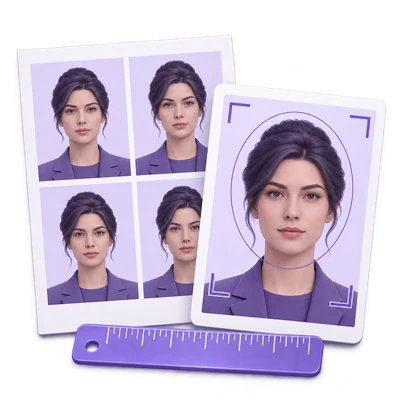
Mitoita tulostettavat passi- ja henkilökorttikuvat siirrettävillä pääohjaimilla, tee 4x6- tai A4-tulostusarkkeja tai tarkista alkuperäinen verkkohakemuksen valokuva. Ilmainen, ei tekoälyllä tehtävää retusointia.

Mainokset
Kuvatyötilasi
Laitteellasi
tai raahaa ja pudota tähän
JPG, JPEG, PNG, WEBP, GIF, BMP
Valitse kuvasi aloittaaksesi.KUVA
Mainokset
Blogi Kuinka mitoittaa passikuva ja luoda tulostusarkki Lue opas

Tulosta passikuvia tai tarkista passikuva verkossa

Valitse passin myöntävä maa ja hakemustyyppi. Tulostettavan kuvan tila tarjoaa rajauksen, pään mittauksen ja tulostusarkin hallintatyökalut. Online-tila tarkistaa alkuperäisen tiedoston valittuja tiedostovaatimuksia vasten ja pitää sen muuttumattomana.

Valmistele mitattu tulostettava kuva tai tarkista alkuperäinen tiedosto verkkohakemusta varten.
PIKAVIDEO-OPAS Size your ID photo. Make a print sheet. Use movable head, chin and face-center guides, fit the marked head, choose a six-copy 4 by 6 inch print sheet and download the real JPG at 300 DPI. Manual sizing does not establish passport acceptance. Englanninkielinen selostus Katso video

Size your ID photo. Make a print sheet.

Ominaisuudet ja hallintatyökalut

Valitse maa ja hakemustyyppi

Käytä lipulla merkittyä maaluetteloa ja valitse sitten Tulostettava kuva tai käytettävissä oleva online-hakemusvaihtoehto.

Maa, hakemustyyppi ja mitat

Valitse Hakemus-kortista maa, joka myöntää passin, ei maa, jossa kuva on otettu. Valitse Tulostettava kuva fyysistä kokoa varten, Online-uusiminen Yhdysvalloille tai Kanadalle tai Online-hakemus Yhdistyneelle kuningaskunnalle. Mukautettu ID-koko on saatavilla muille fyysisille mitoille. Valittu hakemustyyppi muuttaa hallintatyökaluja ja virallisten vaatimusten linkkiä. Tulostuskoot ovat Yhdysvallat 2 × 2 tuumaa (50.8 × 50.8 mm), Yhdistynyt kuningaskunta 35 × 45 mm ja Kanada 50 × 70 mm. Niiden tulostetut pään korkeusalueet ovat vastaavasti 25.4–34.925 mm, 29–34 mm ja 31–36 mm. Mukautettu leveys on 10–100 mm ja korkeus 10–150 mm. Nämä tulostetut mitat eivät ole digitaalisen latauksen vaatimuksia. Virallinen ohjeistus tarkistettu 10 marraskuuta 2026; käytä lähdelinkkiä ajankohtaisia sääntöjä varten.

Valitse rajaus ja mittaa pääsi

Aloita koko kuvan ollessa näkyvissä, aseta sitten pään, leuan ja valinnaiset kasvojen keskipisteen ohjaimet tulostettavan kuvan kehystystä varten.

Ohjainten asettaminen ja merkityn pään sovittaminen

Tulostettavan kuvan tila näyttää aluksi koko lähdekuvan valokuvakehyksen sisällä. Valkoista tilaa voi näkyä, jos sen mittasuhteet poikkeavat valitusta koosta. Vedä kahvat, joiden teksti on Vedä pään yläreunaan ja Vedä leuan kohdalle, anatomisen pään yläreunaan ja leuan alaosaan, pois lukien korkeat hiukset tai parta. Siirrä Vedä kasvojen keskelle vaakasuunnassa kasvojen tai nenän keskikohdan yli merkitäksesi sen keskipisteen. Pään yläreuna ja leuka vaaditaan kohtaan Sovita merkitty pää; kasvojen keskipisteen merkki on valinnainen. Sovita merkitty pää skaalaa merkityn korkeuden valitun tulostettavan kuvan alueen keskelle, keskittää sen pystysuunnassa ja käyttää antamaasi kasvojen keskipistettä vaakasuuntaiseen sijoitteluun. Tarkista tulos itse. Jos haluat eri lähdealueen, valitse Rajaa kuva esikatselun yläpuolelta, säädä sen kehystä ja valitse sitten Käytä rajausta. Sen mittasuhteet noudattavat valittua fyysistä kokoa. Peruuta jättää kuvan ennalleen. Kuvan zoomaus pysyy 10% – 350%; vedä kuvaa tai käytä sijainnin liukusäätimiä säätöihin. Sovita kuva näyttää valitun lähdealueen. Nollaa kehystys tai Koti tyhjentää rajauksen ja kaikki merkit ja palauttaa koko alkuperäisen kuvan. Nuolinäppäimet siirtävät kohdistettua kuvaa; + / - muuttaa zoomausta. Nämä ovat manuaalisia mittauksia, eivät kasvojentunnistusta tai hyväksyntää. Ohjaimet eivät koskaan näy latauksissa. Online-tila säilyttää koko alkuperäisen kuvan, eikä siinä ole rajaus- tai kehystystyökaluja.

Esikatsele arkki ennen tulostamista

Valitse toistettavien kuvien määrä yhdelle 4 × 6 tuuman tai A4-arkille, jolloin saat välittömän asettelun esikatselun.

Arkin kapasiteetti ja kopioiden määrä

Tulostettavan kuvan tilassa kopiot per arkki säätelee toistettuja kuvia yhden ladatun kuvan sisällä, ei erillisiä kuvatiedostoja. Tulostusasettelun valitseminen tai kopioiden tai välien muuttaminen näyttää automaattisesti tulostusarkin. Kuusi Yhdysvaltain 2 tuuman kuvaa mahtuu 4 × 6 tuuman arkille vain nollaväleillä; jopa pieni positiivinen väli pienentää asettelun kahteen. Jos pyydetty määrä ei mahdu, asetukset näyttävät todellisen kapasiteetin ja Aloita pysyy poissa käytöstä. Käytä Poista välit sovittaaksesi 6, valitse A4-arkki, kun se on tarjolla, tai valitse nimenomaisesti pienempi määrä. Yhtäkään kuvaa ei pienennetä hiljaisesti, eikä vienti poista pyydettyjä kopioita hiljaisesti. Kuva- ja Tulostusarkki-työkalupalkin painikkeet mahdollistavat kummankin näkymän tarkastelun.

Säilytä aiotut tulostusmitat

Valitse 150, 300 tai 600 DPI ja tallenna muodossa JPG tai PNG.

DPI, vientimitat ja tulostus

Tulostettavan kuvan tila: Pikselimitat lasketaan millimetreistä ja valitusta DPI:stä, pyöristettynä lähimpään pikseliin. Arkin kapasiteetti ja sijainnit käyttävät fyysisiä millimetrejä, joten esikatselun resoluution muuttaminen ei muuta kuvan asettelua. Yhdysvaltain 2 tuuman kuva 300 DPI:llä on 600 × 600 pikseliä. 4 × 6 arkki kyseisellä resoluutiolla on 1800 × 1200. PNG tallentaa pHYs-tiheyskentän ja JPG tallentaa JFIF-tiheyden. Tulosta todellisessa koossa tai 100%; tulostimen sovita sivulle -vaihtoehto muuttaa tulosta. A4 600 DPI:llä ylittää 32 megapikselin tulostusbudjetin, joten käytä 300 DPI:tä kyseiselle arkille. Lataus tallentaa vain valitun kuvan tai tulostusarkkikuvan; erillistä ominaisuustiedostoa ei sisällytetä. Koko, kopioiden määrä ja DPI pysyvät näkyvissä asetuksissa.

Aloita sopivalla lähdekuvalla

Käytä tuoretta, terävää muotokuvaa, jossa on tasainen valaistus ja vaadittu tausta.

Lähdekuvan vaatimukset

Taustaa ei poisteta, ihoa ei tasoiteta, kasvoja ei muokata eikä muita tekoälymuokkauksia tehdä. Oikea rajaus ei korjaa sopimatonta ilmettä, taustaa, valaistusta tai lähdekuvaa. Kanada vaatii kaupallisen valokuvaajan ja ammattimaisen tulostuksen, eikä hyväksy kotona tulostettuja kuvia. Noudata myöntäjän vaatimuksia ennen kuin käytät tulostetta viralliseen hakemukseen. Yhdistyneen kuningaskunnan tulostettavat kuvat eivät saa olla leikattuja versioita suuremmasta kuvasta, eikä niitä saa muokata tietokoneohjelmistolla; käytä esiasetusta koon viitteenä, ei väitteenä siitä, että muokkaus tekee kuvasta hyväksyttävän.

Tarkista alkuperäinen kuva verkkohakemusta varten

Tarkista tiedostotarkistukset ja maakohtaiset ohjeet rajaamatta tai koodaamatta alkuperäistä kuvaa uudelleen.

Verkkohakemustiedostojen tarkistukset

Verkkotila näyttää tiedostotarkistukset ja latauskortit. Yhdysvallat julkaisee 54 kt–10 Mt tiedostokokovälin ja sallii rajaamisen tai uudelleensijoittamisen uusintahakemuksessa; se ei julkaise kiinteää pikseli- tai pään korkeustavoitetta kyseisellä ohjesivulla. Yhdistyneen kuningaskunnan digitaaliset kuvat tarvitsevat vähintään 600 pikseliä leveydeltään ja 750 pikseliä korkeudeltaan, välillä 50 kt–10 Mt; jätä omalla laitteella otetussa kuvassa pää, hartiat ja ylävartalo näkyviin ja anna virallisen palvelun rajata se. Kanadan verkkouusinta vaatii alkuperäisen JPEG, jonka on toimittanut kaupallinen valokuvaaja: muotokuvan leveys-korkeussuhde 2:3, välillä 1200 × 1800 ja 3000 × 4500 pikseliä, ja 200 kt–5 Mt. Sen pään korkeuden viite on 45–50 % kuvan korkeudesta; tämä työkalu ei mittaa kasvoja automaattisesti. Tiedostotarkistukset kattavat tuetut numeeriset ja muotovaatimukset, eivät ilmettä, valaistusta, kuvan ikää, valokuvaajan alkuperää tai hyväksyntää. Alkuperäinen tiedosto pidetään muuttumattomana ilman rajausta, tulostusarkkia, DPI-muunnosta tai uudelleenkoodausta. Noudata linkitettyjä virallisia ohjeita ennen lähettämistä.

Viralliset valokuva-asetukset

Tarkista myöntävän viranomaisen ohjeet hakemustyypillesi ennen kuvan lähettämistä.

Tiedostot ja käsittely

Syöte
JPG, JPEG, PNG, WebP, GIF ja BMP
Tulos
Tulostustila: yksi JPG tai PNG kuva tai arkki. Verkkotila: muuttumaton alkuperäinen tiedosto.

25 Mt enimmäiskoko per tiedosto. Yksi syötetiedosto per kerta.

25 Mt per kuva, enintään 32 megapikseliä ja 16,384 pikseliä per sivu. Animoidut syötteet käyttävät ensimmäistä still-ruutuaan.

Kuvan dekoodaus, muokkaus ja vienti tapahtuvat selaimessasi ilman tekoälyä tai kuvan lataamista palvelimelle käsittelyä varten. Sivusto voi käyttää muita verkkopalveluita; selaimen kuvankäsittely on erillään näistä palveluista. Muokkaimen tai tulossivun päivittäminen palauttaa työkalusivulle.

Tämä työkalu käsittelee ja vie tiedostoja selaimessasi. Ladattu kuva on erillinen tiedosto; laitteellasi olevaa lähdettä ei ylikirjoiteta.

Jos haluat kuvatuloksen, käytä lataustulosten alapuolella olevaa Jatka-painiketta valitaksesi yhteensopivan seuraavan vaiheen. Voit valita, mitkä kuvat siirretään eteenpäin; seuraava työkalu alkaa omilla asetuksillaan.

Muokkaimen tai lataussivun päivittäminen palauttaa sinut työkalusivulle. Lataa tulos ennen uuden työnkulun aloittamista. Katso Tietosuojakäytäntö tiedostojen käsittelyä varten.

UKK

Hyvä tietää.

Muutama vastaus ennen kuin aloitat.

Laitteellasi
Onko 2 × 2 tuuman kuva aina 600 × 600 pikseliä?

Se on 600 × 600 pikseliä 300 DPI:n tarkkuudella. 150 DPI:n tarkkuudella se on 300 × 300, ja 600 DPI:n tarkkuudella se on 1200 × 1200. Valittu tiheys on upotettu vietyyn JPG tai PNG tiedostoon.

Takaako työkalu passikuvan hyväksynnän?

Ei. Tulostustila tarjoaa koko-, rajaus- ja asettelutyökaluja; verkkotila tarkistaa tuetut tiedostomuodot ja numeeriset vaatimukset. Myöntäjä huomioi myös lähdekuvan, iän, ilmeen, valaistuksen, taustan, valokuvaajan ja hakutavan. Lue valintasi mukainen virallinen linkki.

Luo Kopioita arkille erillisiä kuvatiedostoja?

Ei. Se toistaa valokuvasi yhden tulostusarkin sisällä. Esimerkiksi kuusi kopiota 4 × 6 arkille lataa yhden kuvan, joka sisältää 3 × 2 asettelun kuudesta valokuvasta.

Voinko tehdä kuusi kuvaa 4 × 6 arkille?

Kyllä, kuusi Yhdysvaltain 2 tuuman kuvaa mahtuu 4 × 6 tuuman arkille, kun kopioiden väli on asetettu nollaan. Suuremmat kuvat tai välit vähentävät mahtuvien kuvien määrää.

Näkyvätkö ohjaimet tallennetussa kuvassani?

Ei. Pään, leuan ja siirrettävät kasvojen keskipisteen ohjaimet ja mittaukset ovat vain muokkaustyökaluja. Leikkausviivat näkyvät tulostusarkilla vain, kun ne on otettu käyttöön.

Voinko tehdä Kanadan passikuvan kotona?

Kanadan tulostetun passin vaatimukset edellyttävät kaupallista valokuvaajaa ja ammattimaista tulostusta. Esiasetus auttaa mitoissa, mutta ei korvaa kyseistä palvelua.

Miten saan pään oikean kokoiseksi?

Tulostettavan kuvan tilassa koko alkuperäinen kuva on näkyvissä, kun aloitat. Aseta Vedä pään yläreunaan ja Vedä leuan kohdalle kyseisiin kohtiin. Siirrä halutessasi Vedä kasvojen keskelle kasvojen tai nenän keskikohdan yli ja valitse Sovita merkitty pää. Laskelma käyttää merkintöjäsi ja valittuja tulostusmittoja; merkitty kasvojen keskipiste ohjaa myös vaakasuuntaista sijoittelua. Tarkista, että vaadittu alue pysyy näkyvissä. Jos se ei mahdu zoomausrajojen sisään, säädä rajausta tai käytä sopivaa alkuperäistä kuvaa. Verkkotila pitää alkuperäisen kuvan muuttumattomana.

Pitäisikö minun rajata kuva Yhdistyneen kuningaskunnan verkkopassihakemusta varten?

Omalla laitteella otetun kuvan osalta GOV.UK ohjeistaa sisällyttämään pään, hartiat ja ylävartalon, eikä kuvaa tule rajata itse. Hakemuspalvelu hoitaa rajauksen. Valitse Yhdistynyt kuningaskunta ja Verkkohakemus tarkistaaksesi alkuperäisen tiedoston muuttamatta sitä.

Tuottavatko verkkotila ja tulostustila saman tiedoston?

Ei. Tulostettavan kuvan tila renderöi JPG tai PNG valitussa fyysisessä koossa ja DPI-tarkkuudella, joko yksin tai arkilla. Verkkotila säilyttää alkuperäisen tiedoston ja sen mitat; se ei muunna tulostuskokoista rajausta verkkohakemuskuvaksi.

Mainokset

Kieli38

English العربية Français Italiano Deutsch Español Português Nederlands Русский Türkçe 日本語 中文 हिन्दी Bahasa Indonesia Bahasa Melayu 한국어 Tiếng Việt ไทย Polski Svenska Українська Norsk বাংলা Ελληνικά فارسی اردو Čeština Dansk Magyar Română Suomi Български Filipino ქართული Slovenčina Azərbaycanca עברית Slovenščina

Valitse kielesi. Video-ohjeet käyttävät tällä hetkellä englanninkielistä kerrontaa.