



Mga Tool95

GUMAWA NG KAHANGA-HANGANG BAGAY

Maker ng Larawan para sa Passport at ID.

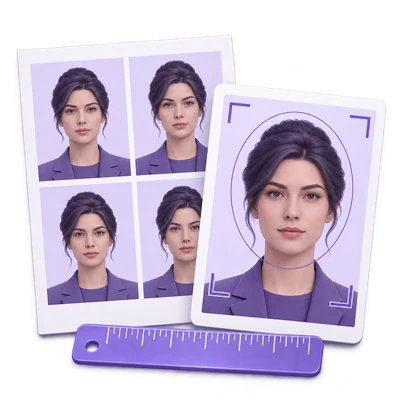
I-size ang mga naka-print na larawan para sa passport at ID gamit ang mga movable head guide, gumawa ng 4x6 o A4 na print sheet, o suriin ang isang orihinal na larawan para sa online application. Libre, walang AI retouching.

Mga Advertisement
Ang iyong workspace ng larawan
Sa iyong device
o i-drag at i-drop dito
JPG, JPEG, PNG, WEBP, GIF, BMP
Piliin ang iyong larawan para magsimula.LARAWAN
Mga Advertisement
Blog Paano sukatin ang isang ID photo at gumawa ng print sheet Basahin ang gabay

Mag-print ng mga ID photo na may sukat o mag-check ng online passport photo

Piliin ang bansang nag-iisyu ng passport at ang uri ng aplikasyon. Ang mode na Printed photo ay nagbibigay ng mga control para sa pag-crop, pagsukat ng ulo, at print-sheet. Ang online mode ay nag-che-check ng orihinal na file laban sa mga napiling requirement ng file at pinapanatili itong hindi nababago.

Maghanda ng nasukat na printed na litrato o suriin ang orihinal na file para sa online na aplikasyon.
MABILIS NA VIDEO TUTORIAL Size your ID photo. Make a print sheet. Use movable head, chin and face-center guides, fit the marked head, choose a six-copy 4 by 6 inch print sheet and download the real JPG at 300 DPI. Manual sizing does not establish passport acceptance. Narasyon sa Ingles Panoorin ang video

Size your ID photo. Make a print sheet.

Mga feature at control

Piliin ang iyong bansa at uri ng aplikasyon

Gamitin ang listahan ng bansa na may label na watawat, pagkatapos ay piliin ang Printed photo o ang available na opsyon para sa online application.

Bansa, uri ng aplikasyon, at mga dimensyon

Sa Application card, piliin ang bansang nag-iisyu ng passport, hindi ang bansang pinagkunan ng litrato. Piliin ang Printed photo para sa pisikal na sukat, Online renewal para sa US o Canada, o Online application para sa UK. Ang custom na sukat ng ID ay available para sa iba pang pisikal na dimensyon. Ang napiling uri ng aplikasyon ay nagbabago sa mga control at link ng opisyal na requirement. Ang mga printed na sukat ay US 2 × 2 pulgada (50.8 × 50.8 mm), UK 35 × 45 mm, at Canada 50 × 70 mm. Ang kani-kanilang printed head-height range ay 25.4–34.925 mm, 29–34 mm, at 31–36 mm. Ang custom na lapad ay 10–100 mm at ang taas ay 10–150 mm. Ang mga printed na sukat na ito ay hindi requirement para sa digital upload. Ang opisyal na gabay ay sinuri noong 10 Nobyembre 2026; gamitin ang source link para sa kasalukuyang mga panuntunan.

Piliin ang crop at sukatin ang iyong ulo

Magsimula sa buong litrato na nakikita, pagkatapos ay ilagay ang mga gabay para sa ulo, baba, at opsyonal na face-centre para sa pag-frame ng printed-photo.

Paglalagay ng mga gabay at pag-fit sa minarkahang ulo

Ang mode na Printed photo ay nagpapakita muna ng buong source image sa loob ng frame ng litrato. Maaaring lumitaw ang puting espasyo kung saan ang mga proporsyon nito ay iba sa napiling sukat. I-drag ang mga handle na may label na Drag to head top at Drag to chin papunta sa anatomical na tuktok ng ulo at ilalim ng baba, hindi kasama ang mataas na buhok o balbas. Igalaw ang Drag to face center nang pahalang sa gitna ng mukha o ilong para markahan ang sentro nito. Ang head top at chin ay kailangan para sa Fit marked head; ang face-centre marker ay opsyonal. Ang Fit marked head ay nag-i-scale ng minarkahang taas sa gitna ng napiling printed-photo range, isinisentro ito nang patayo, at ginagamit ang iyong minarkahang face centre para sa pahalang na pagpoposisyon kapag ibinigay. I-review ang resulta nang mag-isa. Para sa ibang source region, piliin ang Crop photo sa itaas ng preview, i-adjust ang frame nito, pagkatapos ay Apply crop. Ang mga proporsyon nito ay sumusunod sa napiling pisikal na sukat. Ang Cancel ay nag-iiwan sa litrato na hindi nababago. Ang photo zoom ay nananatiling 10% hanggang 350%; i-drag ang litrato o gamitin ang mga position slider para sa mga adjustment. Ipinapakita ng Fit photo ang napiling source area. Ang Reset framing o Home ay nagbubura ng crop at lahat ng marker at ibinabalik ang buong orihinal na litrato. Ang mga arrow key ay nagpapagalaw sa naka-focus na litrato; ang + / - ay nagbabago ng zoom. Ang mga ito ay manual na pagsukat, hindi face detection o pag-apruba. Ang mga gabay ay hindi kailanman lumalabas sa mga download. Ang online mode ay nagpapanatili ng kumpletong orihinal at walang mga control para sa crop o framing.

I-preview ang sheet bago mag-print

Piliin ang bilang ng mga litrato na uulitin sa isang 4 × 6 pulgada o A4 na sheet, na may agarang layout preview.

Kapasidad ng sheet at bilang ng mga kopya

Sa mode na Printed photo, ang mga kopya bawat sheet ay nagkokontrol sa mga inuulit na litrato sa loob ng isang na-download na imahe, hindi hiwalay na mga image file. Ang pagpili ng print layout o pagbabago ng mga kopya o gap ay awtomatikong nagpapakita ng print sheet. Anim na US 2-inch na litrato ang kasya sa isang 4 × 6 inch na sheet kung zero ang gap; kahit ang maliit na positive gap ay nagpapababa sa layout na iyon sa dalawa. Kung ang hiniling na bilang ay hindi kasya, ipinapakita ng mga setting ang aktwal na kapasidad at ang Start ay nananatiling disabled. Gamitin ang Remove gaps para magkasya ang 6, pumili ng A4 na sheet kapag inalok, o tahasang pumili ng mas mababang bilang. Walang litrato ang tahimik na pinapaliit ang sukat, at ang export ay hindi kailanman tahimik na nagtatanggal ng mga hiniling na kopya. Ang mga button sa toolbar ng Photo at Print sheet ay nagpapahintulot sa iyo na suriin ang alinman sa view.

Panatilihin ang nilalayong print dimensions

Pumili ng 150, 300, o 600 DPI at i-save bilang JPG o PNG.

DPI, export dimensions, at pag-print

Mode na Printed photo: Ang mga pixel dimension ay kinakalkula mula sa mga millimetre at napiling DPI, na ni-round sa pinakamalapit na pixel. Ang kapasidad at posisyon ng sheet ay gumagamit ng pisikal na millimetre, kaya ang pagbabago ng preview resolution ay hindi nagbabago sa layout ng litrato. Ang isang US 2-inch na litrato sa 300 DPI ay 600 × 600 pixels. Ang isang 4 × 6 na sheet sa resolution na iyon ay 1800 × 1200. Ang PNG ay nag-iimbak ng pHYs density field at ang JPG ay nag-iimbak ng JFIF density. I-print sa aktwal na sukat o 100%; ang opsyon ng printer na fit-to-page ay nagbabago sa resulta. Ang A4 sa 600 DPI ay lumalagpas sa 32-megapixel output budget, kaya gumamit ng 300 DPI para sa sheet na iyon. Ang Download ay nagse-save lamang ng napiling litrato o print-sheet na imahe; walang kasamang hiwalay na attributes text file. Ang sukat, bilang ng kopya, at DPI ay nananatiling nakikita sa mga setting.

Magsimula sa angkop na source photo

Gumamit ng kamakailan, malinaw na portrait na may pantay na liwanag at kinakailangang background.

Mga requirement para sa source photo

Walang pag-aalis ng background, pagpapakinis ng balat, pagbabago ng hugis ng mukha, o iba pang AI edits na inilalapat. Hindi maaayos ng tamang pag-crop ang hindi angkop na ekspresyon, background, liwanag, o source image. Ang Canada ay nangangailangan ng komersyal na photographer at propesyonal na pag-print at hindi tumatanggap ng mga litratong ni-print sa bahay. Sundin ang mga kinakailangan ng issuer bago gamitin ang anumang output para sa opisyal na aplikasyon. Ang mga ni-print na litrato para sa UK ay hindi dapat putol na bersyon ng mas malaking larawan at hindi dapat binago ng computer software; gamitin ang preset nito bilang basehan ng sukat, hindi bilang patunay na ang pag-edit ay ginagawang katanggap-tanggap ang isang litrato.

Suriin ang orihinal na litrato para sa online na aplikasyon

Suriin ang mga file check at mga tagubiling partikular sa bansa nang hindi nag-o-crop o nag-re-encode ng iyong orihinal na file.

Mga check para sa mga file ng online na aplikasyon

Ang online mode ay nagpapakita ng File checks at Download cards. Ang US ay naglalathala ng range ng laki ng file na 54 KB–10 MB at pinapayagan kang mag-crop o mag-reposition sa loob ng kanilang renewal application; hindi sila naglalathala ng fixed pixel o target na taas ng ulo sa pahina ng gabay na iyon. Ang mga digital na litrato para sa UK ay nangangailangan ng hindi bababa sa 600 pixels ang lapad at 750 pixels ang taas, sa loob ng 50 KB–10 MB; para sa litratong galing sa sariling device, panatilihing nakikita ang ulo, balikat, at itaas na bahagi ng katawan at hayaan ang opisyal na serbisyo ang mag-crop nito. Ang online renewal ng Canada ay nangangailangan ng orihinal na JPEG na galing sa isang komersyal na photographer: portrait width-to-height ratio na 2:3, sa pagitan ng 1200 × 1800 at 3000 × 4500 pixels, at 200 KB–5 MB. Ang reference para sa taas ng ulo ay 45–50% ng taas ng imahe; ang tool na ito ay hindi awtomatikong sumusukat sa mukha. Ang mga file check ay sumasaklaw sa mga suportadong numerical at format na kinakailangan, hindi sa ekspresyon, liwanag, edad ng litrato, pinagmulan ng photographer, o pagtanggap. Ang orihinal na file ay nananatiling hindi nababago, walang crop, print sheet, DPI conversion, o re-encoding. Sundin ang mga naka-link na opisyal na tagubilin bago ito isumite.

Opisyal na mga kinakailangan sa larawan

Suriin ang mga tagubilin ng awtoridad na nag-isyu para sa uri ng iyong aplikasyon bago magsumite ng larawan.

Mga file at pagproseso

Input
JPG, JPEG, PNG, WebP, GIF at BMP
Output
Printed mode: isang JPG o PNG na litrato o sheet. Online mode: ang orihinal na file na hindi binago.

25 MB maximum bawat file. Isang input file bawat run.

25 MB bawat larawan, hanggang 32 megapixels at 16,384 pixels bawat gilid. Ang mga animated na input ay gumagamit ng kanilang unang still frame.

Ang pag-decode, pag-edit, at pag-export ng larawan ay tumatakbo sa iyong browser nang walang AI o pag-upload ng larawan para sa pagproseso. Maaaring gumamit ang site ng iba pang network services; ang pagproseso ng larawan sa browser ay hiwalay sa mga serbisyong iyon. Ang pag-refresh sa editor o sa pahina ng resulta ay magbabalik sa iyo sa pahina ng tool.

Ang tool na ito ay nagpoproseso at nag-e-export ng mga file sa iyong browser. Ang na-download na larawan ay hiwalay na file; ang source sa iyong device ay hindi mapapatungan.

Para sa resulta ng imahe, gamitin ang Magpatuloy sa ibaba ng mga resulta ng pag-download para pumili ng compatible na susunod na hakbang. Maaari mong piliin kung aling mga imahe ang dadalhin; ang susunod na tool ay magsisimula sa sarili nitong mga setting.

Ang pag-refresh sa editor o download page ay magbabalik sa iyo sa pahina ng tool. I-download ang resulta bago magsimula ng bagong workflow. Tingnan ang aming Patakaran sa Privacy para sa paghawak ng file.

FAQ

Mabuting malaman.

Ilang sagot bago ka magsimula.

Sa iyong device
Ang 2 × 2 pulgadang larawan ba ay laging 600 × 600 pixels?

Ito ay 600 × 600 pixels sa 300 DPI. Sa 150 DPI ito ay 300 × 300, at sa 600 DPI ito ay 1200 × 1200. Ang napiling density ay naka-embed sa na-export na JPG o PNG.

Ginagarantiya ba ng tool ang pagtanggap ng passport?

Hindi. Ang printed mode ay nagbibigay ng tulong sa pag-size, pag-crop, at layout; sinusuri ng online mode ang suportadong file-format at mga numerical na kinakailangan. Isinasaalang-alang din ng issuer ang orihinal na litrato, edad, ekspresyon, liwanag, background, photographer, at paraan ng aplikasyon. Basahin ang opisyal na link para sa iyong pinili.

Gumagawa ba ng magkakahiwalay na image file ang Copies per sheet?

Hindi. Inuulit nito ang iyong larawan sa loob ng isang print-sheet na imahe. Halimbawa, ang anim na kopya sa isang 4 × 6 na sheet ay nagda-download ng isang imahe na naglalaman ng 3 sa 2 na pagkakaayos ng anim na larawan.

Maaari ba akong gumawa ng anim na larawan sa isang 4 × 6 na sheet?

Oo, ang anim na US 2-pulgadang larawan ay kasya sa isang 4 × 6 pulgadang sheet kung ang Gap sa pagitan ng mga kopya ay nakatakda sa zero. Ang mas malalaking larawan o gap ay nagpapababa sa bilang ng kasya.

Lalabas ba ang mga gabay sa aking na-save na larawan?

Hindi. Ang mga gabay at sukat para sa ulo, baba, at gitna ng mukha ay para lamang sa editor. Ang mga outline para sa paggupit ay lalabas lamang sa print sheet kapag ito ay naka-enable.

Maaari ba akong gumawa ng Canadian passport photo sa bahay?

Ang mga kinakailangan para sa printed-passport ng Canada ay nangangailangan ng isang komersyal na photographer at propesyonal na pag-print. Ang preset ay nakakatulong sa mga sukat ngunit hindi nito pinapalitan ang serbisyong iyon.

Paano ko gagawing tama ang laki ng ulo?

Sa Printed photo mode, makikita ang buong orihinal na larawan pagkasimula mo. Ilagay ang Drag to head top at Drag to chin sa mga puntong iyon. Opsyonal na ilipat ang Drag to face center sa gitna ng mukha o ilong, pagkatapos ay piliin ang Fit marked head. Ginagamit ng kalkulasyon ang iyong mga marker at ang napiling sukat ng print; ang minarkahang gitna ng mukha ay nagsisilbi ring gabay sa pahalang na posisyon. Siguraduhin na ang kinakailangang bahagi ay nananatiling nakikita. Kung hindi ito magkasya sa loob ng mga limitasyon ng zoom, ayusin ang crop o gumamit ng angkop na orihinal na larawan. Ang Online mode naman ay pinapanatiling hindi nababago ang orihinal na larawan.

Dapat ko bang i-crop ang larawan para sa online passport application sa UK?

Para sa larawang kinunan sa sarili mong device, sinasabi ng GOV.UK na isama ang ulo, balikat, at itaas na bahagi ng katawan at huwag itong i-crop nang mag-isa. Ang application service ang bahala sa pag-crop. Piliin ang United Kingdom at Online application para suriin ang orihinal na file nang hindi ito binabago.

Pareho ba ang file na nalilikha ng online mode at printed mode?

Hindi. Ang Printed photo mode ay nag-re-render ng JPG o PNG sa napiling pisikal na sukat at DPI, mag-isa man o sa isang sheet. Ang Online mode ay pinapanatili ang orihinal na file at ang mga sukat nito; hindi nito ginagawang online application photo ang isang printed-size na crop.

Mga Advertisement

Wika38

English العربية Français Italiano Deutsch Español Português Nederlands Русский Türkçe 日本語 中文 हिन्दी Bahasa Indonesia Bahasa Melayu 한국어 Tiếng Việt ไทย Polski Svenska Українська Norsk বাংলা Ελληνικά فارسی اردو Čeština Dansk Magyar Română Suomi Български Filipino ქართული Slovenčina Azərbaycanca עברית Slovenščina

Piliin ang iyong wika. Ang mga video tutorial ay kasalukuyang gumagamit ng English na pagsasalaysay.