



Інструменти95

СТВОРЮЙТЕ ВЕЛИКЕ

Створення фото на паспорт та документи.

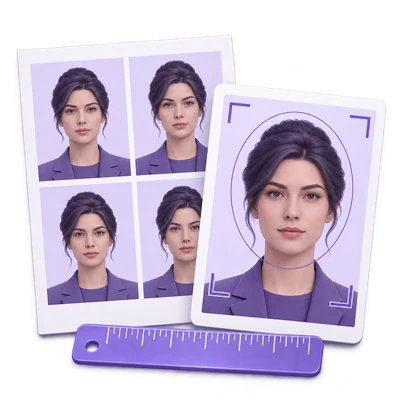
Форматуйте друковані фото на паспорт та документи за допомогою рухомих напрямних для голови, створюйте аркуші для друку 4x6 або A4, або перевіряйте оригінальне фото для онлайн-заявки. Безкоштовно, без ШІ-ретуші.

Реклама
Ваша робоча область зображень
На вашому пристрої
або перетягніть сюди
JPG, JPEG, PNG, WEBP, GIF, BMP
Виберіть зображення, щоб почати.ЗОБРАЖЕННЯ
Реклама
Блог Як змінити розмір фото на документи та створити аркуш для друку Читати посібник

Зміна розміру фото на документи або перевірка онлайн-фото на паспорт

Виберіть країну, що видає паспорт, і тип заяви. Режим друкованого фото надає елементи керування для кадрування, вимірювання голови та аркуша для друку. Онлайн-режим перевіряє вихідний файл на відповідність вибраним вимогам і залишає його без змін.

Підготуйте фото для друку з вимірюваннями або перевірте оригінальний файл для онлайн-заяви.
ШВИДКИЙ ВІДЕОУРОК Size your ID photo. Make a print sheet. Use movable head, chin and face-center guides, fit the marked head, choose a six-copy 4 by 6 inch print sheet and download the real JPG at 300 DPI. Manual sizing does not establish passport acceptance. Англійська озвучка Переглянути відео

Size your ID photo. Make a print sheet.

Функції та елементи керування

Виберіть країну та тип заяви

Використовуйте список країн із прапорцями, потім виберіть «Друковане фото» або доступний варіант онлайн-заяви.

Країна, тип заяви та розміри

У картці заяви виберіть країну, що видає паспорт, а не країну, де було зроблено фото. Виберіть «Друковане фото» для фізичного розміру, «Онлайн-поновлення» для США чи Канади або «Онлайн-заява» для Великобританії. Спеціальний розмір ID доступний для інших фізичних розмірів. Вибраний тип заяви змінює елементи керування та посилання на офіційні вимоги. Розміри для друку: США 2 × 2 дюймів (50.8 × 50.8 мм), Великобританія 35 × 45 мм і Канада 50 × 70 мм. Діапазони висоти голови для друку відповідно: 25.4–34.925 мм, 29–34 мм і 31–36 мм. Спеціальна ширина: 10–100 мм, висота: 10–150 мм. Ці вимірювання для друку не є вимогами для цифрового завантаження. Офіційні рекомендації переглянуто 10 листопада 2026; використовуйте вихідне посилання для актуальних правил.

Виберіть кадрування та виміряйте голову

Почніть із видимого цілого фото, потім розмістіть напрямні для верхівки голови, підборіддя та (опціонально) центру обличчя для кадрування друкованого фото.

Розміщення напрямних і підгонка позначеної голови

Режим друкованого фото спочатку показує все вихідне зображення всередині рамки фото. Може з'явитися порожній простір, якщо його пропорції відрізняються від вибраного розміру. Перетягніть маркери «Перетягнути до верхівки голови» та «Перетягнути до підборіддя» на анатомічну верхівку голови та нижню частину підборіддя, виключаючи високе волосся або бороду. Перемістіть «Перетягнути до центру обличчя» горизонтально через середину обличчя або носа, щоб позначити центр. Верхівка голови та підборіддя необхідні для «Підігнати позначену голову»; маркер центру обличчя є необов'язковим. «Підігнати позначену голову» масштабує позначену висоту до середини вибраного діапазону друкованого фото, центрує її вертикально та використовує ваш позначений центр обличчя для горизонтального позиціонування, якщо він наданий. Перевірте результат самостійно. Для іншої вихідної області виберіть «Кадрувати фото» над попереднім переглядом, налаштуйте рамку, потім «Застосувати кадрування». Його пропорції відповідають вибраному фізичному розміру. «Скасувати» залишає фото без змін. Масштаб фото залишається 10%–350%; перетягніть фото або використовуйте повзунки положення для налаштувань. «Підігнати фото» показує вибрану вихідну область. «Скинути кадрування» або «Головна» очищає кадрування та всі маркери, відновлюючи ціле оригінальне фото. Клавіші зі стрілками переміщують фокусоване фото; + / - змінюють масштаб. Це ручні вимірювання, а не розпізнавання обличчя чи схвалення. Напрямні ніколи не з'являються у завантаженнях. Онлайн-режим зберігає повний оригінал і не має елементів керування кадруванням або рамками.

Попередній перегляд аркуша перед друком

Виберіть кількість фотографій для повторення на одному аркуші 4 × 6 дюймів або A4 з миттєвим попереднім переглядом макета.

Місткість аркуша та кількість копій

У режимі друкованого фото «Копій на аркуші» керує повторюваними фотографіями всередині одного завантаженого зображення, а не окремими файлами зображень. Вибір макета друку або зміна кількості копій чи відступів автоматично показує аркуш для друку. Шість фотографій США 2 дюймів вміщуються на аркуші 4 × 6 дюймів лише з нульовими відступами; навіть невеликий додатковий відступ зменшує цей макет до двох. Якщо запитана кількість не вміщується, налаштування показують фактичну місткість, а «Почати» залишається вимкненим. Використовуйте «Видалити відступи», щоб вмістити 6, виберіть аркуш A4, коли це запропоновано, або явно виберіть меншу кількість. Жодне фото не зменшується в розмірі автоматично, і експорт ніколи не видаляє запитані копії без попередження. Кнопки панелі інструментів «Фото» та «Аркуш для друку» дозволяють перевірити будь-який вигляд.

Зберегти передбачувані розміри друку

Виберіть 150, 300 або 600 DPI та збережіть як JPG або PNG.

DPI, розміри експорту та друк

Режим друкованого фото: розміри в пікселях розраховуються з міліметрів і вибраного DPI, округлені до найближчого пікселя. Місткість аркуша та позиції використовують фізичні міліметри, тому зміна роздільної здатності попереднього перегляду не змінює макет фото. Фото США 2 дюймів при 300 DPI становить 600 × 600 пікселів. Аркуш 4 × 6 при цій роздільній здатності становить 1800 × 1200. PNG зберігає поле щільності pHYs, а JPG зберігає щільність JFIF. Друкуйте в реальному розмірі або 100%; параметр принтера «підігнати до сторінки» змінює результат. A4 при 600 DPI перевищує бюджет виводу в 32 мегапікселів, тому використовуйте 300 DPI для цього аркуша. Завантаження зберігає лише вибране фото або зображення аркуша для друку; окремий текстовий файл з атрибутами не додається. Розмір, кількість копій і DPI залишаються видимими в налаштуваннях.

Почніть із відповідного вихідного фото

Використовуйте свіжий, чіткий портрет із рівномірним освітленням і необхідним фоном.

Вимоги до вихідного фото

Видалення фону, згладжування шкіри, зміна форми обличчя чи інші ШІ-редагування не застосовуються. Правильне кадрування не виправить невідповідний вираз обличчя, фон, освітлення чи вихідне зображення. Канада вимагає послуг комерційного фотографа та професійного друку і не приймає фотографії, надруковані вдома. Дотримуйтесь вимог установи перед використанням будь-якого результату для офіційної заяви. Роздруковані фотографії для Великобританії не повинні бути обрізаною версією більшого зображення і не повинні бути змінені комп'ютерним програмним забезпеченням; використовуйте пресет як орієнтир для розміру, а не як підтвердження того, що редагування робить фото прийнятним.

Перевірка оригінального фото для онлайн-заяви

Переглядайте перевірки файлів та інструкції для конкретної країни без кадрування чи перекодування оригіналу.

Перевірки для файлів онлайн-заяв

Онлайн-режим показує перевірки файлів та картки завантаження. США публікують діапазон розміру файлу 54 КБ–10 МБ і дозволяють кадрувати або змінювати положення в межах заяви на оновлення; на цій сторінці з інструкціями не вказано фіксовану ціль щодо пікселів або висоти голови. Цифрові фотографії для Великобританії повинні мати ширину не менше 600 пікселів і висоту 750 пікселів, у межах 50 КБ–10 МБ; для фото з власного пристрою залиште голову, плечі та верхню частину тіла видимими і дозвольте офіційній службі обрізати його. Онлайн-оновлення для Канади вимагає оригінал JPEG, наданий комерційним фотографом: співвідношення ширини до висоти портрета 2:3, від 1200 × 1800 до 3000 × 4500 пікселів, і 200 КБ–5 МБ. Орієнтир висоти голови становить 45–50% від висоти зображення; цей інструмент не вимірює обличчя автоматично. Перевірки файлів охоплюють підтримувані числові та форматні вимоги, а не вираз обличчя, освітлення, вік фото, походження фотографа чи прийнятність. Оригінальний файл залишається незмінним, без кадрування, друкованого аркуша, конвертації DPI чи перекодування. Дотримуйтесь офіційних інструкцій за посиланням перед подачею.

Офіційні вимоги до фото

Перед подачею фото перевірте інструкції органу, що видає документ, для вашого типу заяви.

Файли та обробка

Вхідні дані
JPG, JPEG, PNG, WebP, GIF та BMP
Вихідні дані
Режим друку: одне фото або аркуш JPG або PNG. Онлайн-режим: незмінний оригінальний файл.

Максимум 25 МБ на файл. Один вхідний файл за раз.

25 МБ на зображення, до 32 мегапікселів та 16,384 пікселів на сторону. Анімовані вхідні дані використовують свій перший статичний кадр.

Декодування, редагування та експорт зображень виконуються у вашому браузері без використання ШІ або завантаження зображення для обробки. Сайт може використовувати інші мережеві служби; обробка зображень у браузері відокремлена від цих служб. Оновлення редактора або сторінки результатів повертає на сторінку інструменту.

Цей інструмент обробляє та експортує файли у вашому браузері. Завантажене зображення є окремим файлом; вихідний файл на вашому пристрої не перезаписується.

Для отримання результату зображення використовуйте «Продовжити» під результатами завантаження, щоб вибрати сумісний наступний крок. Ви можете вибрати, які зображення перенести; наступний інструмент запускається з власними налаштуваннями.

Оновлення редактора або сторінки завантаження поверне вас на сторінку інструмента. Завантажте результат перед початком нового робочого процесу. Дивіться наші Політика конфіденційності щодо обробки файлів.

FAQ

Корисно знати.

Кілька відповідей перед початком.

На вашому пристрої
Чи завжди фото 2 × 2 дюймів має розмір 600 × 600 пікселів?

Це 600 × 600 пікселів при 300 DPI. При 150 DPI це 300 × 300, а при 600 DPI це 1200 × 1200. Вибрана щільність вбудовується в експортований JPG або PNG.

Чи гарантує інструмент прийняття паспорта?

Ні. Режим друку надає допоміжні засоби для розміру, кадрування та макета; онлайн-режим перевіряє підтримуваний формат файлу та числові вимоги. Установа також враховує вихідну фотографію, вік, вираз обличчя, освітлення, фон, фотографа та спосіб подання заяви. Прочитайте офіційне посилання для вашого вибору.

Чи створює функція «Копій на аркуші» окремі файли зображень?

Ні. Це повторює ваше фото на одному аркуші для друку. Наприклад, шість копій на аркуші 4 × 6 завантажують одне зображення, що містить розміщення 3 на 2 із шести фотографій.

Чи можу я зробити шість фотографій на аркуші 4 × 6?

Так, шість фотографій США розміром 2 дюймів поміщаються на аркуші 4 × 6 дюймів із відступом між копіями, встановленим на нуль. Більші фотографії або відступи зменшують кількість розміщених копій.

Чи з'являються напрямні на моєму збереженому фото?

Ні. Напрямні для голови, підборіддя та рухомого центру обличчя, а також вимірювання є лише допоміжними засобами редактора. Контури для вирізання з'являються на аркуші для друку лише тоді, коли це активовано.

Чи можу я зробити фото на паспорт Канади вдома?

Вимоги до друкованого паспорта Канади передбачають послуги комерційного фотографа та професійний друк. Пресет допомагає з розмірами, але не замінює цю послугу.

Як зробити голову правильного розміру?

У режимі друкованого фото весь оригінал видно, коли ви починаєте. Розмістіть «Перетягнути до верху голови» та «Перетягнути до підборіддя» на відповідних точках. За бажанням перемістіть «Перетягнути до центру обличчя» через середину обличчя або носа, потім виберіть «Підігнати позначену голову». Розрахунок використовує ваші маркери та вибрані розміри друку; позначений центр обличчя також допомагає при горизонтальному позиціонуванні. Переконайтеся, що необхідна область залишається видимою. Якщо вона не вміщується в межах масштабування, відкоригуйте кадрування або використайте відповідний оригінал. Онлайн-режим натомість залишає оригінальне фото незмінним.

Чи варто обрізати фото для онлайн-заяви на паспорт Великобританії?

Для фото, зробленого на власному пристрої, GOV.UK рекомендує включити голову, плечі та верхню частину тіла і не обрізати його самостійно. Служба подання заяв займається кадруванням. Виберіть «United Kingdom» та «Online application», щоб переглянути оригінальний файл, не змінюючи його.

Чи створюють онлайн-режим та режим друку однаковий файл?

Ні. Режим друкованого фото створює JPG або PNG у вибраному фізичному розмірі та DPI, окремо або на аркуші. Онлайн-режим зберігає оригінальний файл та його розміри; він не конвертує кадрування друкованого розміру у фото для онлайн-заяви.

Реклама

Мова38

English العربية Français Italiano Deutsch Español Português Nederlands Русский Türkçe 日本語 中文 हिन्दी Bahasa Indonesia Bahasa Melayu 한국어 Tiếng Việt ไทย Polski Svenska Українська Norsk বাংলা Ελληνικά فارسی اردو Čeština Dansk Magyar Română Suomi Български Filipino ქართული Slovenčina Azərbaycanca עברית Slovenščina

Виберіть мову. Відеоуроки наразі мають англійське озвучення.